
Chaque fois que je convertis une URL Sales Navigator en URL LinkedIn, je remarque une augmentation significative de l’efficacité de mon réseautage.
Simplifier ces URLs les rend plus faciles à partager et augmente le taux de clics, car les liens deviennent plus reconnaissables et inspirent davantage confiance.
Pour les professionnels de la vente et du marketing, ce petit ajustement peut améliorer l’accessibilité et l’engagement.
Dans cet article, nous allons voir :
- 3 méthodes pour convertir vos URLs Sales Navigator en URLs LinkedIn
- Pourquoi convertir les URLs Sales Navigator ?
- Comprendre les URLs LinkedIn – Public vs. Identifiant unique
Explorons en détail comment utiliser Sales Navigator pour convertir des URLs et générer des leads.
3 méthodes pour convertir vos URLs Sales Navigator en URLs LinkedIn
Voici les 3 techniques pour convertir les URL de Sales Navigator en URL Linkedin :
- Copier-coller l’ID unique de l’URL
- Utiliser une formule Google Sheet
- Utiliser un scraper Linkedin Sales Navigator
1. Copier-coller l’ID unique de l’URL
Il est en fait très facile de convertir manuellement une URL de Sales Navigator en une URL Linkedin.
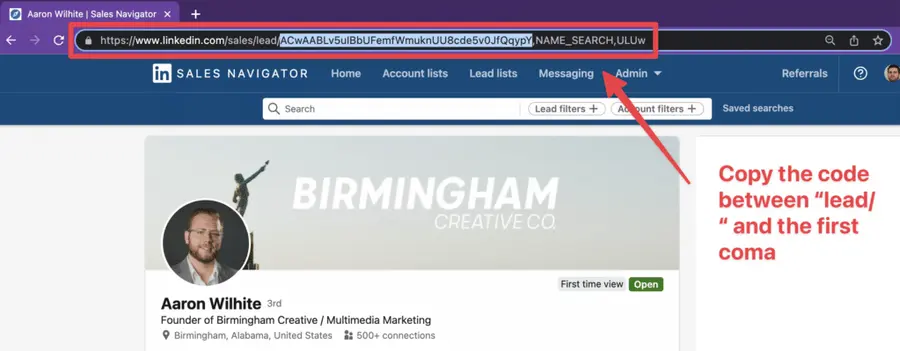
Il s’agit essentiellement d’un copier-coller. Étape 1 : copier-coller le code entre “lead/” et la première virgule.
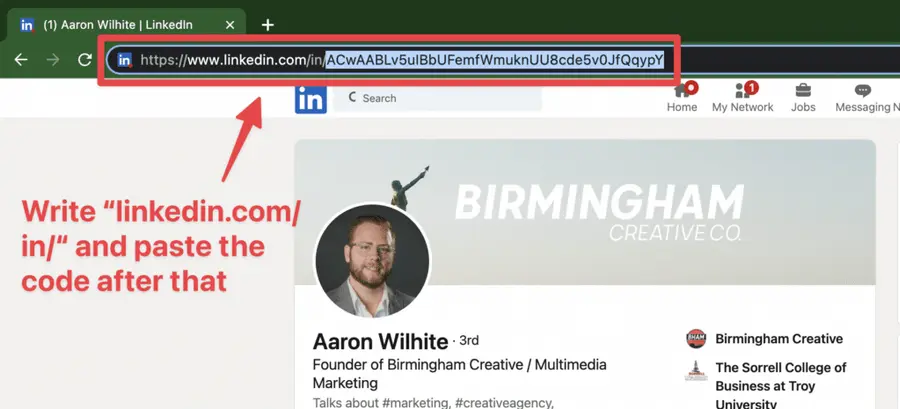
Étape 2 : écrivez“www.linkedin/com/in/” et collez le code que vous avez copié après cela.
Félicitations. Vous venez de convertir une URL de Sales Navigator en une URL Linkedin en 10 secondes.
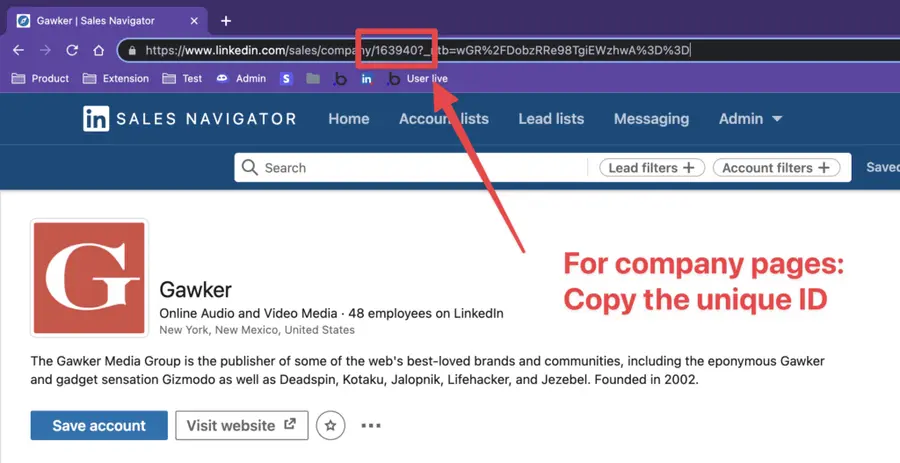
Pour les comptes, le processus est à peu près le même
Copiez et collez l’ID unique dans l’URL
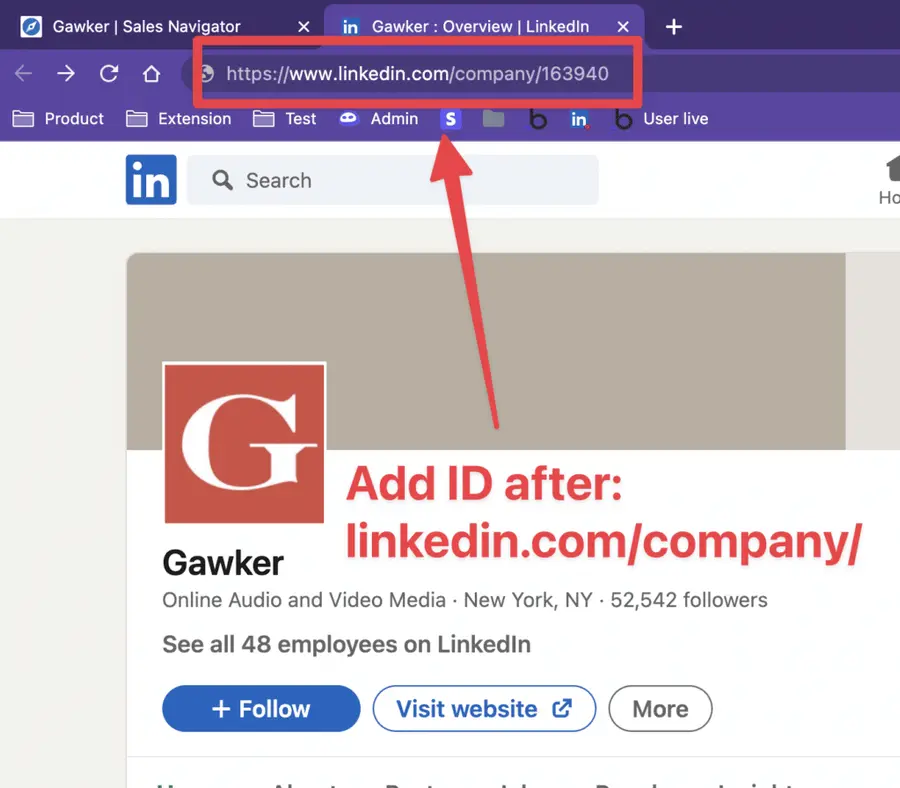
Puis collez cet ID après “https://www.linkedin.com/company/”
Cette approche fonctionne si vous n’avez que quelques URL de Sales Navigator à convertir. Et si vous en avez des centaines ? Réponse dans la partie suivante…
2. Utiliser une formule Google Sheet
Si vous avez des centaines d’URL de Sales Navigator à convertir, vous pouvez utiliser une formule Google Sheet pour les convertir toutes en une seule fois.
Voici une formule Google Sheet que vous pouvez copier-coller (modifiez simplement la cellule si nécessaire, ici c’est A1)
Cette formule fonctionne exactement de la même manière dans Excel et dans Google Sheet.
=LEFT(SUBSTITUTE(A1, "https://www.linkedin.com/sales/lead/", "https://www.linkedin.com/in/"),SEARCH(",",SUBSTITUTE(A1, "https://www.linkedin.com/sales/lead/", "https://www.linkedin.com/in/"))-1)
Étape 1: créez un fichier Google Sheet ou Excel et ajoutez vos URL de Linkedin Sales Navigator dans la première colonne.
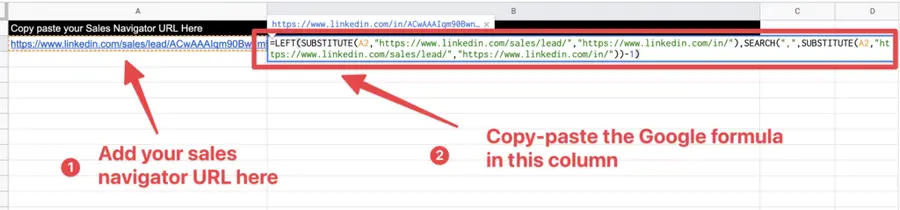
Étape 2 : Copiez-collez la formule de Google Sheet dans la deuxième colonne et appliquez la formule à toutes les cellules des colonnes en cliquant et en faisant glisser.
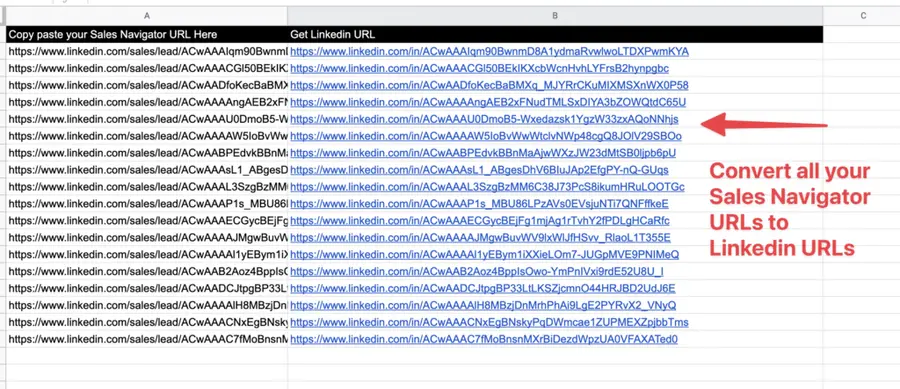
Pour convertir les URL des pages de l’entreprise, vous pouvez utiliser cette formule à la place
=LEFT(SUBSTITUTE(A1, "https://www.linkedin.com/sales/lead/", "https://www.linkedin.com/in/"),FIND(" ?",SUBSTITUTE(A1, "https://www.linkedin.com/sales/lead/", "https://www.linkedin.com/in/"))-1)
Ce processus est plus efficace que le processus manuel. Et si je vous disais que vous pouvez faire encore mieux ? Plus d’informations dans la prochaine partie.
3. Utiliser le scraper de Sales Navigator Evaboot
Certains outils peuvent convertir automatiquement les URL du sales navigator en URL linkedin pendant qu’ils scrappent le sales navigator.
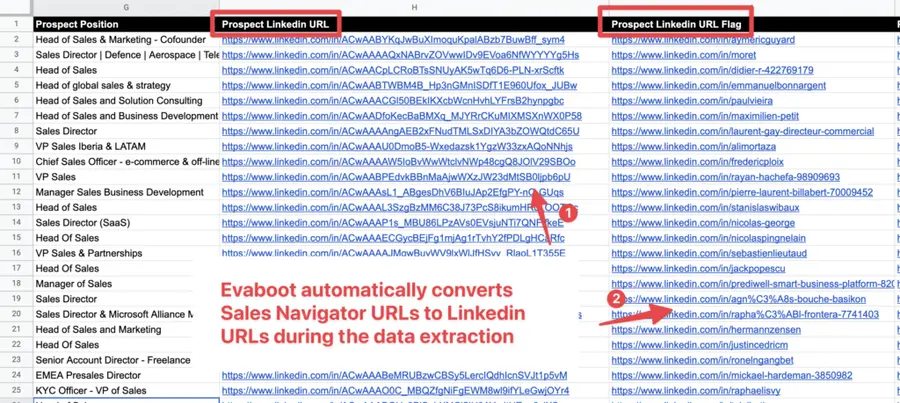
C’est ce que fait Evaboot
Evaboot fournit automatiquement les deux types d’URLs Linkedin :
- L’URL avec l’identifiant unique : https://www.linkedin.com/in/jb-jezequel-evaboot/
- L’URL personnalisée https://www.linkedin.com/in/ACwAABsx_DsB04Zr1kW4_LPmzlqRFQ-uIVI7uik
Vous pouvez voir que les deux URLs mènent au même profil.
L’URL personnalisée peut être modifiée par le propriétaire du compte linkedin, mais l’URL avec l’ID unique ne change pas.
C’est pourquoi il est préférable de stocker l ‘”URL d’identification unique” dans votre CRM.
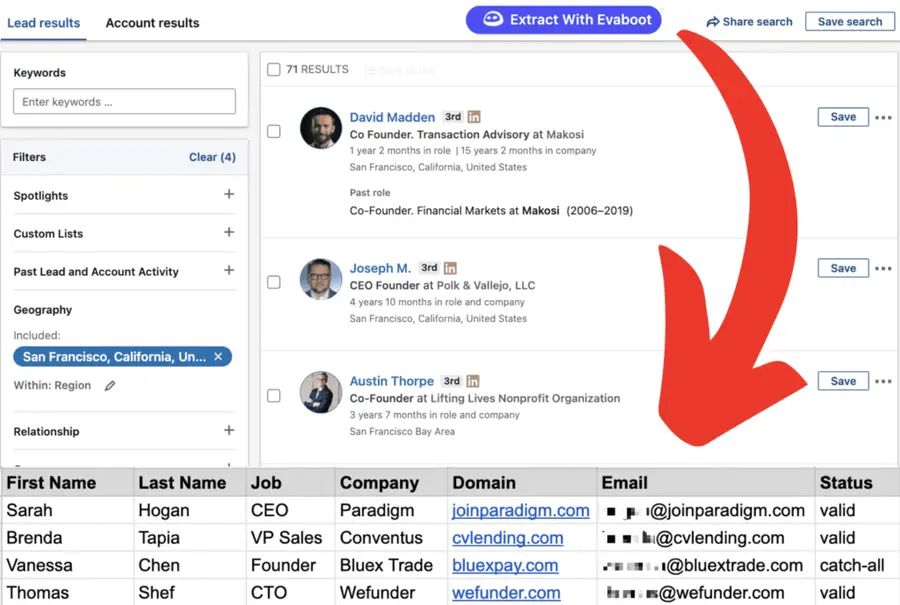
Lorsque vous installez l’extension Evaboot Chrome, vous obtenez un nouveau bouton “Extraire avec Evaboot” directement intégré à l’interface de Sales Navigator.
Ce bouton vous permet d’extraire toutes les informations disponibles sur Linkedin Sales Navigator
- Poste de travail
- Nombre de connexions
- Nom de l’entreprise
- Site web de l’entreprise
- Nombre d’employés dans l’entreprise
- Et 20 autres points de données
BONUS : si vous recherchez également des emails, vous pouvez les ajouter à votre fichier CSV en un seul clic depuis Evaboot
Cliquez simplement sur “Trouver les emails” lorsque votre extraction est terminée et Evaboot trouvera et vérifiera les emails professionnels de tous les prospects de votre liste.
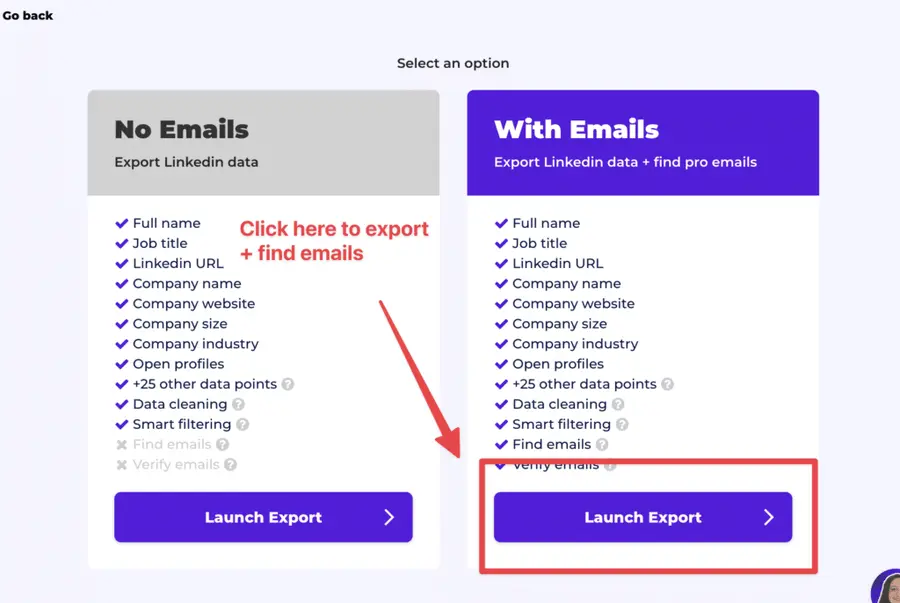
Cela étant dit, les données de vos prospects ne sont pas statiques.
Les données B2B se détériorent à un rythme de 2,1 % par mois, ce qui signifie que 22,5 % de vos leads exportés pourraient être obsolètes en un an. Les intitulés de poste changent, les entreprises évoluent, et des informations non mises à jour entraînent des efforts de prospection inutiles.
Pour y remédier, Evaboot propose l’Enrichissement d’URL, qui vous permet de télécharger les URL LinkedIn stockées dans votre CRM afin de les enrichir avec les données de LinkedIn Sales Navigator.
Comment ça marche :
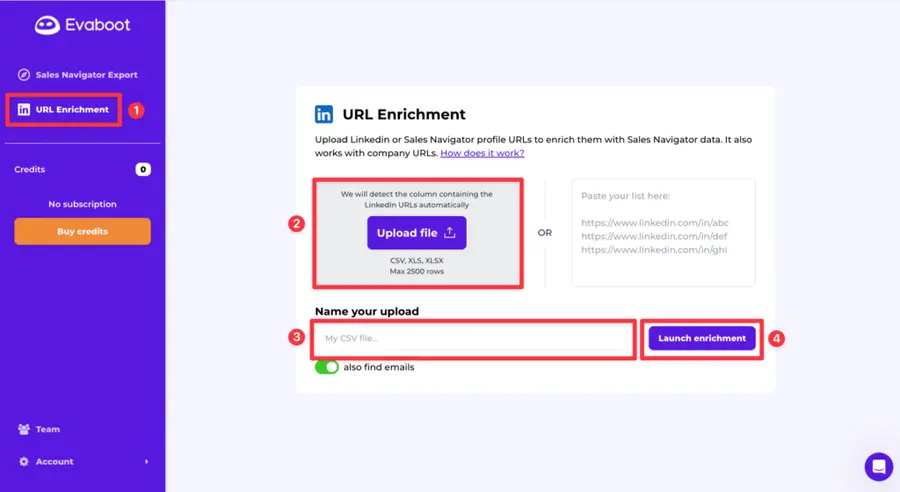
- Connectez-vous à votre compte Evaboot et accédez à la fonctionnalité “Enrichissement d’URL”.
- Téléchargez une ancienne liste d’URL LinkedIn ou Sales Navigator.
- Nommez votre fichier CSV.
- Lancez l’enrichissement.
- Patientez quelques minutes pendant la mise à jour des données, puis téléchargez votre liste actualisée au format CSV.
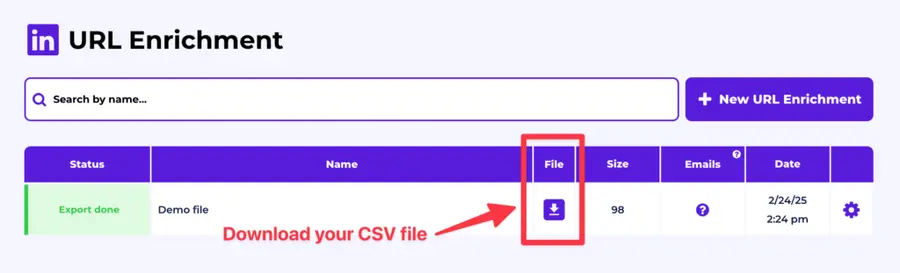
Et voilà !
Nous vous recommandons de mettre à jour vos listes de leads tous les 3 à 6 mois pour garantir leur exactitude. Cela permet à votre base de données de rester fraîche, pertinente et efficace – afin que vos efforts commerciaux ne soient jamais gaspillés.
Pour un guide visuel étape par étape, regardez le tutoriel vidéo :
Pourquoi convertir les URLs Sales Navigator ?
Avant d’entrer dans la partie technique, voyons pourquoi il est utile de convertir les URLs de LinkedIn Sales Navigator.
Voici les principales raisons pour lesquelles cette conversion est bénéfique :
- Meilleure accessibilité
- Partage simplifié
- Taux de clics amélioré
- Meilleure intégration avec les CRM et les outils d’automatisation
1. Meilleure accessibilité
Les URLs standard de LinkedIn sont plus faciles à utiliser et plus reconnaissables que les URLs Sales Navigator.
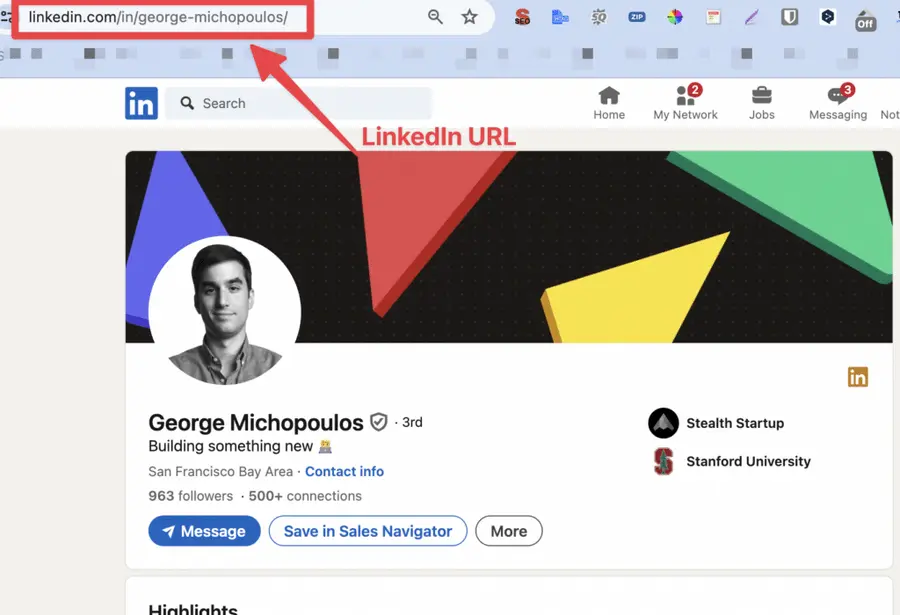
Elles sont plus simples et intuitives, ce qui les rend plus compréhensibles et plus fiables pour les destinataires.
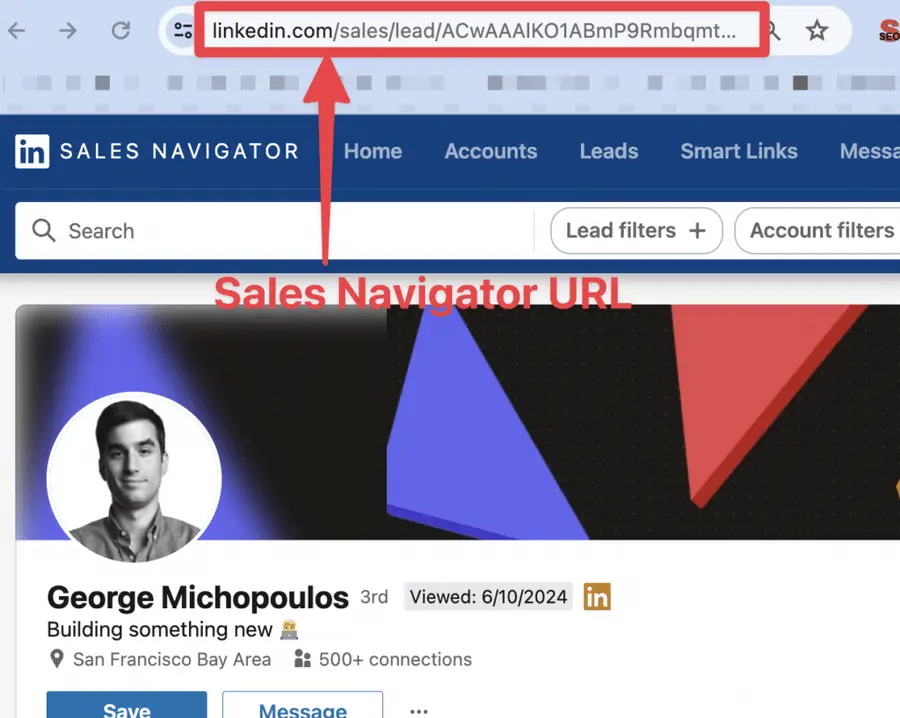
Cela améliore considérablement l’expérience utilisateur, particulièrement lorsqu’on partage des liens avec des personnes qui n’ont pas d’abonnement Sales Navigator.
2. Partage simplifié
Les URLs simplifiées réduisent les erreurs de copier-coller et facilitent l’accès aux profils partagés.
Cela est particulièrement utile pour les e-mails, les publications sur les réseaux sociaux ou toute autre interaction digitale.
3. Taux de clics amélioré
Des études montrent que les URLs claires et descriptives ont un taux de clics plus élevé.
Une URL LinkedIn standard paraît plus légitime et inspire davantage confiance, incitant plus d’utilisateurs à cliquer dessus.
Cela permet d’améliorer l’engagement et d’optimiser vos efforts de réseautage et de marketing.
4. Meilleure intégration avec les CRM et les outils d’automatisation
Les URLs standard LinkedIn s’intègrent plus facilement dans différents CRM et outils d’automatisation.
De nombreuses plateformes de vente et de marketing gèrent mieux ces URLs, facilitant ainsi le suivi et la gestion des leads.
Cela permet d’optimiser les workflows et d’améliorer l’efficacité des opérations commerciales et marketing.
Comprendre les URLs LinkedIn – Public vs. Identifiant unique
Lorsque vous exportez des leads depuis Sales Navigator, vous verrez que les profils sont associés à différents types d’URLs LinkedIn.
Les comprendre vous aidera à mieux utiliser vos données dans les outils CRM, les campagnes de prospection ou l’enrichissement de leads.
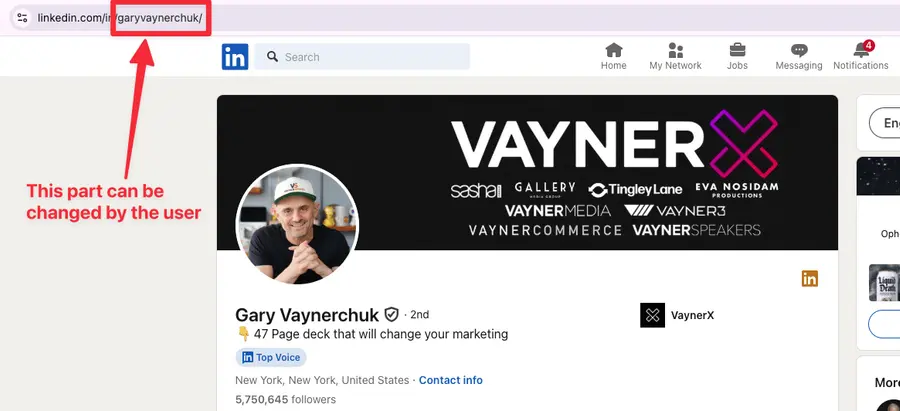
1. URL publique LinkedIn
L’URL publique LinkedIn est celle que vous voyez lorsque vous consultez un profil via une recherche Google ou la version gratuite de LinkedIn.
Elle suit généralement ce format : www.linkedin.com/in/prenom-nom/
Avantages :
- Cette URL est statique et facile à partager, la rendant idéale pour la prospection manuelle.
Inconvénients :
- L’utilisateur peut la modifier à tout moment.
- Si un lead change son URL, l’ancienne ne fonctionne plus, ce qui peut créer des erreurs 404 dans votre CRM.
2. URL avec Identifiant unique LinkedIn
L’identifiant unique LinkedIn est différent de l’URL publique. Il contient un ID unique attribué par LinkedIn.
Pour rappel, un ID unique ressemble à cela :
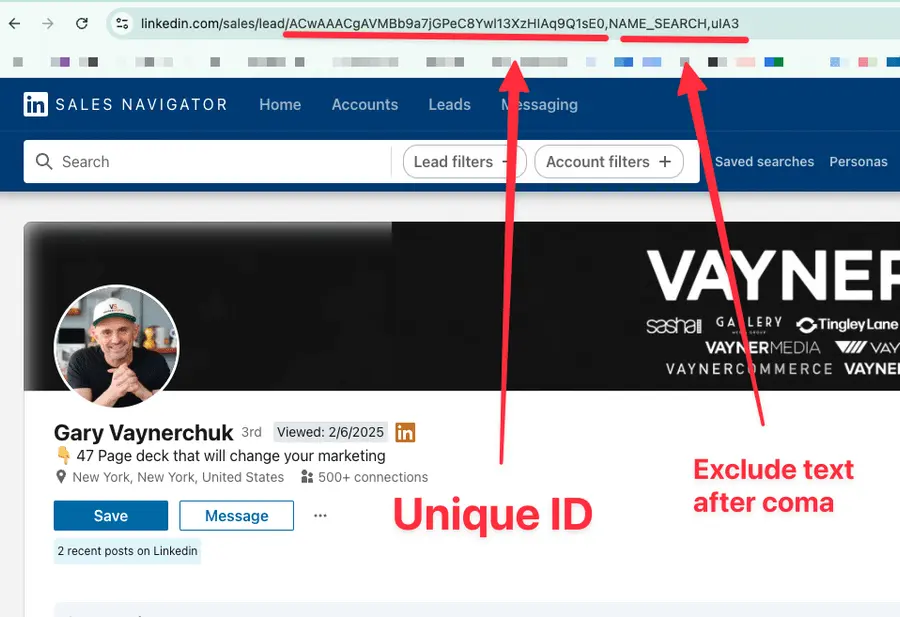
Et voici comment obtenir une URL LinkedIn avec un identifiant unique :
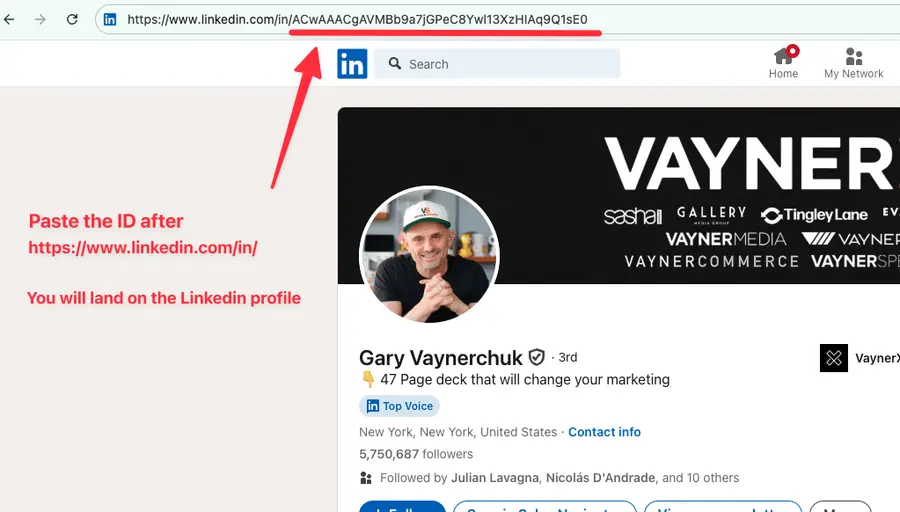
Avantages :
- L’identifiant unique ne change jamais, même si l’utilisateur met à jour son URL publique.
- Sales Navigator et l’API de LinkedIn utilisent cette URL basée sur un identifiant unique pour le suivi interne, ce qui en fait la meilleure option pour intégrer les données LinkedIn dans les systèmes CRM.
Pourquoi est-ce important ?
- Lorsque vous exportez des leads de Sales Navigator, vous obtenez l’URL avec l’ID unique et non l’URL publique.
- Si vous utilisez des outils externes pour enrichir vos leads, vous devrez convertir ces URLs uniques en URLs publiques pour plus de praticité.
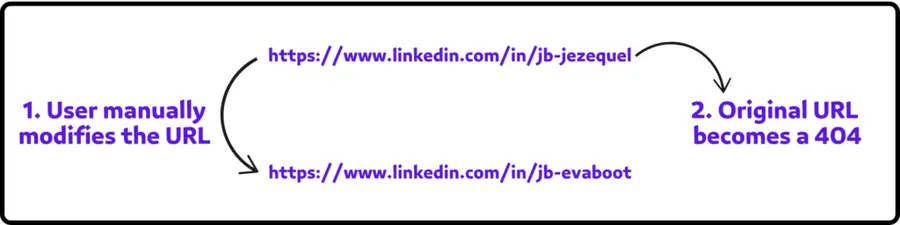
Bonnes pratiques : Toujours stocker l’URL avec l’ID unique dans votre CRM pour un suivi à long terme, car les URLs publiques peuvent changer et entraîner la perte de profils.
Conclusion
Il existe trois façons de convertir une URL Sales Navigator en URL LinkedIn :
- Copier-coller manuellement
- Utiliser une formule dans Google Sheets ou Excel
- Utiliser Evaboot
Le choix de la méthode dépend du nombre d’URLs à convertir et de la fréquence à laquelle vous effectuez cette opération.
En suivant ces méthodes, vous pourrez optimiser vos activités sur LinkedIn et tirer le meilleur parti de Sales Navigator pour générer des leads.
Il ne vous reste plus qu’à choisir la méthode qui correspond le mieux à vos besoins.
FAQ
Peut-on convertir un lien Sales Navigator en URL LinkedIn ?
Oui. Voici trois méthodes pour le faire :
- Copier-coller l’identifiant unique de l’URL.
- Utiliser une formule Google Sheets.
- Utiliser Evaboot, un outil d’extraction Sales Navigator.
Comment convertir une URL Sales Navigator en URL LinkedIn classique ?
C’est très simple :
- Copier le code entre “lead/” et la première virgule dans l’URL.
- Coller ce code après www.linkedin.com/in/
Vous obtenez ainsi une URL LinkedIn standard et partageable.