
Cada vez que convierto una URL de Sales Navigator a URL de LinkedIn, noto un aumento significativo en la efectividad de mi red de contactos.
Simplificar estas URLs las hace más fáciles de compartir y aumenta las tasas de clics al hacer los enlaces más reconocibles y confiables.
Para profesionales de ventas y mercadólogos, este pequeño ajuste puede llevar a una mejor accesibilidad y participación.
En este artículo hablaré sobre:
- 3 métodos para convertir tus URLs de Sales Navigator a URLs de LinkedIn
- ¿Por qué convertir las URLs de Sales Navigator?
- Comprender las URLs de LinkedIn – Pública vs. ID Único
Profundicemos en cómo usar Sales Navigator para convertir URLs y generar leads.
3 métodos para convertir URL de Sales Navigator a URL de LinkedIn
Ahora veamos las 3 técnicas para convertir las URLs de perfiles de Sales Navigator a URLs normales de LinkedIn:
- Copia y pega el ID único de la URL
- Utiliza una fórmula de Google Sheet
- Utiliza el raspador de LinkedIn Sales Navigator de Evaboot
1. Copia y pega el ID único de la URL
Es fácil convertir manualmente una URL de Sales Navigator a una URL de LinkedIn.
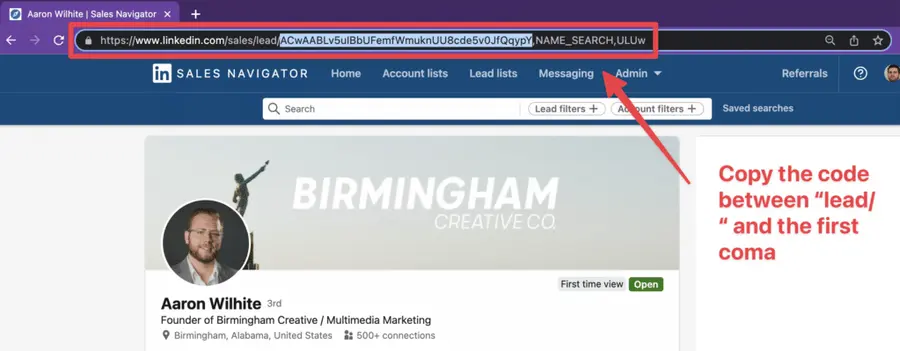
Es un copiar-pegar. Paso #1: copia y pega el código entre “lead/” y la primera coma.
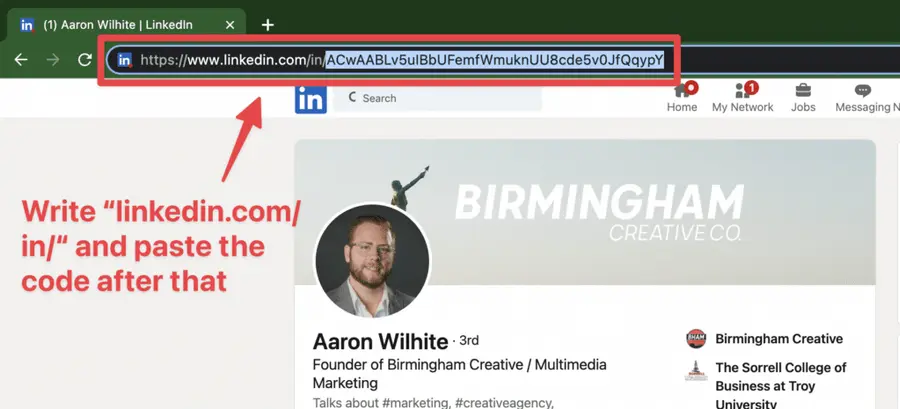
Paso #2: escribe “www.linkedin.com/in/” y pega el código que copiaste después de eso.
¡Eso es! Acabas de convertir una URL de Sales Navigator en una URL de LinkedIn en 10 segundos.
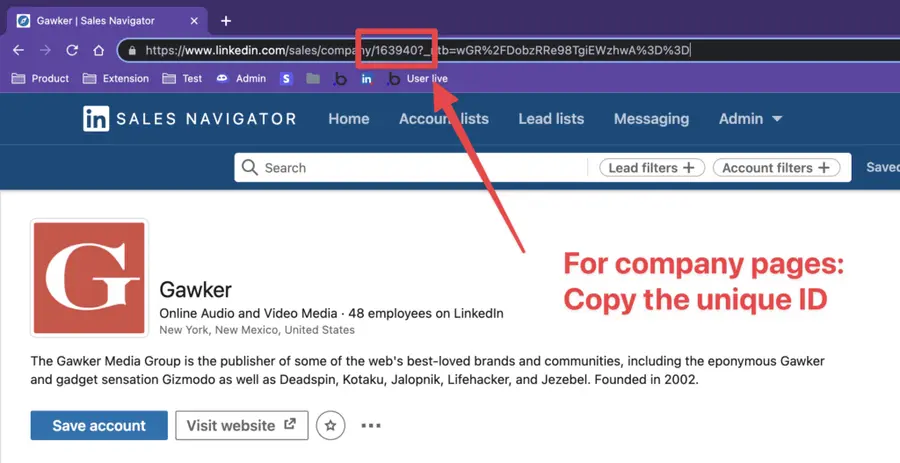
Para las cuentas, el proceso es prácticamente el mismo.
Copia y pega el ID único en la URL.
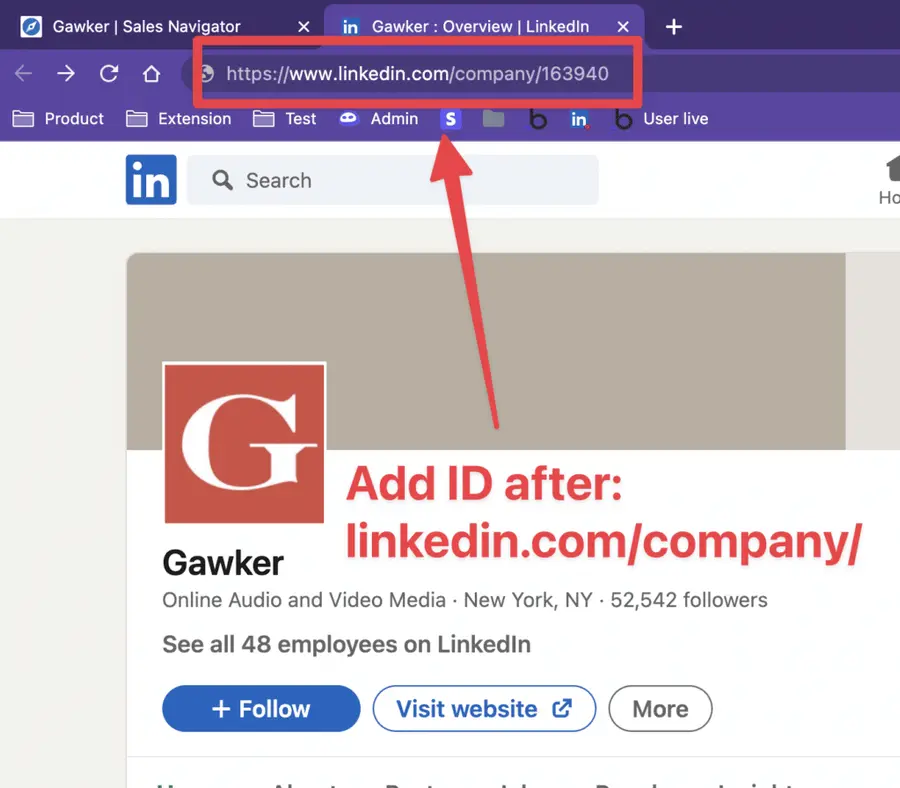
Luego pega esta ID después de “https://www.linkedin.com/company/”
Este enfoque funciona si solo tienes unas pocas URLs de Sales Navigator para convertir. ¿Qué pasa si tienes cientos de ellas? Respuesta en la siguiente parte…
2. Utiliza una fórmula de Google Sheet
Si tienes cientos de URLs de Sales Navigator, puedes usar una fórmula de Google Sheet para convertirlas todas de una vez.
Aquí tienes una fórmula de Google Sheet que puedes copiar y pegar (edita la celda si es necesario, aquí es A1)
Esta fórmula funciona exactamente igual en Excel y Google Sheet.
=LEFT(SUBSTITUTE(A1,"https://www.linkedin.com/sales/people/","https://www.linkedin.com/in/"),SEARCH(",",SUBSTITUTE(A1,"https://www.linkedin.com/sales/people/","https://www.linkedin.com/in/"))-1)
Paso #1: Crea una hoja de Google o un archivo Excel y añade tus URLs de LinkedIn Sales Navigator en la primera columna.
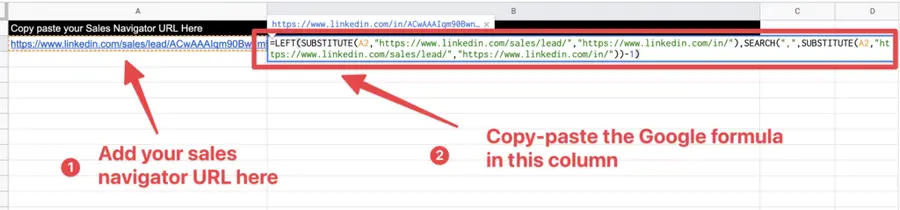
Paso #2: Copia y pega la fórmula de Google Sheet en la segunda columna y aplica la fórmula a todas las celdas de las columnas, haciendo clic y arrastrando.
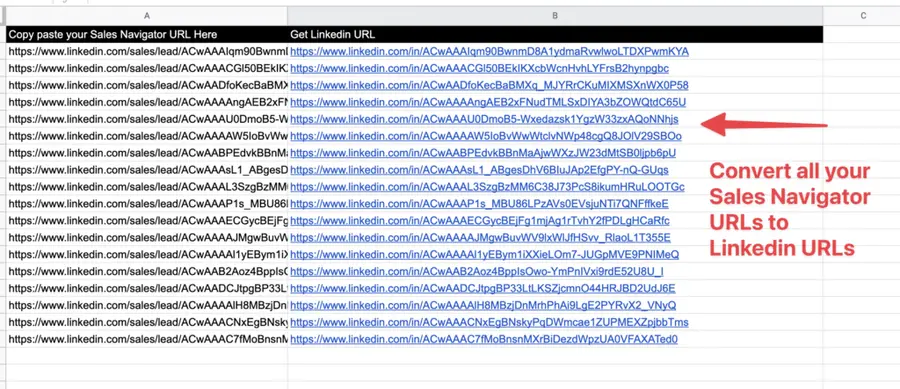
Este proceso es más eficiente que el manual. Pero, ¿y si te dijera que hay una mejor manera de optimizarlo?
Es la tercera técnica.
3. Utiliza el Scraper de LinkedIn Sales Navigator de Evaboot
Algunas herramientas pueden convertir automáticamente URLs de Sales Navigator a URLs de LinkedIn mientras raspan tus búsquedas en Sales Navigator.
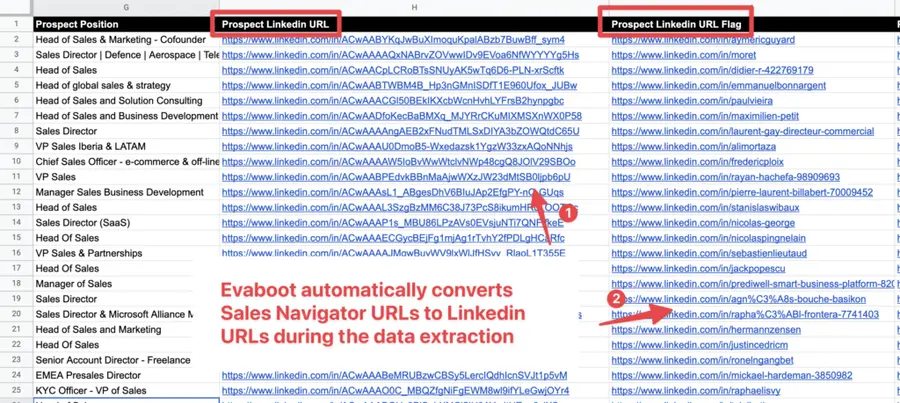
Este es el caso de Evaboot. Una de las mejores extensiones de navegador Chrome para exportar prospectos de Sales Navigator a archivos CSV.
Evaboot automáticamente proporciona dos tipos de URLs de LinkedIn:
- La URL con la identificación única: https://www.linkedin.com/in/jb-jezequel-evaboot/
- URL personalizada: https://www.linkedin.com/in/ACwAABsx_DsB04Zr1kW4_LPmzlqRFQ-uIVI7uik
Puedes ver que ambas URLs de perfil de LinkedIn conducen al mismo perfil.
La URL personalizada puede ser cambiada por el dueño de la cuenta de LinkedIn, pero la que tiene el ID único no cambia.
Esa es la razón por la que es mejor almacenar la “Unique ID URL” en tu CRM.
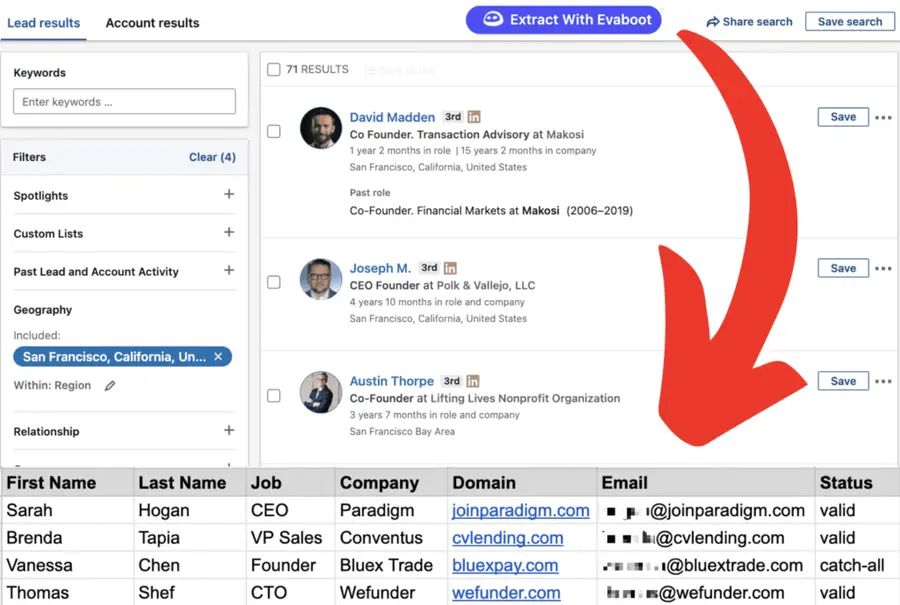
Cuando instalas la extensión de Chrome de Evaboot, un nuevo botón, “Extraer con Evaboot,” se integrará directamente en la interfaz de Sales Navigator.
Este botón te permite extraer toda la información disponible en LinkedIn Sales Navigator:
- Puesto de trabajo
- Número de conexiones
- Nombre de la empresa
- Sitio web de la empresa
- Número de empleados en la empresa
- Y 20 puntos de datos más
BONUS: si también buscas emails, puedes agregarlos a tu archivo CSV con solo un clic desde Evaboot.
Una manera realmente fácil de crear listas de clientes potenciales para tus campañas de prospección en LinkedIn.
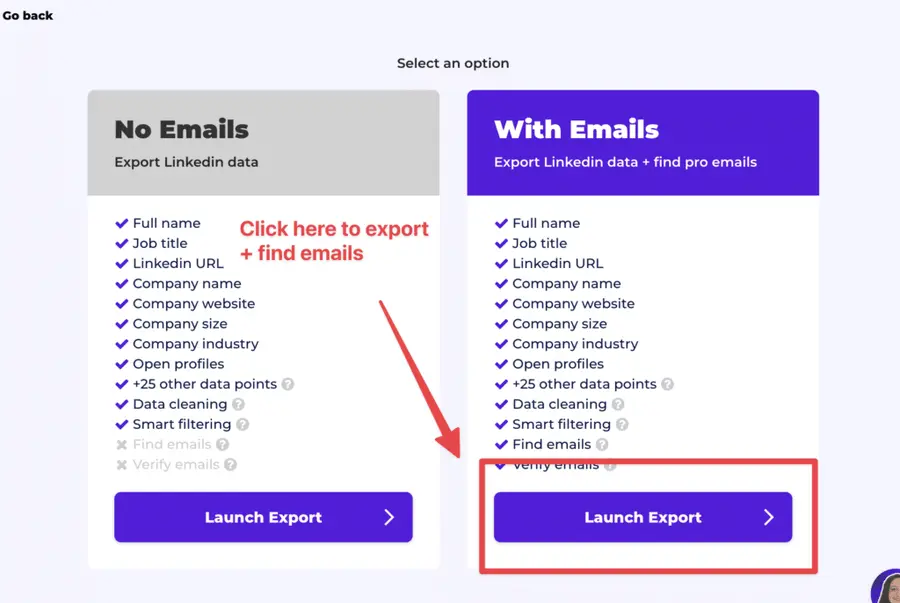
Seleccione “Con Emails” cuando inicie su exportación, y Evaboot intentará encontrar y verificar correos electrónicos profesionales para los prospectos en su lista.
¿Por qué convertir las URLs de Sales Navigator?
Antes de entrar en la parte técnica, veamos por qué necesitas convertir tus URLs de LinkedIn Sales Navigator.
Aquí están las principales razones por las cuales esta conversión es beneficiosa:
- Accesibilidad mejorada
- Compartir Simplificado
- Mejora en las Tasas de Clics
- Mejor integración con herramientas CRM y de automatización
1. Accesibilidad mejorada
Las URLs estándar de LinkedIn son más fáciles de usar y más reconocibles que las URLs de Sales Navigator.
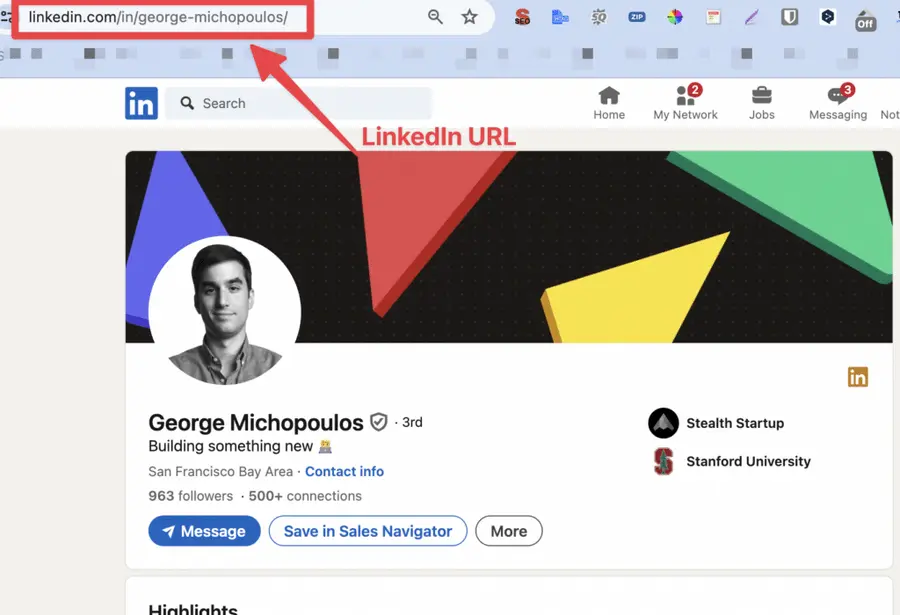
Son más simples y más intuitivos, lo que facilita que los destinatarios los entiendan y confíen en ellos.
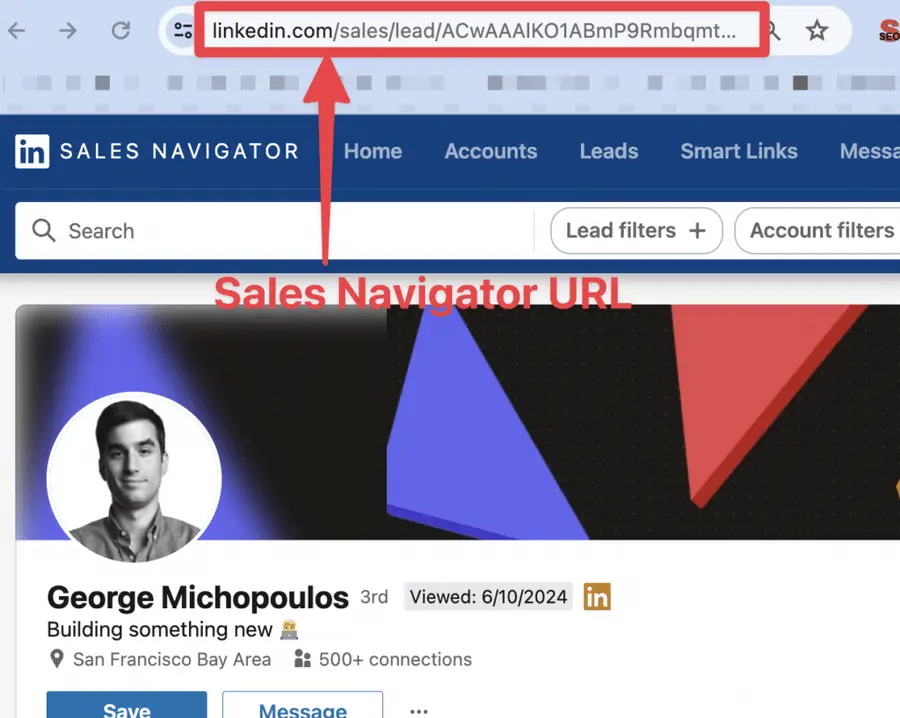
Esto puede mejorar significativamente la experiencia del usuario, especialmente al compartir enlaces con personas que pueden no tener una suscripción a Sales Navigator.
2. Compartir Simplificado
URLs simplificadas reducen la probabilidad de errores de copiar y pegar y facilitan el acceso a perfiles compartidos para los destinatarios.
Esto es especialmente beneficioso en comunicaciones por email, publicaciones en redes sociales u otras interacciones digitales.
3. Mejores tasas de clics
Las investigaciones muestran que las URLs claras y descriptivas tienden a tener tasas de clics más altas.
Las URL estándar de LinkedIn parecen más legítimas y confiables, lo que anima a más usuarios a hacer clic en ellas que las URL más complejas de Sales Navigator.
Esto puede llevar a un mejor compromiso y a esfuerzos de networking exitoso o de marketing.
4. Mejor integración con herramientas de CRM y automatización
Las URL estándar de LinkedIn se integran más fácilmente con diversos sistemas CRM y herramientas de automatización.
Muchas plataformas de ventas y marketing están diseñadas para manejar URLs estándar de LinkedIn de manera más eficiente, lo que permite un mejor seguimiento y gestión de leads y contactos.
Esto puede optimizar los flujos de trabajo y aumentar la eficiencia de las operaciones de ventas y marketing.
Entendiendo las URLs de LinkedIn – Públicas vs. ID Único
Cuando exportas leads desde LinkedIn Sales Navigator, notarás que los perfiles vienen con diferentes tipos de URLs de LinkedIn. Entender estos puede ayudarte a utilizar tus datos más eficazmente en herramientas CRM, campañas de alcance o procesos de enriquecimiento de leads.
1. URL pública de LinkedIn
Una URL pública de LinkedIn es la que ves cuando visitas un perfil desde una búsqueda en Google o desde la versión gratuita de LinkedIn. Generalmente sigue este formato: www.linkedin.com/in/firstname-name/
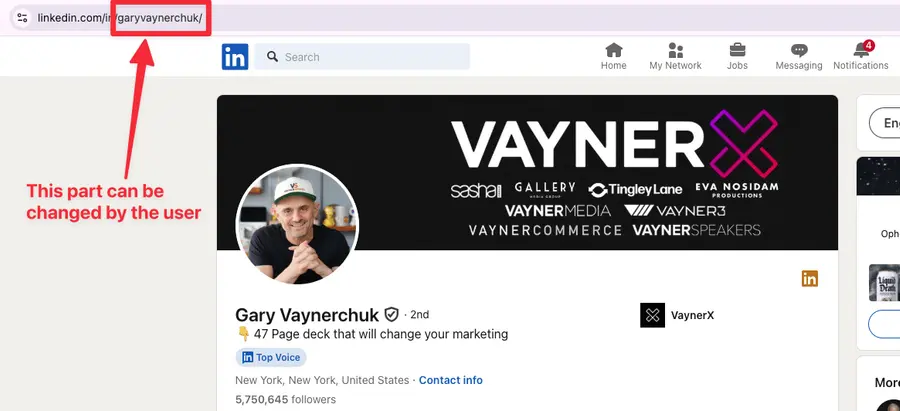
- Esta URL es estática y fácil de compartir, lo que la hace ideal para la prospección manual o la referencia de perfiles.
- Sin embargo, las URL públicas pueden ser cambiadas por el usuario en cualquier momento, lo que puede crear inconsistencias al rastrear prospectos. Si un potencial cambia su identificador de LinkedIn, la antigua URL pública ya no funcionará, lo que provocará errores 404 en tu CRM.
2. URL única de ID de LinkedIn
Una URL de ID Única de LinkedIn es diferente de una URL pública porque incluye un identificador único asignado por LinkedIn.
Como recordatorio, un ID único se ve así:
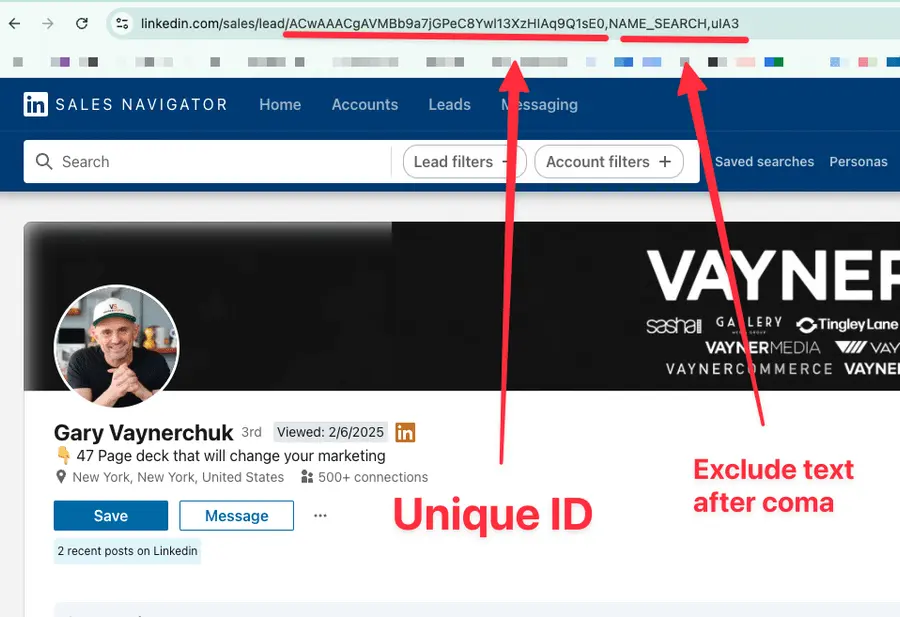
Y así es como obtener una URL de ID única de LinkedIn:
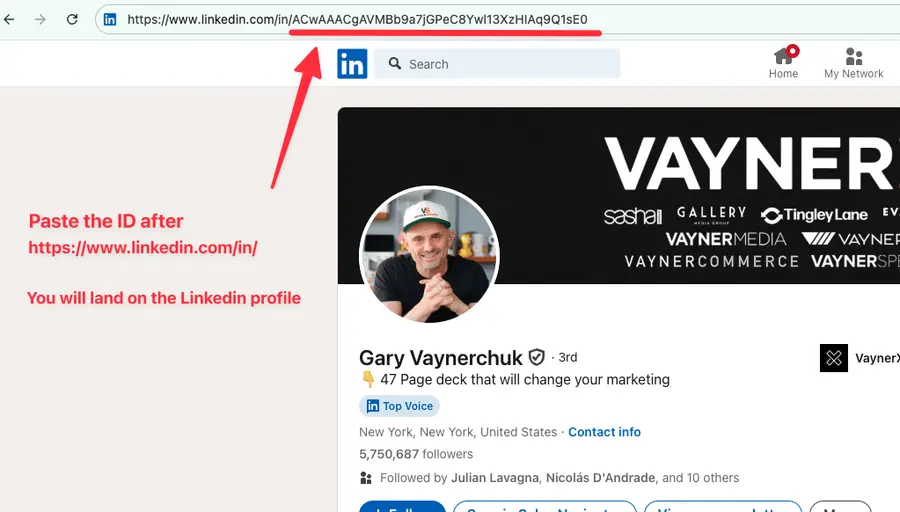
- Este ID nunca cambia, incluso si el usuario actualiza su URL pública de LinkedIn.
- Sales Navigator y la API de LinkedIn usan esta URL basada en ID para el seguimiento interno, lo que la convierte en la mejor opción para integrar datos de LinkedIn en sistemas CRM.
¿Por qué es esto importante?
Cuando exportas leads desde Sales Navigator, normalmente obtendrás la URL del ID único, no la URL pública.
Si estás enriqueciendo datos de LinkedIn fuera de LinkedIn (por ejemplo, utilizando herramientas de terceros), es posible que necesites convertir IDs Únicos en URLs Públicas para mejorar la usabilidad.
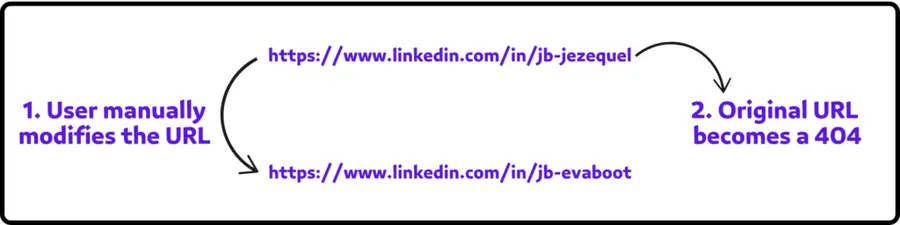
Mejor práctica: Siempre guarda las URLs de ID Único en tu CRM para seguimiento a largo plazo. Dado que las URLs públicas de LinkedIn pueden cambiar, depender de ellas puede resultar en perfiles perdidos y enlaces rotos.
Conclusión
Hay 3 maneras de convertir las URLs de Sales Navigator en URLs de LinkedIn:
- Manualmente copiar y pegar
- Con una fórmula de Google Sheet/Excel
- Con Evaboot
La técnica que elijas depende de la cantidad de URLs que conviertas y con qué frecuencia necesitas realizar esta operación.
Al seguir estos métodos, puedes simplificar fácilmente tus actividades en LinkedIn y aprender cómo usar LinkedIn Sales Navigator de la mejor manera.
¡Selecciona el que mejor se adapte a tus necesidades!
Preguntas Frecuentes
¿Se puede convertir un enlace de Sales Navigator en una URL de LinkedIn?
Hay tres maneras de convertir URLs de Sales Navigator a URLs de LinkedIn:
- Copiar y pegar el ID único de la URL.
- Usa una fórmula de Google Sheets.
- Utiliza el raspador de LinkedIn Sales Navigator de Evaboot.
¿Cómo puedo convertir una URL de perfil de Sales Navigator en una URL de perfil de LinkedIn normal?
Convertir una URL de Sales Navigator a una URL de LinkedIn es fácil:
- Paso 1: Copia el código entre “lead/” y la primera coma en la URL.
- Paso 2: Escribe “www.linkedin.com/in/” y pega el código copiado después.


