
Immer wenn ich Sales-Navigator-URLs in LinkedIn-URLs umwandle, bemerke ich eine deutliche Steigerung meiner Netzwerkeffektivität.
Das Vereinfachen dieser URLs macht sie leichter teilbar und erhöht die Klickrate, indem die Links erkennbarer und vertrauenswürdiger gemacht werden.
Für Vertriebsprofis und Marketer kann diese kleine Anpassung zu verbesserter Zugänglichkeit und Engagement führen.
In diesem Artikel werde ich sprechen über:
- 3 Methoden, um Ihre Sales-Navigator-URLs in LinkedIn-URLs umzuwandeln
- Warum Sales-Navigator-URLs konvertieren?
- Verständnis von LinkedIn-URLs – Öffentlich vs. einzigartige ID
Lassen Sie uns tiefer eintauchen, wie man Sales Navigator verwendet, um URLs zu konvertieren und Leads zu generieren.
3 Methoden, um Sales-Navigator-URLs in LinkedIn-URLs umzuwandeln
Lassen Sie uns nun die 3 Techniken, um Sales-Navigator-Profil-URLs in normale LinkedIn-URLs zu konvertieren, ansehen:
- Kopieren Sie die einzigartige ID aus der URL
- Verwenden Sie eine Google-Sheet-Formel
- Verwenden Sie den Evaboot-LinkedIn-Sales-Navigator-Scraper
1. Kopieren Sie die einzigartige ID aus der URL
Es ist einfach, eine Sales-Navigator-URL manuell in eine LinkedIn-URL umzuwandeln.
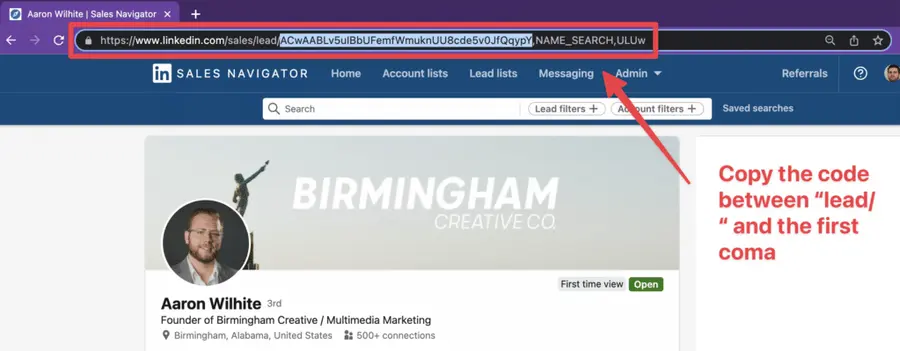
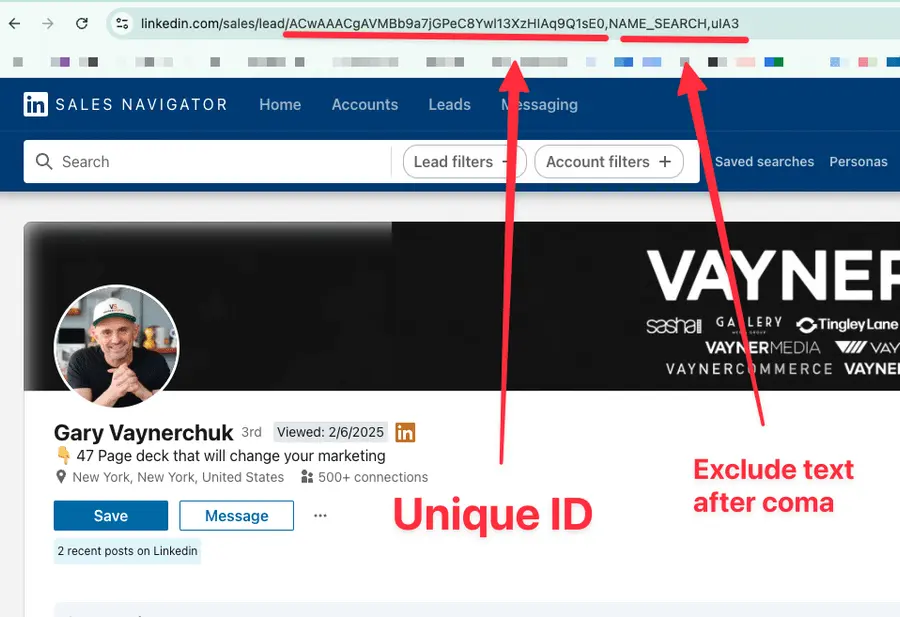
Es ist ein Copy-Paste. Schritt #1: Kopieren Sie den Code zwischen “lead/” und dem ersten Komma.
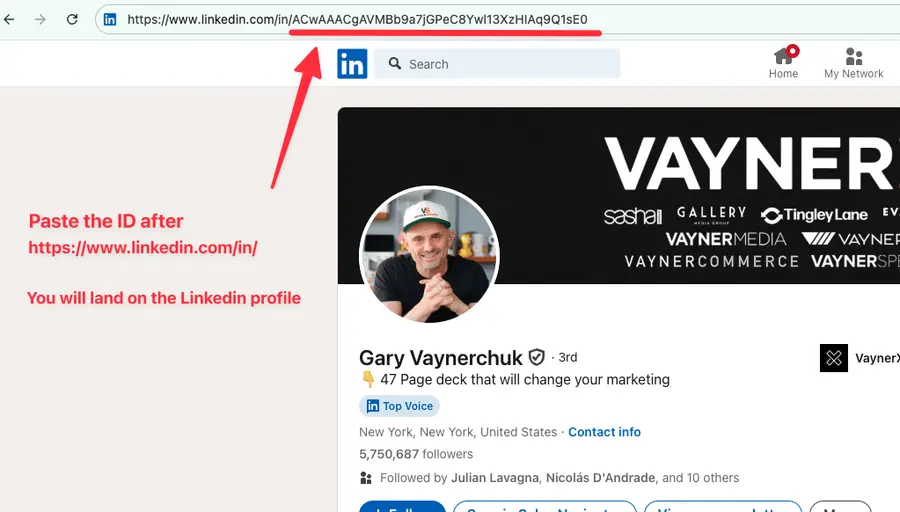
Schritt #2: Schreiben Sie „www.linkedin.com/in/“ und fügen Sie den kopierten Code danach ein.
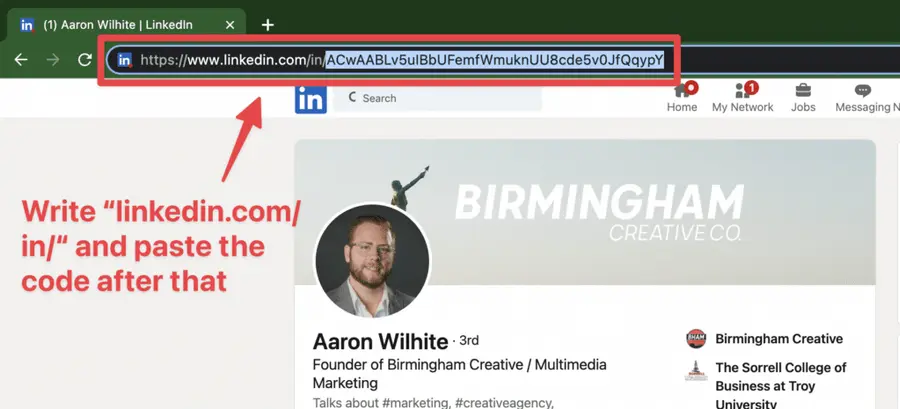
Das war’s! Sie haben gerade innerhalb von 10 Sekunden eine Sales-Navigator-URL in eine LinkedIn-URL umgewandelt.
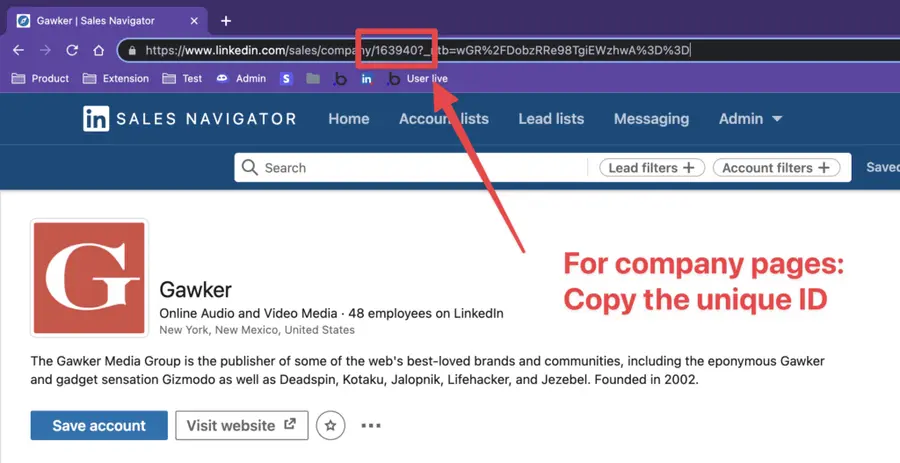
Bei den Konten ist der Prozess ziemlich gleich.
Kopieren Sie die einzigartige ID und fügen Sie sie in die URL ein.
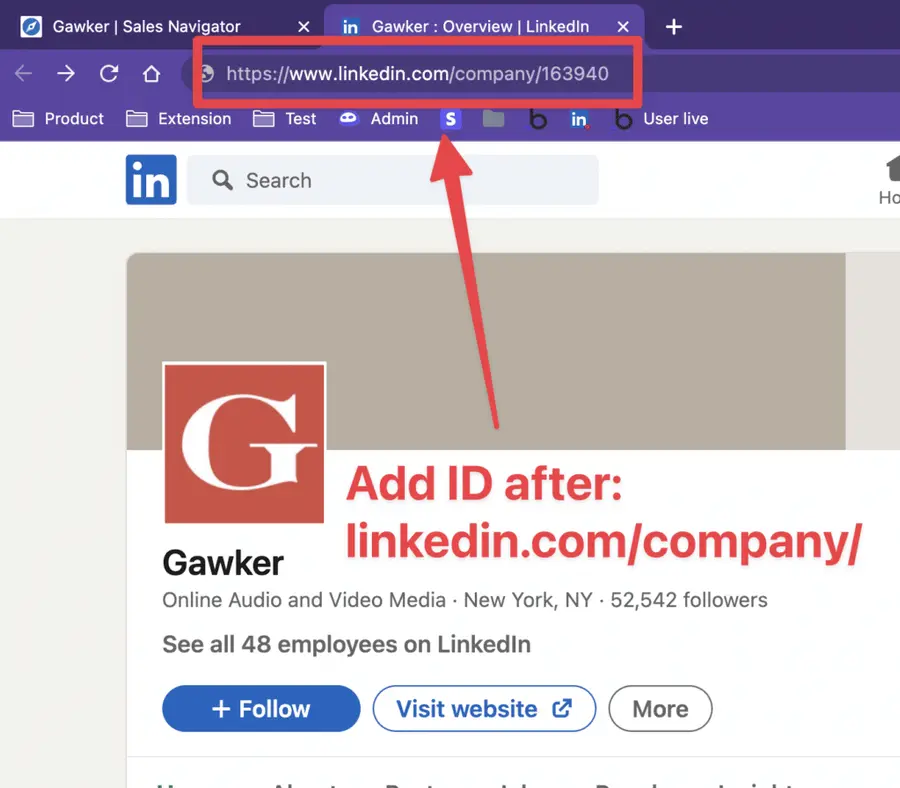
Dann fügen Sie diese ID nach “https://www.linkedin.com/company/” ein
Dieser Ansatz funktioniert, wenn Sie nur einige Sales-Navigator-URLs umwandeln müssen. Was ist, wenn Sie hunderte davon haben? Antwort im nächsten Teil…
2. Verwenden Sie eine Google-Sheet-Formel
Wenn Sie Hunderte von Sales-Navigator-URLs haben, können Sie eine Google-Sheet-Formel verwenden, um sie alle auf einmal umzuwandeln.
Hier ist eine Google-Sheet-Formel, die Sie kopieren und einfügen können (bearbeiten Sie die Zelle bei Bedarf, hier ist es A1)
Diese Formel funktioniert genau gleich in Excel und Google Sheets.
=LEFT(SUBSTITUTE(A1,"https://www.linkedin.com/sales/people/","https://www.linkedin.com/in/"),SEARCH(",",SUBSTITUTE(A1,"https://www.linkedin.com/sales/people/","https://www.linkedin.com/in/"))-1)
Schritt #1: Erstellen Sie ein Google-Sheet oder eine Excel-Datei und fügen Sie Ihre LinkedIn-Sales-Navigator-URLs in der ersten Spalte hinzu.
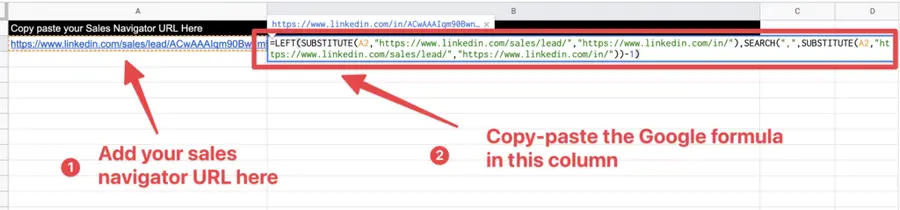
Schritt #2: Kopieren Sie die Google-Sheet-Formel in die zweite Spalte und wenden Sie die Formel auf alle Zellen der Spalten an, indem Sie klicken und ziehen.
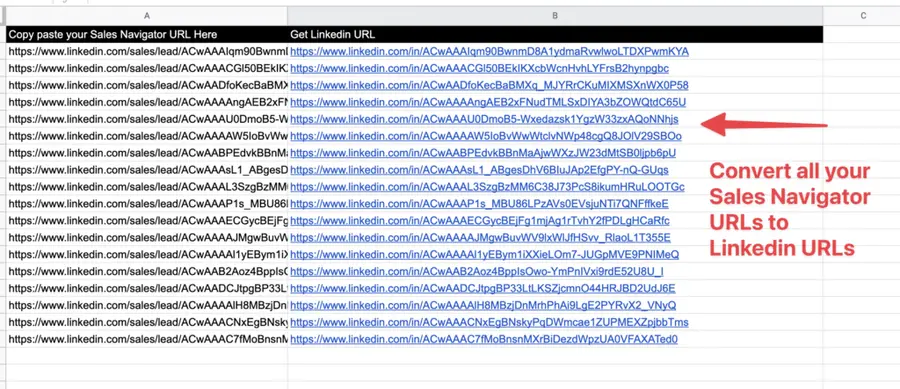
Dieser Prozess ist effizienter als der manuelle. Aber was wäre, wenn ich Ihnen sagen würde, dass es einen besseren Weg gibt, ihn zu optimieren?
Das ist die dritte Technik.
3. Nutzen Sie den Evaboot-LinkedIn-Sales-Navigator-Scraper
Einige Tools können automatisch Sales-Navigator-URLs in LinkedIn-URLs umwandeln, während sie deine Sales-Navigator-Suchen scrapen.
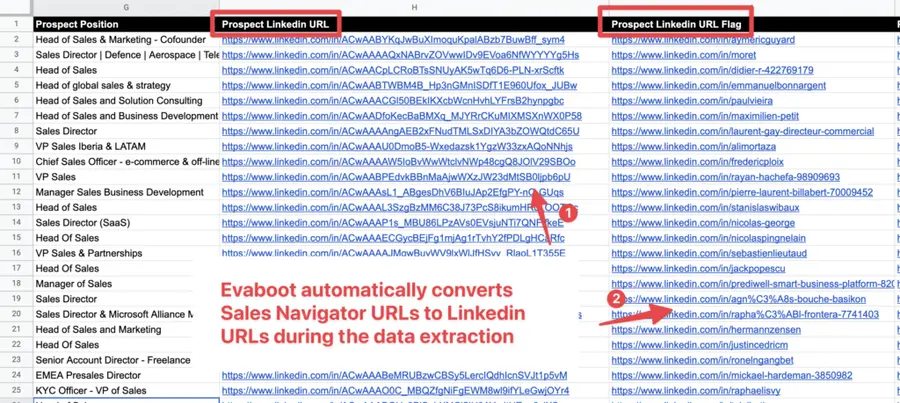
Dies ist der Fall von Evaboot. Eine der besten Chrome-Browser-Erweiterungen zum Exportieren der Sales-Navigator-Leads in CSV-Dateien.
Evaboot bietet automatisch zwei Arten von LinkedIn-URLs:
- Die URL mit der einzigartigen ID: https://www.linkedin.com/in/jb-jezequel-evaboot/
- Die benutzerdefinierte URL: https://www.linkedin.com/in/ACwAABsx_DsB04Zr1kW4_LPmzlqRFQ-uIVI7uik
Sie können sehen, dass beide LinkedIn-Profil-URLs zum selben Profil führen.
Die benutzerdefinierte URL kann vom Inhaber des LinkedIn-Kontos geändert werden, aber die mit der einzigartigen ID ändert sich nicht.
Deshalb ist es besser, die “Unique-ID-URL” in Ihrem CRM zu speichern.
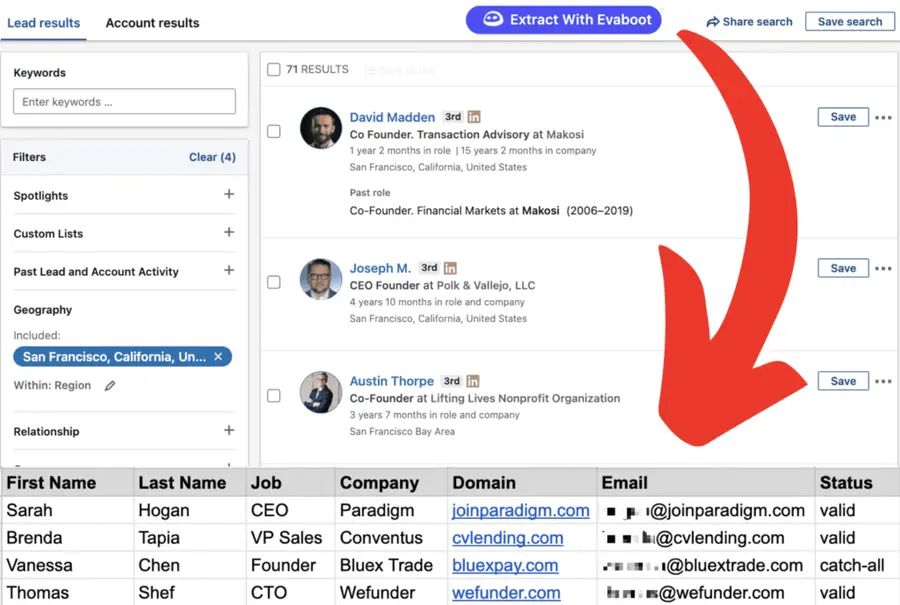
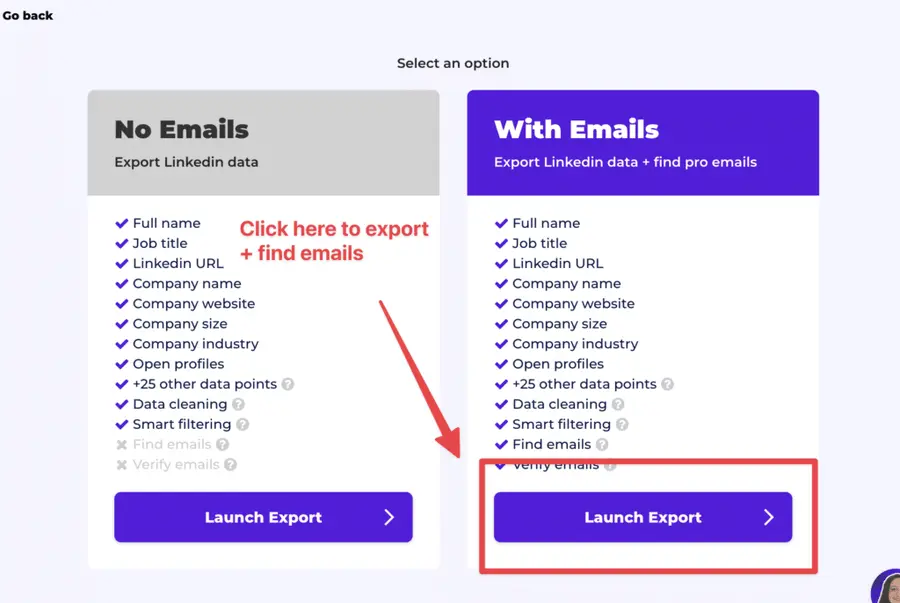
Wenn Sie die Evaboot-Chrome-Erweiterung installieren, wird ein neuer Button, “Extract with Evaboot,” direkt in die Sales-Navigator-Oberfläche integriert.
Dieser Button ermöglicht es Ihnen, alle verfügbaren Informationen auf LinkedIn Sales Navigator zu extrahieren:
- Stellenbezeichnung
- Anzahl der Verbindungen
- Firmenname
- Firmenwebseite
- Anzahl der Mitarbeiter im Unternehmen
- Und 20 weitere Datenpunkte
BONUS: wenn Sie auch nach E-Mails suchen, können Sie diese mit nur einem Klick von Evaboot Ihrer CSV-Datei hinzufügen.
Eine wirklich einfache Methode, um die Lead-Listen für Ihre LinkedIn-Prospecting-Kampagnen zu erstellen.
Wählen Sie “With E-Mails”, wenn Sie Ihren Export starten, und Evaboot wird versuchen, professionelle E-Mails zu finden und zu verifizieren für die Interessenten in Ihrer Liste.
Warum Sales-Navigator-URLs umwandeln?
Bevor wir zum technischen Teil kommen, lassen Sie uns sehen, warum Sie Ihre LinkedIn-Sales-Navigator-URLs umwandeln müssen.
Hier sind die wichtigsten Gründe, warum diese Umwandlung vorteilhaft ist:
- Verbesserte Zugänglichkeit
- Vereinfachtes Teilen
- Verbesserte Klickrate
- Bessere Integration mit CRM- und Automatisierungstools
1. Verbesserte Zugänglichkeit
Die Standard-LinkedIn-URLs sind einfacher zu verwenden und besser erkennbar als die Sales-Navigator-URLs.
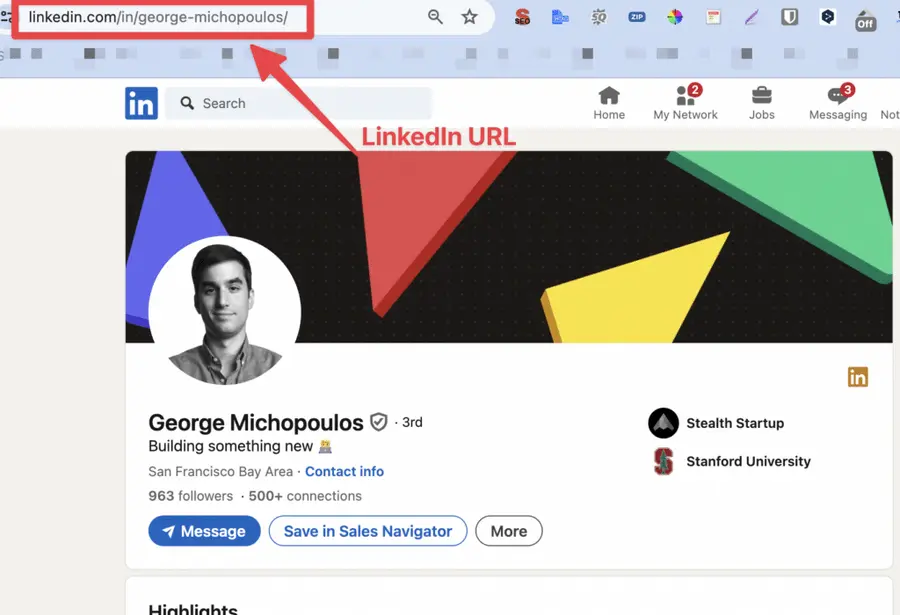
Sie sind einfacher und intuitiver, was sie für die Empfänger leichter verständlich und vertrauenswürdig macht.
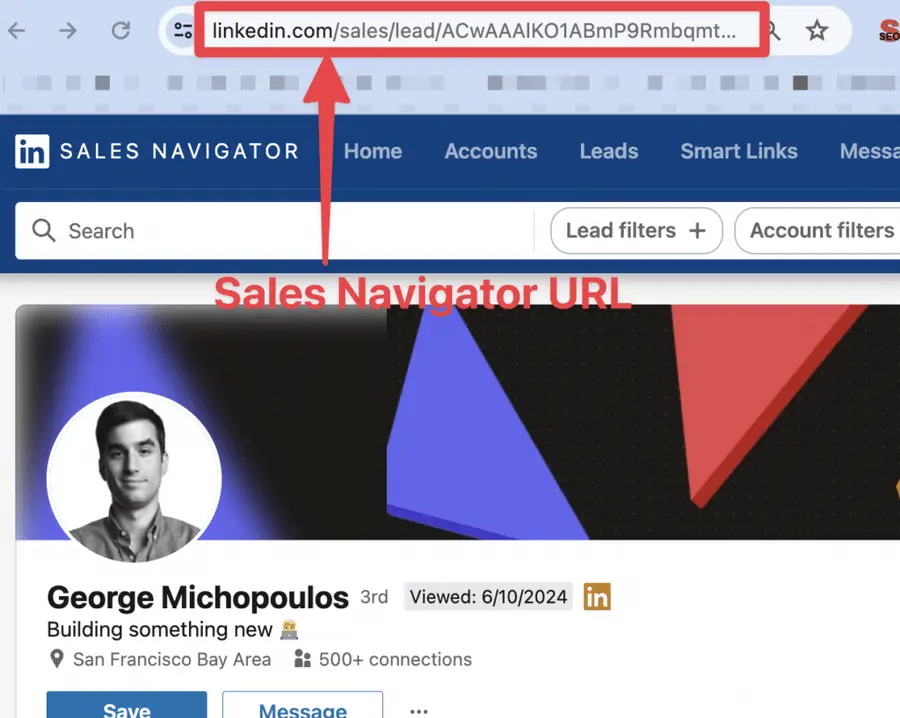
Dies kann die Benutzererfahrung erheblich verbessern, insbesondere beim Teilen von Links mit Personen, die möglicherweise kein Sales-Navigator-Abonnement haben.
2. Vereinfachtes Teilen
Vereinfachte URLs reduzieren die Wahrscheinlichkeit von Copy-Paste-Fehlern und erleichtern es den Empfängern, auf geteilte Profile zuzugreifen.
Dies ist besonders vorteilhaft bei Email-Kommunikationen, Beiträgen in sozialen Medien oder anderen digitalen Interaktionen.
3. Verbesserte Klickrate
Studien zeigen, dass klare, deskriptive URLs dazu neigen, höhere Klickraten zu haben.
Die Standard-LinkedIn-URLs wirken legitimer und vertrauenswürdiger, was mehr Nutzer dazu ermutigt, auf sie zu klicken als auf die komplexeren Sales-Navigator-URLs.
Dies kann zu besserer Einbindung und erfolgreicherem Networking oder Marketing führen.
4. Bessere Integration mit CRM- und Automatisierungstools
Die Standard-LinkedIn-URLs lassen sich einfacher in verschiedene CRM-Systeme und Automatisierungstools integrieren.
Viele Vertriebs- und Marketingplattformen sind darauf ausgelegt, die standardmäßigen LinkedIn-URLs effizienter zu verarbeiten, was eine bessere Nachverfolgung und Verwaltung von Leads und Kontakten ermöglicht.
Dies kann Arbeitsabläufe optimieren und die Effizienz von Vertriebs- und Marketingoperationen steigern.
Das Verstehen von LinkedIn-URLs – Öffentlich vs. Einzigartige ID
Beim Exportieren von Kontakten aus LinkedIn Sales Navigator werden Sie feststellen, dass die Profile mit verschiedenen Arten von LinkedIn-URLs kommen. Diese zu verstehen, kann Ihnen helfen, Ihre Daten effektiver in CRM-Tools, Outreach-Kampagnen oder Prozessen zur Lead-Anreicherung zu nutzen.
1. Öffentliche LinkedIn-URL
Eine öffentliche LinkedIn-URL ist eine, die Sie sehen, wenn Sie ein Profil über eine Google-Suche oder die kostenlose LinkedIn-Version besuchen. Sie folgt normalerweise diesem Format: www.linkedin.com/in/firstname-name/
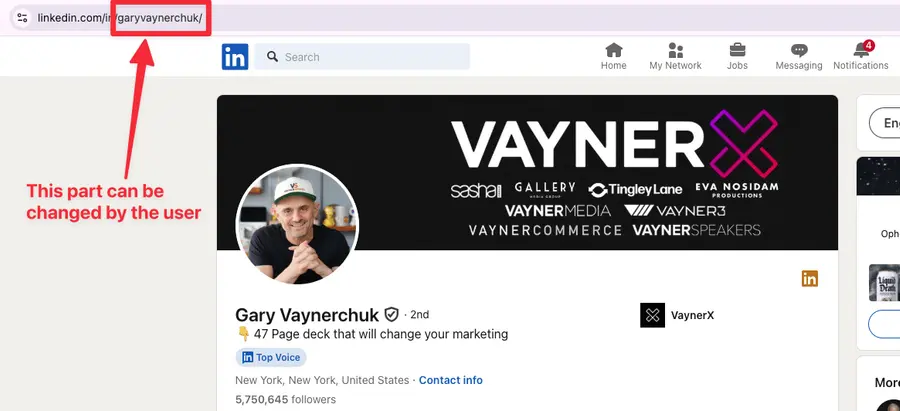
- Diese URL ist statisch und leicht zu teilen, was sie ideal für manuelles Prospecting oder das Verweisen auf Profile macht.
- Allerdings können öffentliche URLs jederzeit vom Benutzer geändert werden, was zu Inkonsistenzen bei der Verfolgung von Interessenten führen kann. Wenn ein Lead seinen LinkedIn-Namen aktualisiert, funktioniert die alte öffentliche URL nicht mehr, was zu 404-Fehlern in Ihrem CRM führt.
2. Einzigartige LinkedIn-ID-URL
Eine einzigartige LinkedIn-ID-URL unterscheidet sich von einer öffentlichen URL, indem sie einen von LinkedIn zugewiesenen einzigartigen Bezeichner enthält.
Als Erinnerung, eine einzigartige ID sieht so aus:
Und so erhalten Sie eine einzigartige LinkedIn-ID-URL:
- Diese ID ändert sich nie, selbst wenn der Benutzer seine öffentliche LinkedIn-URL aktualisiert.
- Sales Navigator und LinkedIn’s API verwenden diese ID-basierte URL für internes Tracking, was es zur besten Option macht, LinkedIn-Daten in CRM-Systeme zu integrieren.
Warum ist das wichtig?
Beim Exportieren von Leads aus Sales Navigator erhalten Sie normalerweise die einzigartige ID-URL, nicht die öffentliche URL.
Wenn Sie die LinkedIn-Daten außerhalb von LinkedIn anreichern (z. B. mit Tools von Drittanbietern), müssen Sie möglicherweise einzigartige IDs in öffentliche URLs umwandeln, um die Benutzerfreundlichkeit zu verbessern.
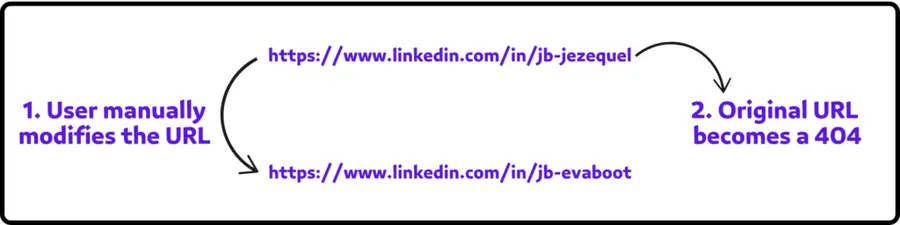
Beste Praxis: Speichern Sie immer die einzigartigen ID-URLs in Ihr CRM für langfristiges Tracking. Da öffentliche LinkedIn-URLs sich ändern können, kann die Abhängigkeit davon zu verlorenen Profilen und defekten Links führen.
Fazit
Es gibt 3 Methoden, um Sales-Navigator-URLs in LinkedIn-URLs umzuwandeln:
- Manuelles Kopieren-Einfügen
- Mit einer Google-Sheet/Excel-Formel
- Mit Evaboot
Die Technik, die Sie wählen, hängt von der Anzahl der URLs ab, die Sie umwandeln und wie oft Sie diese Operation durchführen müssen.
Durch die Befolgung dieser Methoden können Sie Ihre LinkedIn-Aktivitäten leicht optimieren und lernen, wie man LinkedIn Sales Navigator am besten nutzt.
Wählen Sie das aus, was am besten zu Ihren Bedürfnissen passt!
FAQ
Kann ein Sales-Navigator-Link in eine LinkedIn-URL umgewandelt werden?
Es gibt drei Möglichkeiten, um Sales-Navigator-URLs in LinkedIn-URLs umzuwandeln:
- Kopieren und fügen Sie die einzigartige ID aus der URL ein.
- Verwenden Sie eine Google-Sheets-Formel.
- Verwenden Sie den Evaboot-LinkedIn-Sales-Navigator-Scraper.
Wie kann ich eine Sales-Navigator-Profil-URL in eine normale LinkedIn-Profil-URL umwandeln?
Die Umwandlung einer Sales-Navigator-URL in eine LinkedIn-URL ist einfach:
- Schritt 1: Kopieren Sie den Code zwischen “lead/” und dem ersten Komma in der URL.
- Schritt 2: Schreiben Sie “www.linkedin.com/in/” und fügen Sie danach den kopierten Code ein.


