
Om leads uit LinkedIn Sales Navigator te exporteren, moet je een account aanmaken op Evaboot en de Chrome-extensie installeren.
Daarna verschijnt er een nieuwe knop “Export Leads”. Klik erop om je lijst, inclusief LinkedIn-gegevens en e-mails, naar een CSV-bestand te exporteren.
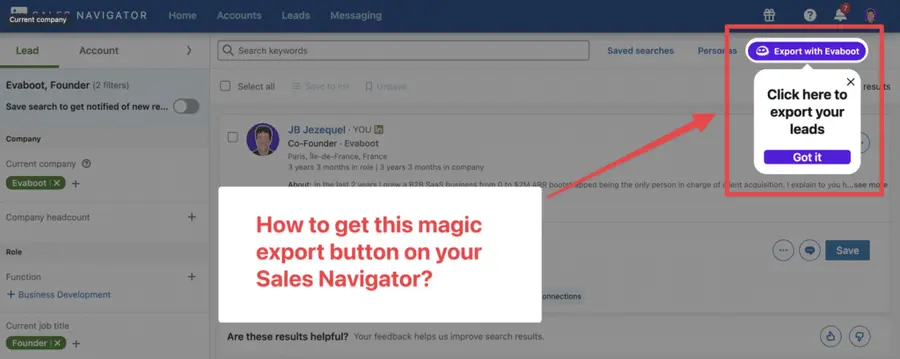
Het exporteren van lead lijsten is geen native Linkedin Sales Navigator functionaliteit.
Daarom moet je LinkedIn scraping tools gebruiken om Linkedin Sales Navigator lijsten naar Excel te exporteren.
Laten we eens kijken hoe je met één klik een gerichte lijst met leads kunt maken .
Hoe lijsten met leads exporteren vanuit Linkedin Sales Navigator?
Hoe je Sales Navigator leadlijsten exporteert, stap voor stap:
- Een Evaboot-account aanmaken
- De Chrome-extensie downloaden
- Selecteer uw Sales Navigator leadlijsten
- Geef je export een naam en start hem
- Je opgeschoonde lijst downloaden
1. Maak een Evaboot-account aan
Stap 1 is het aanmaken van een account op Evaboot.
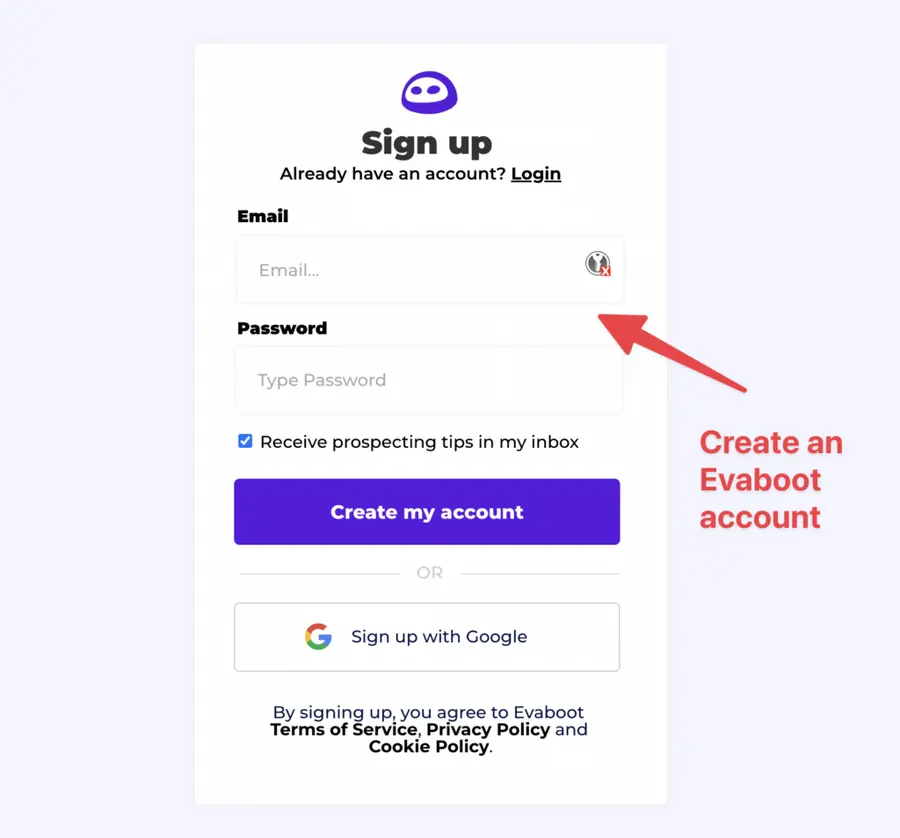
Nadat u uw account hebt gemaakt, klikt u op“Chrome-extensie ophalen” om naar de Chrome Web Store te gaan om deze te downloaden.
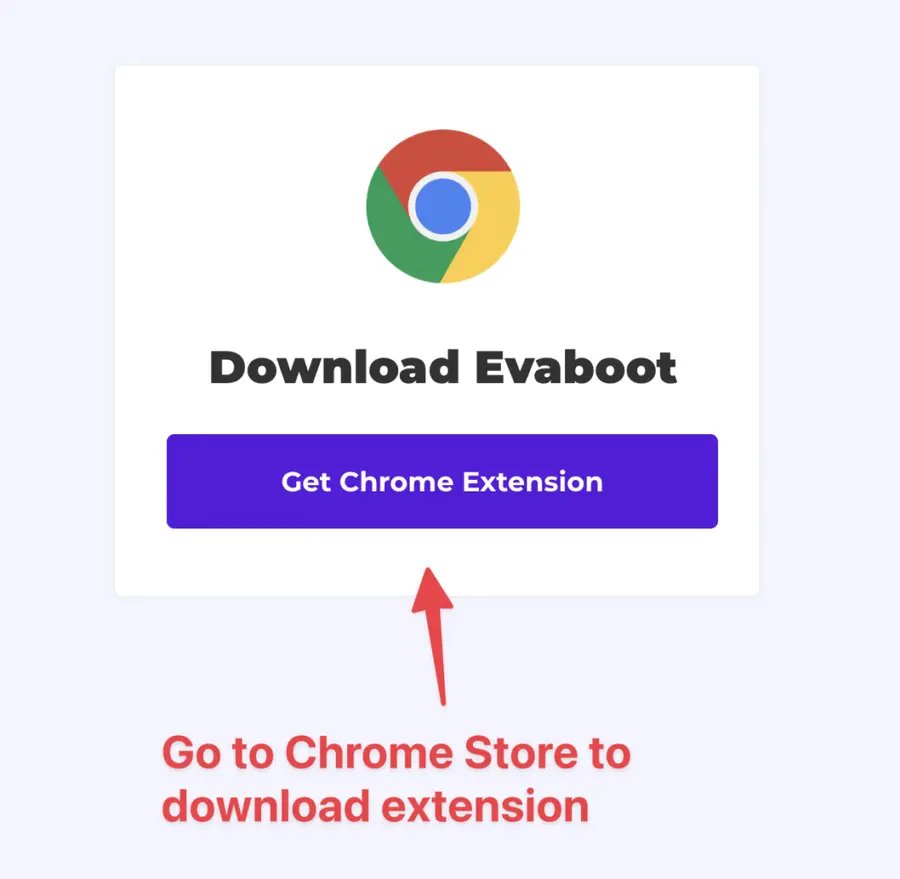
2. De Chrome-extensie downloaden
Wanneer u op de Chrome Store-pagina bent, klikt u op “Toevoegen aan Chrome” om de extensie te installeren.
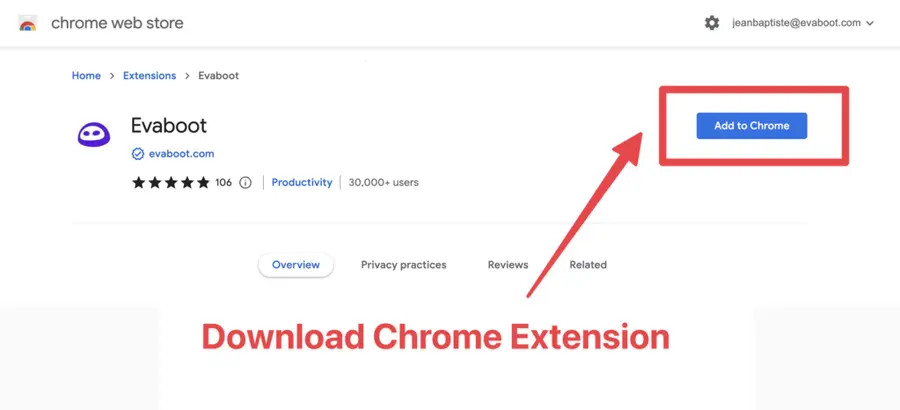
Je wordt automatisch doorgestuurd naar Sales Navigator. Een pop-up laat zien waar de knop zich bevindt.
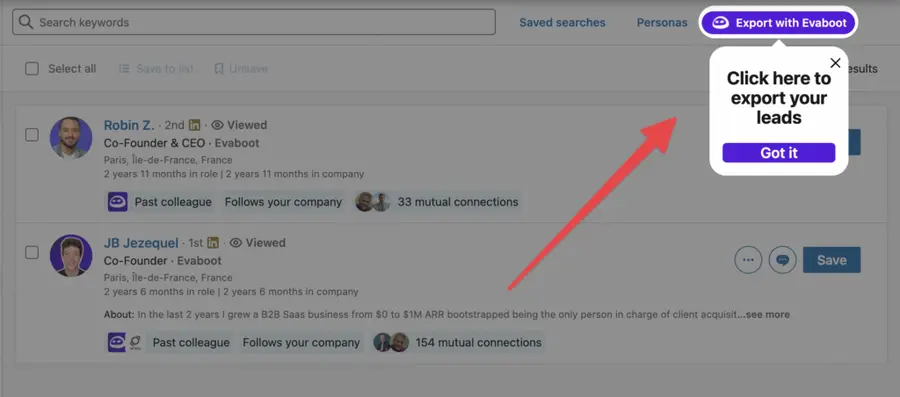
3. Selecteer uw Sales Navigator leadlijst
Zodra de Chrome-extensie is geïnstalleerd, gaat u naar de lijst met leads die u wilt exporteren. Dat kan:
- Zoekopdrachten
- Lijsten
- Account zoeken
- Accountlijsten
- Opgeslagen zoekopdrachten
Evaboot behandelt alle gebruikssituaties. U ziet de knop “Exporteren met Evaboot“ bovenaan al deze Linkedin Sales Navigator pagina’s.
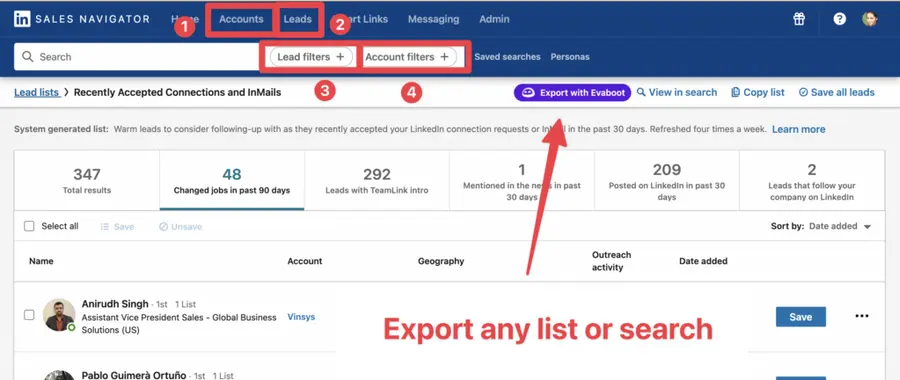
Je kunt zelfs specifieke tabbladen in je lijsten met leads exporteren, zoals “In de afgelopen 90 dagen van baan veranderd”.
4. Geef uw export een naam en start deze
Als je op “Exporteer met Evaboot” klikt, word je doorgestuurd naar de Evaboot-app.
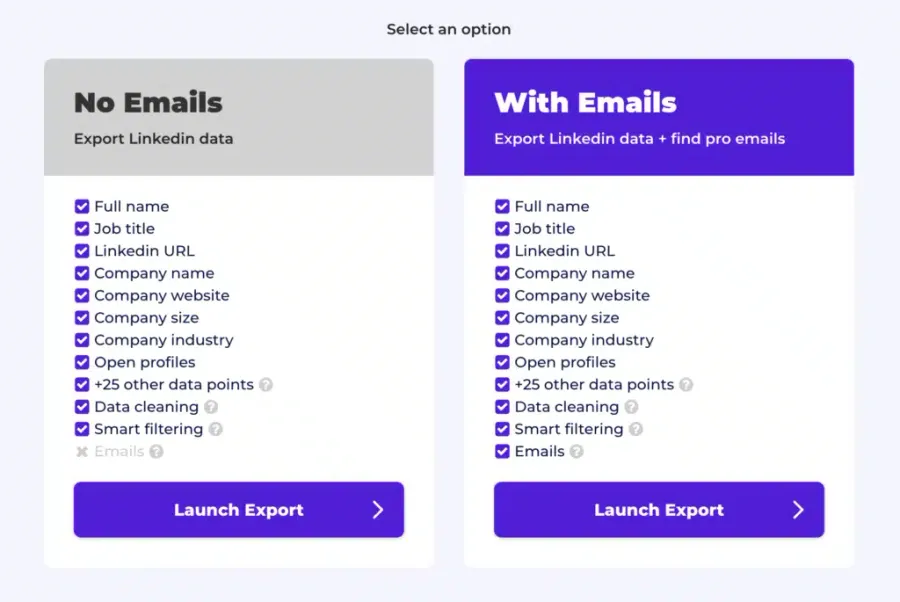
Selecteer of je e-mails voor deze leads wilt vinden of niet
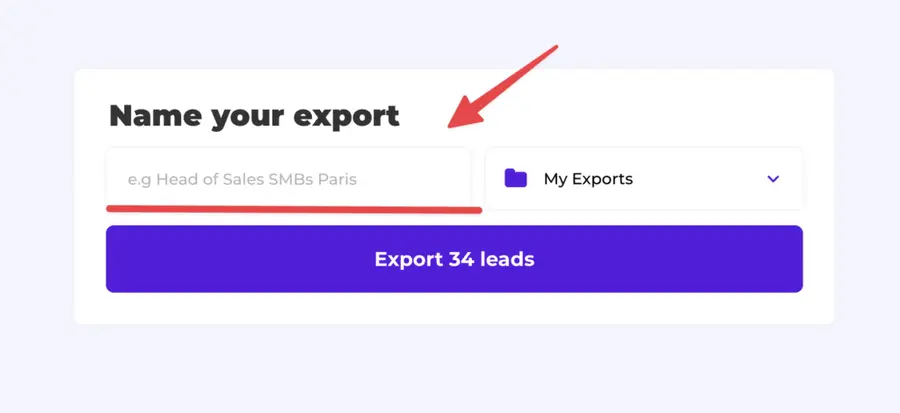
Geef je export een naam en klik op “Leads exporteren”.
Meteen nadat de export is gestart, verschijnt de geschatte einddatum aan de linkerkant.
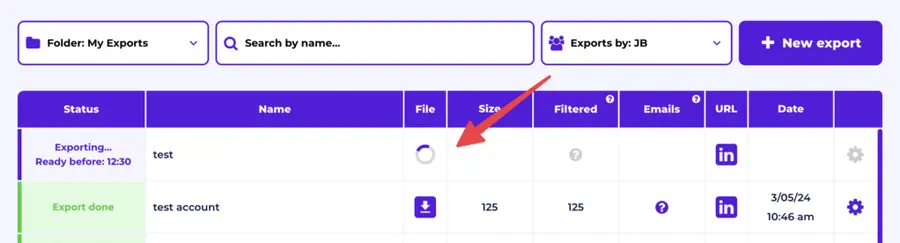
Evaboot exporteert al deze leads in real-time. Dat maakt je lead generation proces GDPR-compliant in tegenstelling tot het gebruik van databases.
5. Je opgeschoonde lijst downloaden
Zodra het extraheren is voltooid, ontvang je een melding per e-mail met daarin een koppeling waarmee je het CSV-bestand met je lijst met leads kunt downloaden.
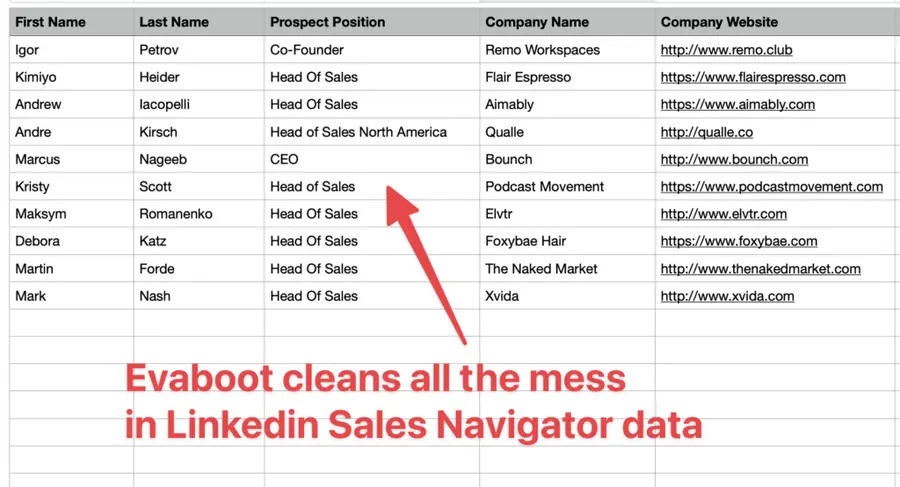
Evaboot doet veel meer dan je lijst exporteren. Het schoont ook alle namen en bedrijfsnamen van je linkedin-contacten op.
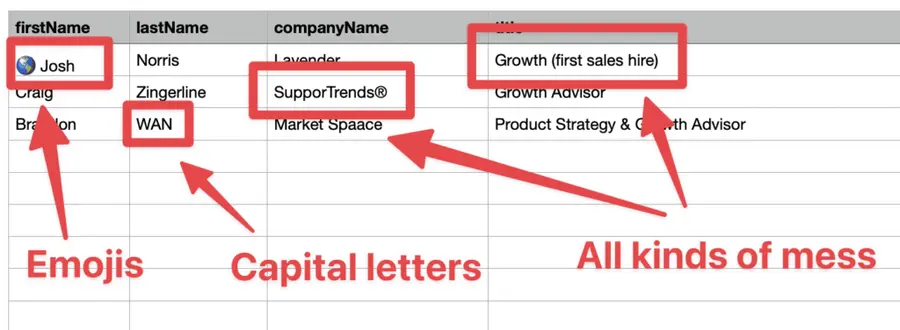
De gegevens op LinkedIn zijn niet zuiver.
Het opschonen van gegevens uit je Sales Navigator export kan uren duren als je dit handmatig doet.
Hopelijk doet het reinigingsalgoritme van Evaboot al dit werk voor je door automatisch te reinigen:
- Voornamen
- Achternamen
- Bedrijfsnamen
- Functiebenamingen
Niemand wil urenlang Excel-bestanden opschonen. Laat robots dit saaie werk maar doen.
Bovendien vind je vaak vals-positieve zoekresultaten in je Linkedin Sales Navigator. Zelfs als je supernauwkeurige LinkedIn zoekoperatoren gebruikt.

Vaak vind je leads die niet overeenkomen met de zoekfilters die je hebt gekozen in de Sales Navigator zoekmachine.
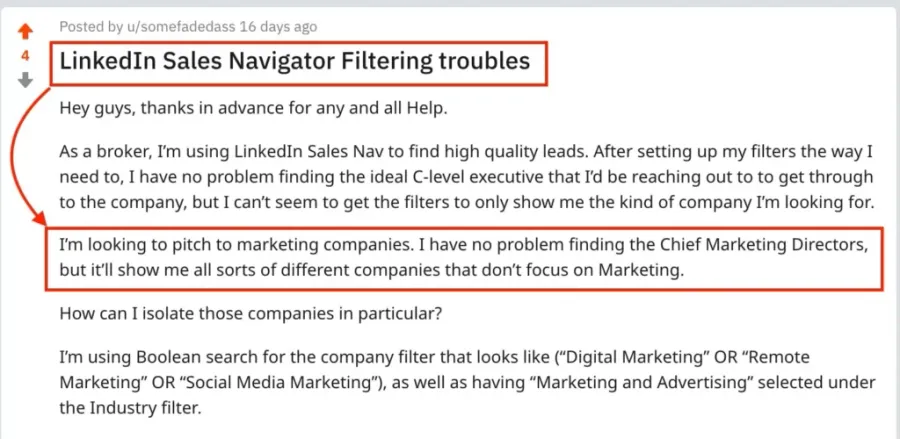
Daarom besteden veel mensen uren aan het handmatig dubbelchecken van hun zoekresultaten. Dit is een pijnlijke taak. Geen probleem.
Evaboot is de slimste Sales Navigator scraper omdat ons algoritme je leads dubbel controleert om te zien of ze echt overeenkomen met de zoekfilters die je hebt geselecteerd.
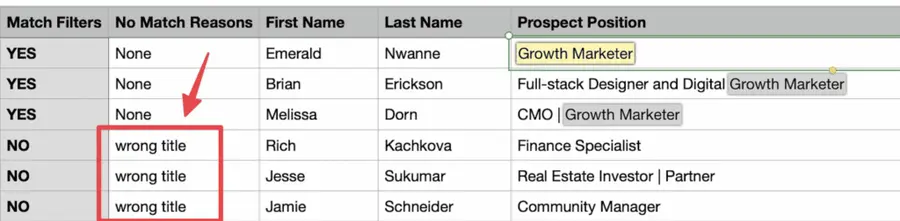
In deze export is er een kolom met de naam “No Match Reasons”. Deze kolom vertelt je of je leads echt overeenkomen met je zoekfilters.
Als dat niet zo is, zullen we uitleggen waarom niet. In dit voorbeeld hebben de leads de verkeerde titel. In eerste instantie werd gezocht naar groeimarketeers.
Als je wilt weten hoe je het aantal false-positives in je Sales Navigator zoekopdrachten kunt verminderen , kun je onze complete Sales Navigator tutorial raadplegen.
Hoe lijsten met accounts exporteren vanuit Sales Navigator?
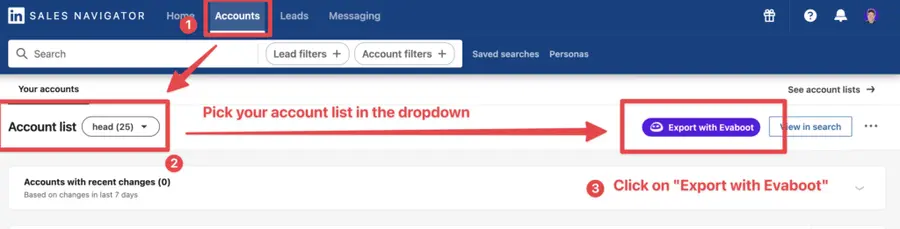
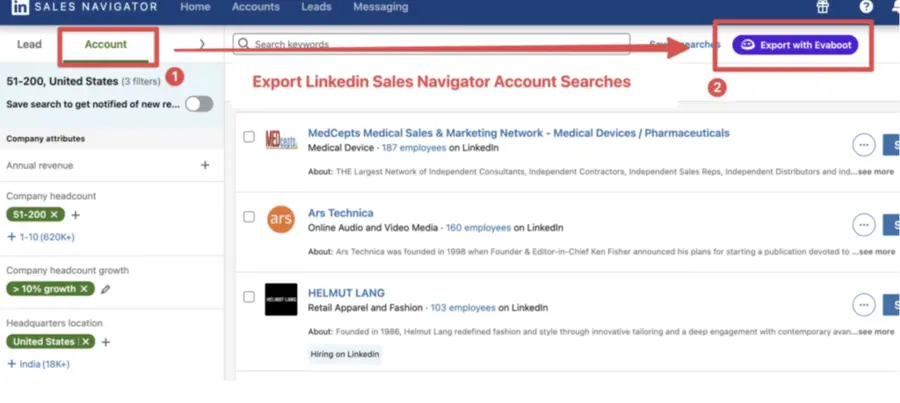
Je kunt natuurlijk geen accountlijsten exporteren vanuit Linkedin Sales Navigator, maar je kunt wel een linkedin scraper zoals Evaboot gebruiken. Download de Evaboot Chrome-extensie, ga dan naar een je accountlijst of zoek en klik op de knop “Exporteren met Evaboot”.
Zo ziet het eruit voor accountlijsten.
En zo ziet het eruit voor accountzoekopdrachten:
Als je accountlijsten exporteert vanuit Sales Navigator met Evaboot krijg je:
- Bedrijfsnaam
- Bedrijfswebsite
- Industrie
- Specialiteiten
- Aantal werknemers
- Werknemer Bereik
- Locatie
- Bedrijf Linkedin URL
- Type bedrijf
- Jaar van oprichting
- Bedrijfsprofiel
- Bedrijfsomschrijving
Al deze gegevens worden ook schoongemaakt en gefilterd door de schoonmaak- en filteralgoritmen van Evaboot.
Welke gegevens kan ik exporteren vanuit Sales Navigator?
4 datapunten die je kunt exporteren uit Linkedin Sales Navigator:
- LinkedIn profielgegevens
- LinkedIn Bedrijfspagina’s
- E-mails
- Telefoonnummers
1. LinkedIn profielgegevens
Wanneer Evaboot leadlijsten uit Sales Navigator haalt, exporteert het een heleboel leadinformatie. Hoe meer informatie je krijgt, hoe efficiënter je LinkedIn outreach strategie zal zijn.
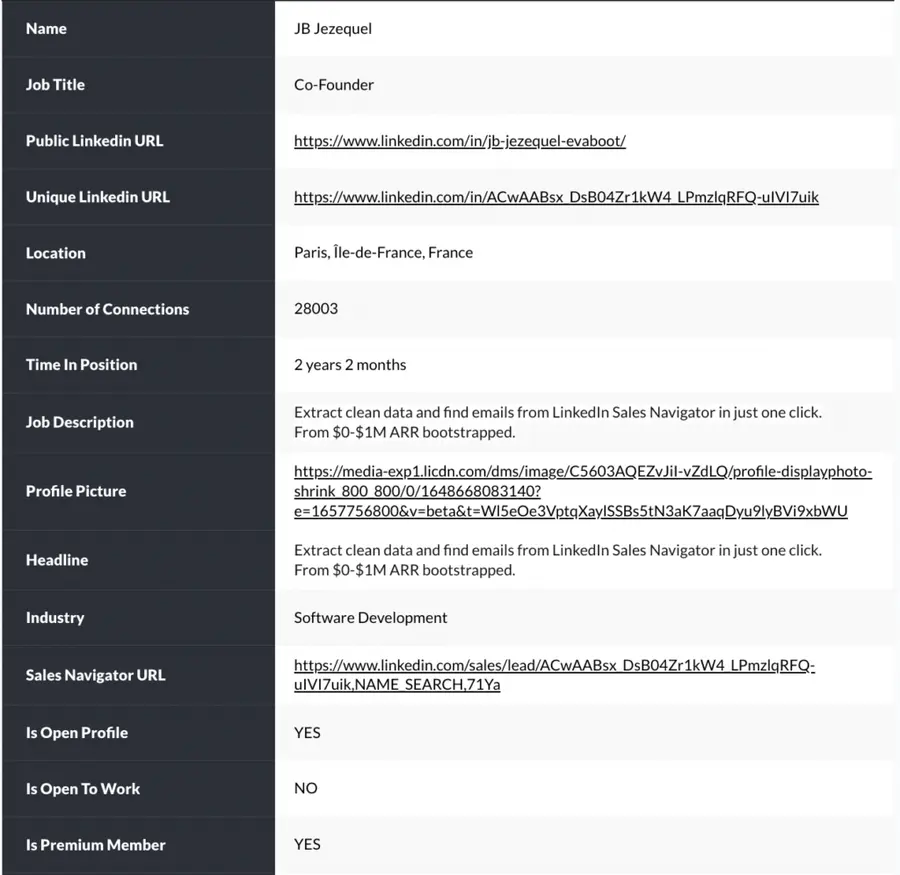
Elke keer dat je lijsten exporteert met Evaboot krijg je de:
- Profiel URL
- Functie
- Functieomschrijving
- Voornaam
- Achternaam
- Headline
- Locatie
- URL van profielfoto
- Jaren in functie
- Aantal LinkedIn connecties
- Als de prospect een open profiel is
- Als de prospect een Premium Lid is
- Als het vooruitzicht openstaat voor werk
Je kunt al deze gegevens gebruiken om een volledig profiel van je leads op te bouwen in je CRM of ze gebruiken voor je koude e-mail of LinkedIn prospectiecampagnes.
Weten of je prospects open profielen hebben is erg nuttig omdat je ze dan gratis Inmails kunt sturen. Meer daarover in deze video:
2. LinkedIn Bedrijfspagina’s
In tegenstelling tot veel scraping tools, haalt Evaboot niet alleen de LinkedIn profielinformatie eruit. Voor alle leads exporteren we ook alle gegevens die beschikbaar zijn op hun bedrijfspagina.
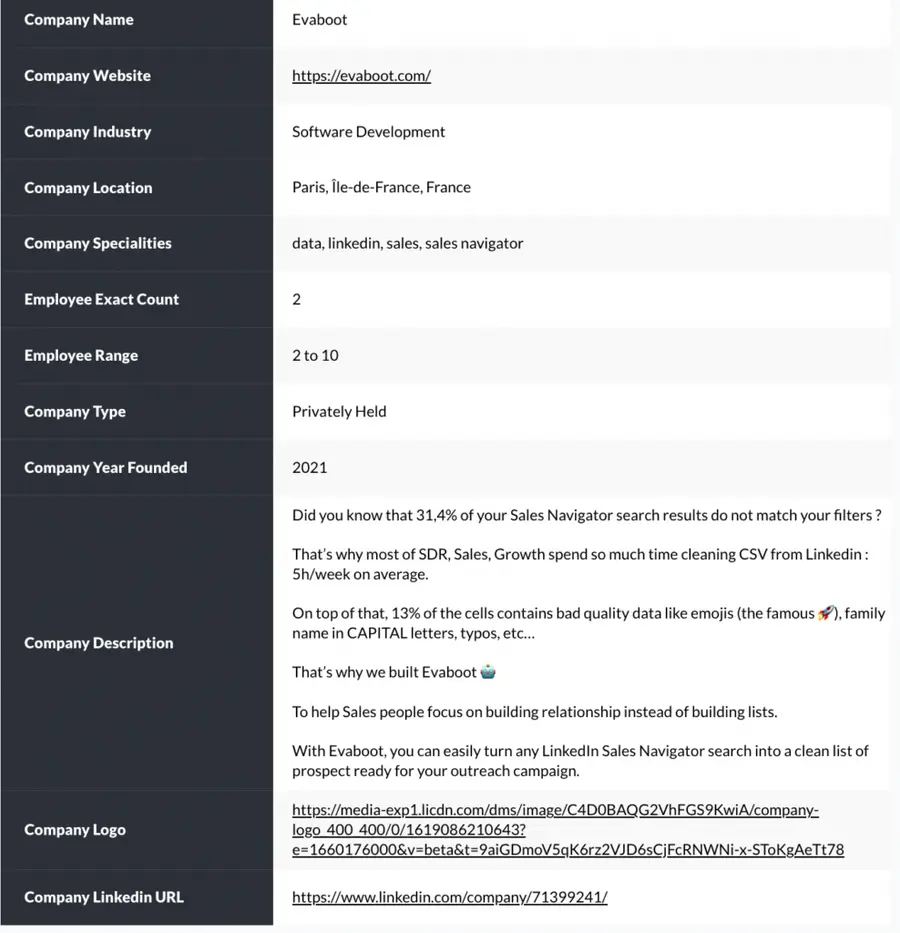
Dit omvat:
- Website
- LinkedIn URL
- Assortiment werknemers
- Exact aantal werknemers op LinkedIn
- Industrie
- Bedrijfsgrootte
- Locatie
- Type
- Aanmaakdatum
- Beschrijving
- Specialiteiten
Zodra je al deze linkedin-gegevens hebt, kun je de bestanden openen in Excel of importeren in Google Sheet om ermee te werken.
3. E-mails
Als je professionele e-mails wilt toevoegen aan je Sales Navigator export, klik je gewoon op “With Emails” (Met e-mails) wanneer je de export start.
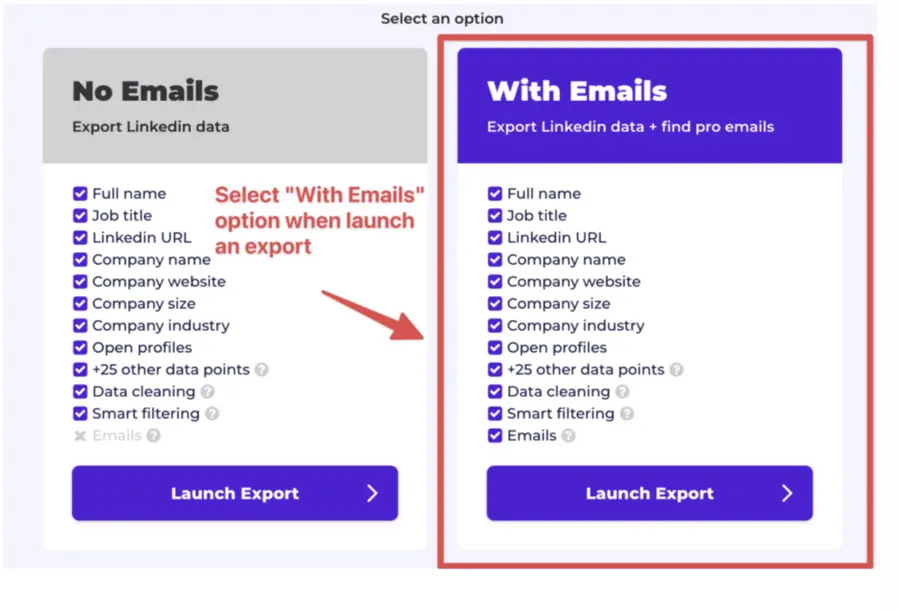
Je kunt de e-mailverrijking ook later starten door te klikken op“E-mails zoeken” op het Evaboot dashboard.

Enkele minuten later worden de pro-e-mails toegevoegd aan je bestand:
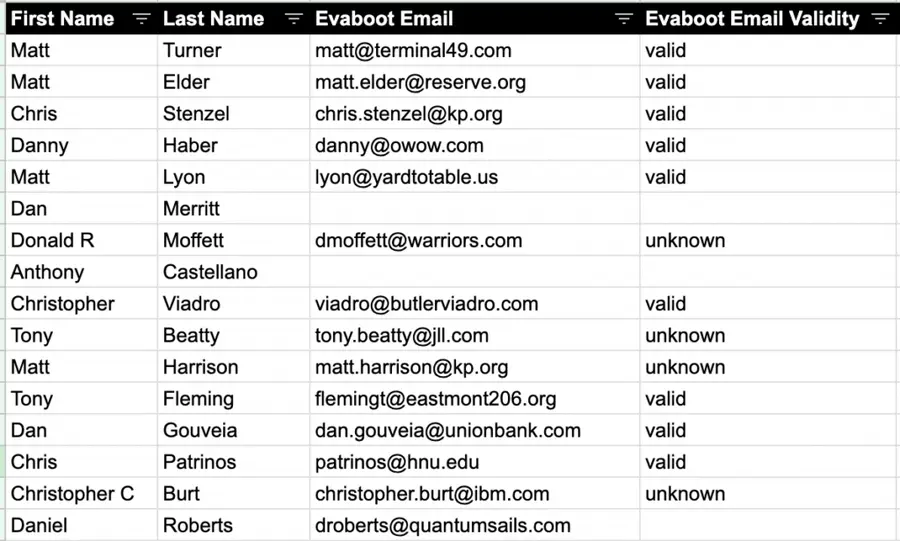
Sommige LinkedIn profielen bevatten e-mails, maar dat is lang niet de meerderheid. Voor 1e graads connecties vind je het e-mailadres in 30% van de gevallen op het profiel.

Voor 2e en 3e graads verbindingen daalt dit aantal naar 5%.

Daarom kun je niet vertrouwen op scraping alleen om e-mails van LinkedIn te vinden.
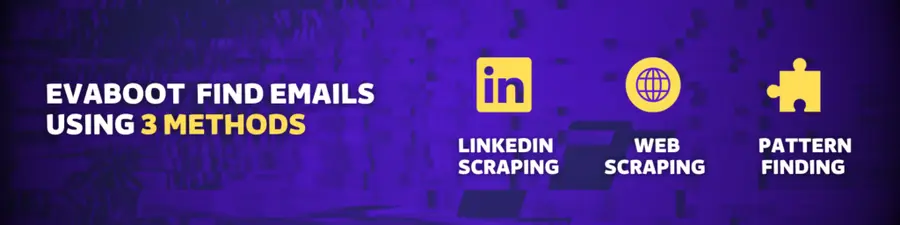
Om e-mails van Linkedin Sales Navigator te krijgen, gebruikt Evaboot 3 verschillende technieken:
- Sales Navigator scraping
- Web scraping
- Patroon vinden
Om de efficiëntie van een e-mailzoeker te optimaliseren, moet je de juiste gegevenspunten aanleveren. Alle e-mailzoekers vragen je om drie belangrijke gegevens om hun werk goed te kunnen doen:
- Voornaam
- Achternaam
- Bedrijfsdomein (Website)
De meeste mensen geven niet altijd het bedrijfsdomein op, maar dit is een grote fout. Als je het domein opgeeft, worden geverifieerde e-mails 10-20% beter gevonden!
Als je een website niet direct opgeeft aan een e-mailzoeker, zal de e-mailzoeker op Google gaan en proberen de website voor je te vinden.
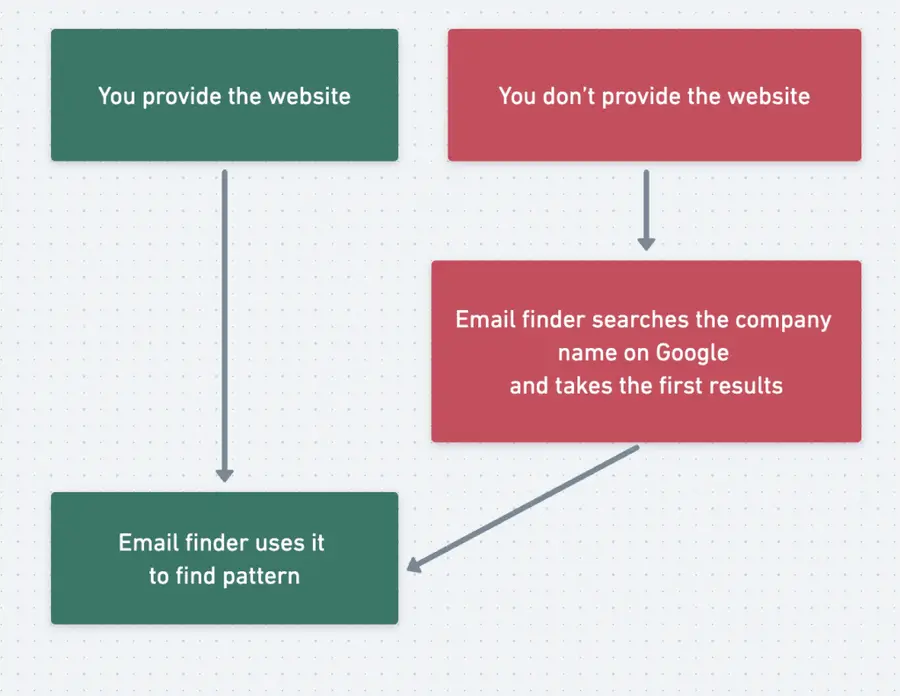
Als de bedrijfsnaam die je opgeeft echt specifiek is (zoals Welcome To the Jungle bijvoorbeeld), zal de e-mailzoeker geen moeite hebben om de juiste website te vinden, omdat niet zoveel bedrijven zo heten.
Aan de andere kant, als de bedrijfsnaam iets heel algemeens is zoals ABC Digital Consulting, is de kans groot dat veel bedrijven zo heten en dat er tientallen websites bestaan voor deze naam (.co, .com, .ai, .io, enz.).
De e-mailzoeker zal niet elke keer de juiste domeinnaam vinden waarnaar je op zoek bent, en je zult uiteindelijk contact opnemen met de verkeerde prospects. Vergeet dus niet om altijd de websites aan e-mailzoekers te geven.
Niet dat je de reserve kunt doen en ook LinkedIn URL’s uit e-mails kunt vinden met andere tools.
Wil je ook telefoonnummers?
We hebben alles voor je.
4. Telefoonnummers
Slechts 0,5% van de LinkedIn leden koos ervoor om hun telefoonnummer te delen met 2e en 3e graads connecties.
Dat is begrijpelijk, je wilt toch niet lastiggevallen worden aan de telefoon door een vreemde?
Daarom moet je externe databases gebruiken om telefoonnummers van Linkedin Sales Navigator te vinden.
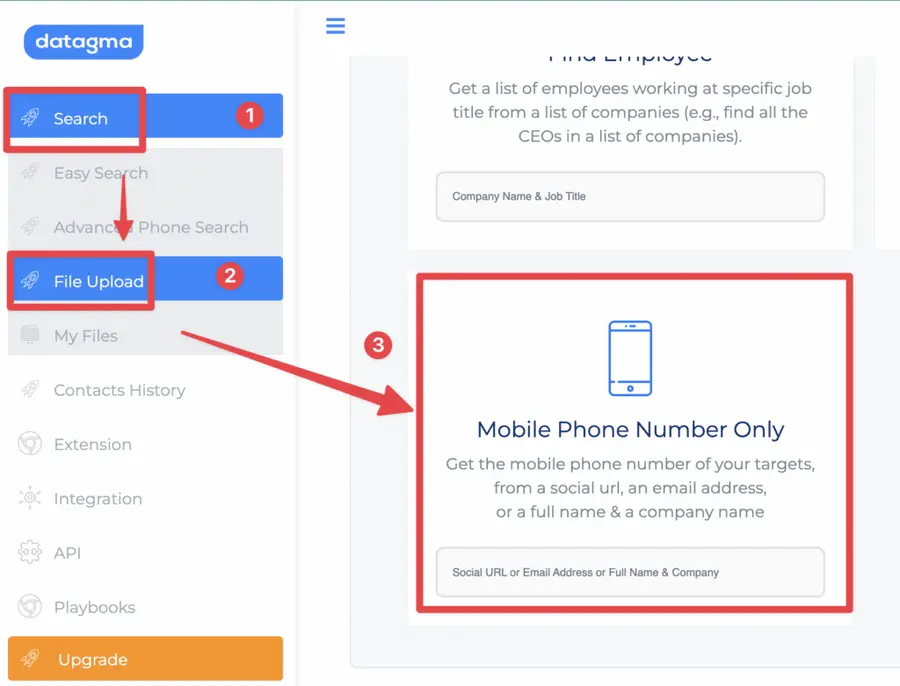
Zodra je een lijst hebt geëxporteerd met Evaboot, kun je deze uploaden naar Datagma Bulk Phone Finder.
Maak verbinding met Datagma en klik op Zoeken > Bestand uploaden > Alleen mobiele telefoonnummers.
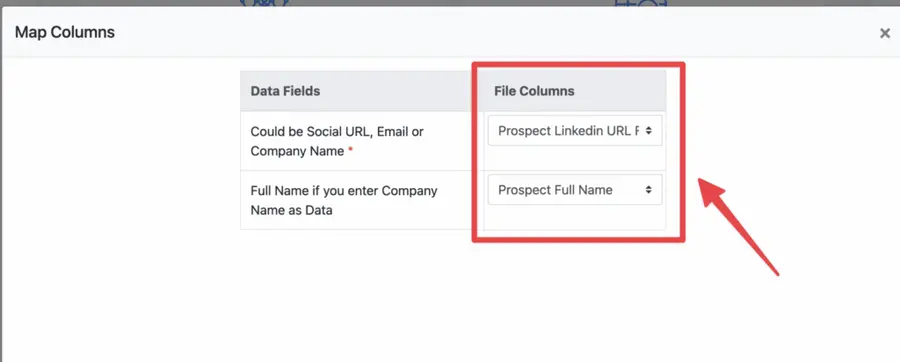
Er is een stap voor het matchen van kolommen:
- Selecteer Prospect LinkedIn URL voor het eerste veld
- Selecteer Prospect Volledige naam voor het tweede veld
Wacht tot de bestandsverwerking is voltooid en…. boem.
Je hebt honderden telefoonnummers toegevoegd aan je bestand.
Je betaalt alleen voor beltegoed als Datagma een telefoonnummer vindt.
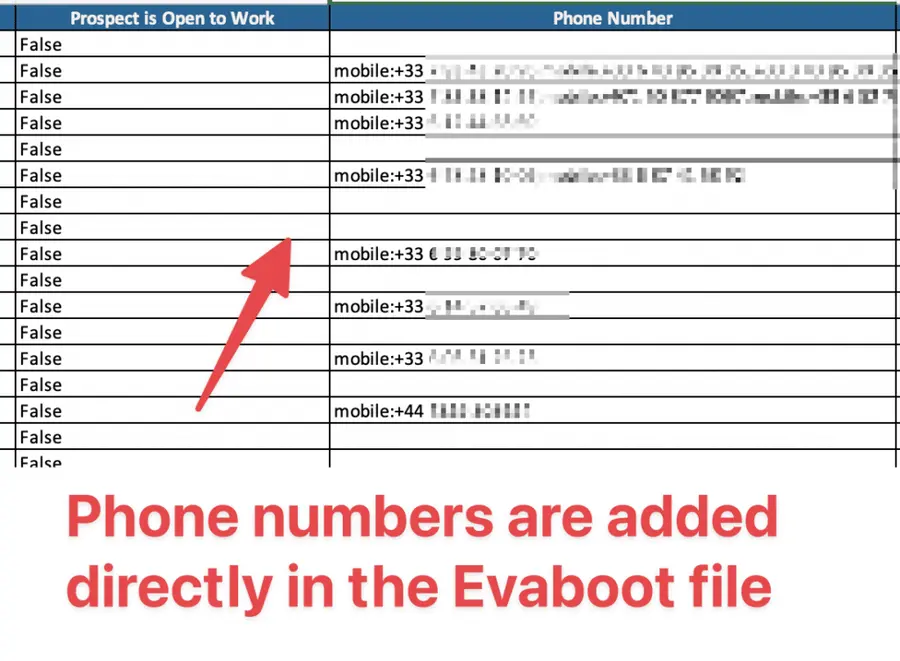
Dat is het.
Je bouwt gewoon een brandschone lijst met telefoonnummers op
Beperkt Linkedin Sales Navigator extracties?
Er zijn twee beperkingen waar je rekening mee moet houden als je vanuit Linkedin Sales Navigator leadlijsten exporteert:
- De zoekresultaten beperken
- De dagelijkse extractiebeperking
1. De zoekresultaten beperken
Deze limiet bestaat omdat LinkedIn slechts 100 pagina’s van 25 resultaten toont op Linkedin Sales Navigator, en er 25 prospects per pagina zijn (25*100=2500).
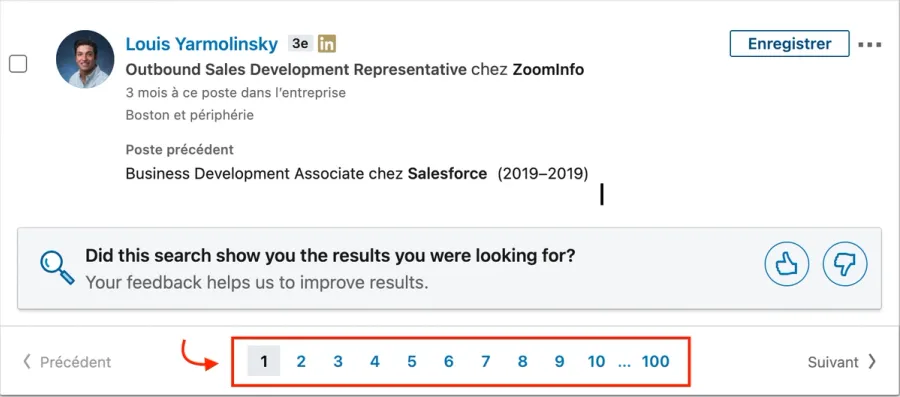
LinkedIn legt deze limiet op om zijn database te beschermen tegen misbruikende extractors die alle beschikbare gegevens op LinkedIn willen extraheren.
Hoe meer dan 2500 resultaten exporteren uit Linkedin Sales Navigator?
Als er meer dan 2500 resultaten zijn in je zoekopdracht in Sales Navigator, moet je deze opsplitsen in verschillende brokken met verschillende zoekfilters om toegang te krijgen tot alle resultaten. De filters Functie, Anciënniteit en Branche kunnen daarvoor worden gebruikt.
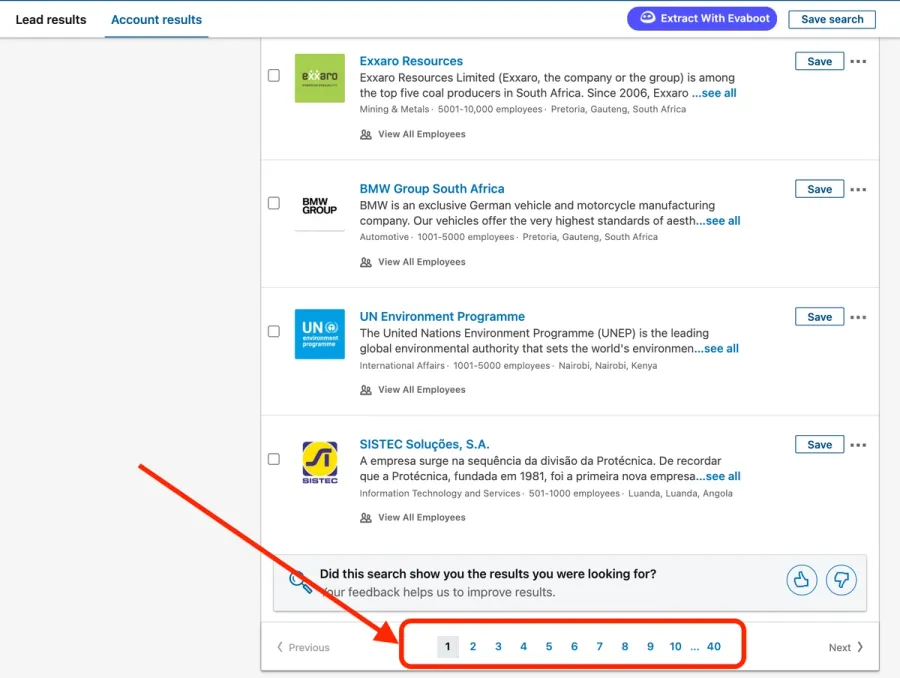
Voor het zoeken naar accounts zijn de resultaten beperkt tot 1000 accounts (40 pagina’s van 25 accounts elk).
2. De dagelijkse extractiebeperking
Zoals je weet is LinkedIn geen grote fan van automatiseringen en bots. Toch hebben ze niet zoveel verkopers die ze nodig hebben.
Als je je Sales Navigator account wilt beschermen, moet je de regels respecteren. LinkedIn heeft technische systemen gebouwd om zijn database te beschermen tegen misbruikende extractors.
Onder andere de beperking van paginabezoeken. Evaboot beperkt de Sales Navigator lead export tot 2500 per dag om de veiligheid van uw account te garanderen. We blokkeren je automatisch als je die limiet probeert te overschrijden.
Opmerkingen
Veel krachtige tools kunnen je helpen bij het exporteren van gegevens uit Sales Navigator, maar wist je dat je ook gegevens kunt importeren in Sales Navigator?
Het is mogelijk als je Linkedin Sales Navigator Advanced Plan hebt. Ik heb alles uitgelegd in deze video:
Kan ik Linkedin Sales Navigator-leads exporteren naar mijn CRM?
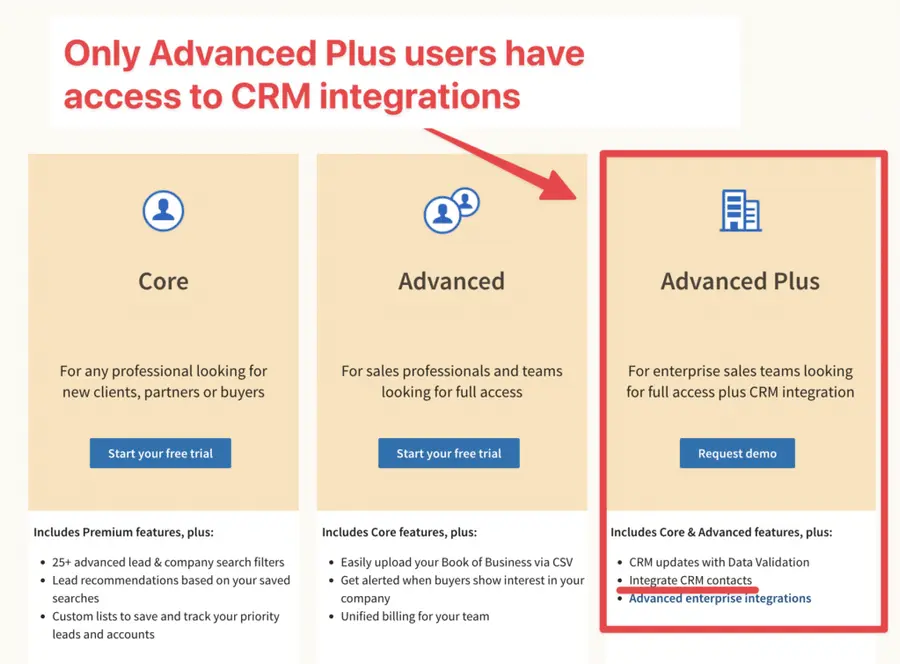
Linkedin Sales Navigator heeft directe integraties met CRM’s zoals Hubspot en Salesforce.
Deze zijn alleen beschikbaar voor eigenaars van een Sales Navigator Advanced Plus account. Deze licentie heeft geen publieke prijzen. Je moet via Linkedin Sales Team gaan om je hiervoor in te schrijven.
Dus als het importeren van potentiële klanten naar je CRM deel uitmaakt van je leadgeneratieproces, dan heb je 2 opties.
Als je veel budget hebt, koop je het Sales Navigator Advanced Plus abonnement.
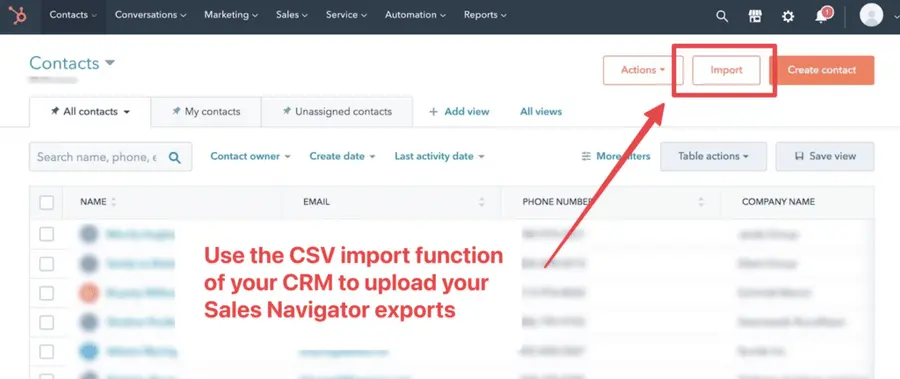
Als je je niet wilt abonneren op die optie, kun je de leads nog steeds exporteren met Evaboot en vervolgens de CSV importfunctie gebruiken om het uitgepakte bestand te importeren.
De meeste CRM’s, waaronder Hubspot, Salesforce en Pipedrive, bieden deze optie.