
Pour exporter des leads depuis LinkedIn Sales Navigator, vous devez créer un compte sur Evaboot et installer l’extension Chrome.
Une fois installé, un bouton “Export Leads” apparaîtra en haut de vos listes de prospects. Il suffit de cliquer dessus pour exporter vos prospects et leurs coordonnées vers Excel.
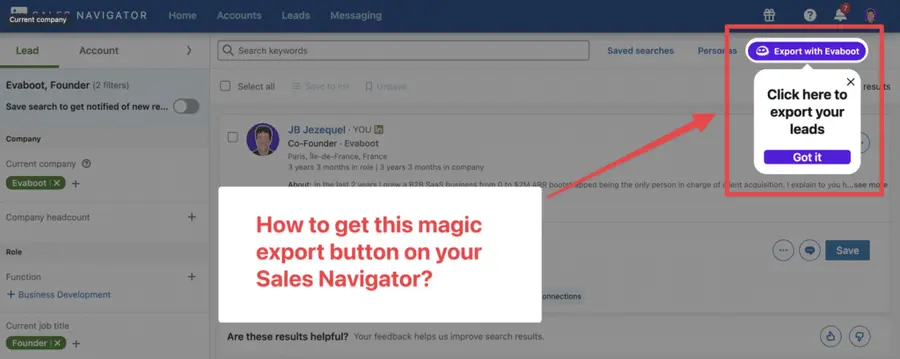
Extraire des listes de prospects n’est pas une fonctionnalité native de Linkedin Sales Navigator.
C’est pourquoi vous devez utiliser des outils de scraping LinkedIn pour exporter vos listes de Sales Navigator vers Excel.
Dans cet article, nous allons voir :
- Comment exporter des listes de prospects à partir de Linkedin Sales Navigator ?
- Comment exporter des listes de comptes à partir de Sales Navigator ?
- Quelles données puis-je exporter à partir de Sales Navigator ?
- Est-ce que LinkedIn limite les extractions de Sales Navigator ?
- Puis-je exporter les leads de Linkedin Sales Navigator vers mon CRM ?
C’est parti.
Comment exporter des listes de prospects à partir de Linkedin Sales Navigator ?
Voici comment exporter une listes de prospects de Sales Navigator, étape par étape :
- Créer un compte Evaboot
- Télécharger l’extension Chrome
- Sélectionnez vos listes de prospects Sales Navigator
- Nommez et lancez votre exportation
- Téléchargez votre liste nettoyée
1. Créer un compte Evaboot
L’étape 1 consiste à créer un compte sur Evaboot.
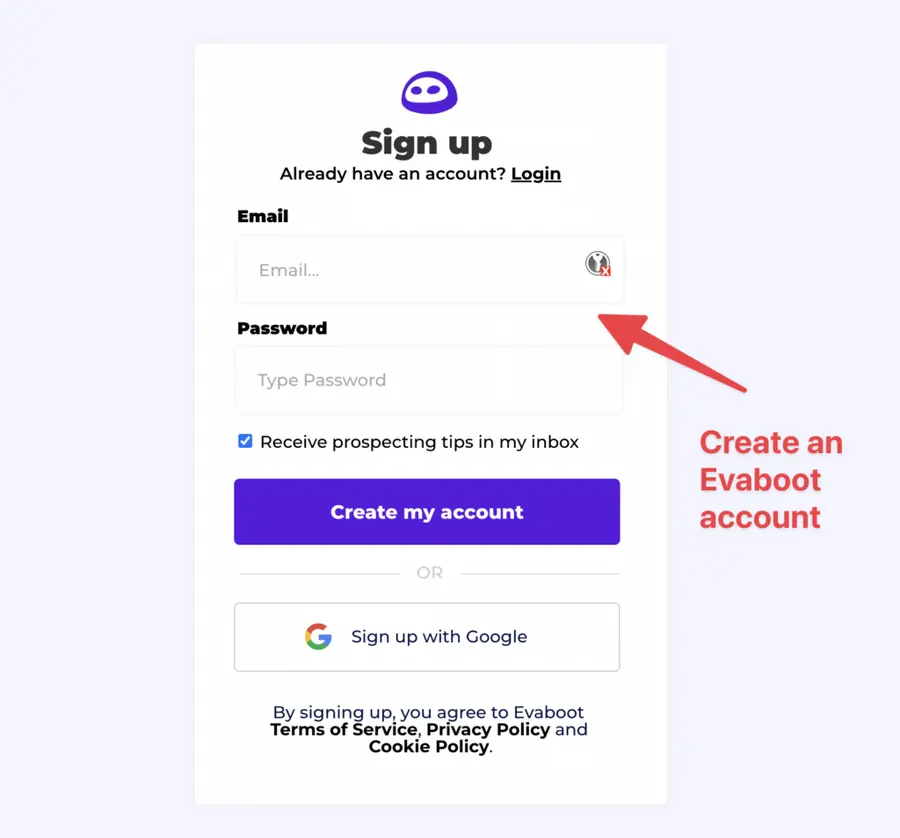
Une fois que vous avez créé votre compte, cliquez sur “Get Chrome Extension” pour télécharger l’extension depuis Chrome Web Store.
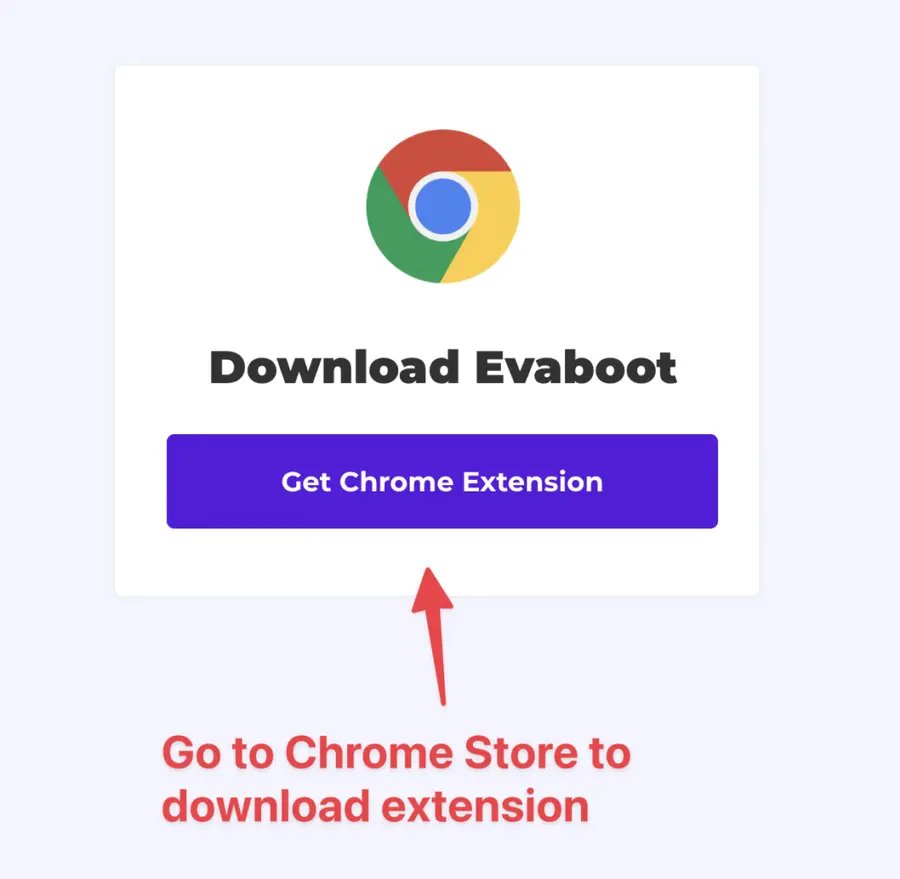
2. Télécharger l’extension Chrome
Lorsque vous êtes sur la page du Chrome Store, cliquez sur “Ajouter à Chrome” pour installer l’extension.
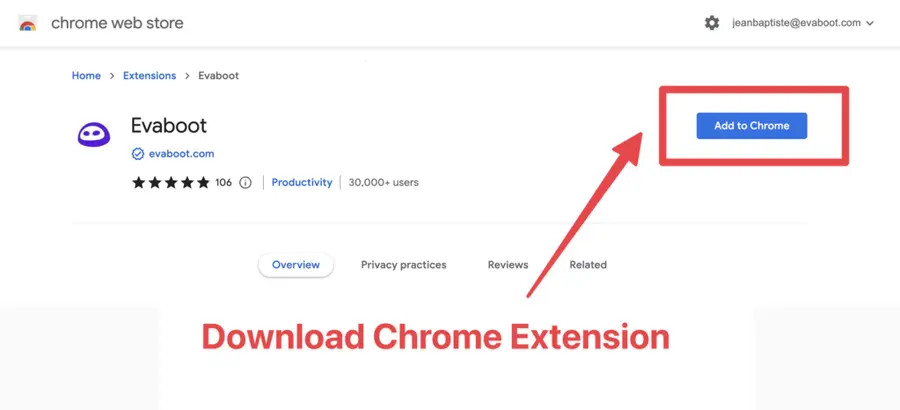
Vous serez automatiquement redirigé vers Sales Navigator. Une fenêtre contextuelle vous indique l’emplacement du bouton.
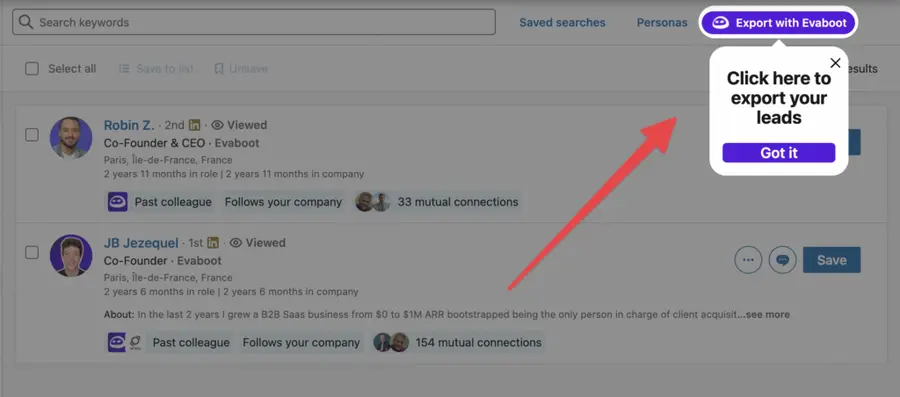
3. Sélectionnez votre liste de prospects Sales Navigator
Une fois l’extension Chrome installée, accédez à la liste des prospects que vous souhaitez exporter. Cela peut être :
- Recherche de prospects
- Listes de prospects
- Recherche de comptes
- Listes de comptes
- Recherches sauvegardées
Evaboot prend en charge tous les cas d’utilisation. Vous verrez le bouton “Exporter avec Evaboot” en haut de toutes les pages de Linkedin Sales Navigator.
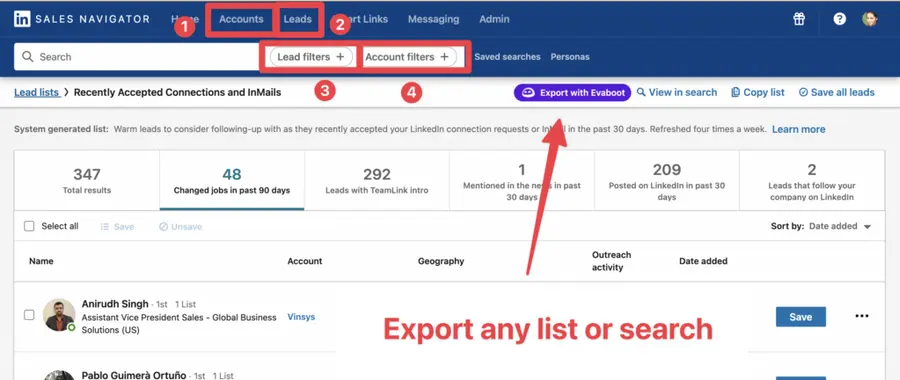
Vous pouvez même exporter des onglets spécifiques dans vos listes de prospects, comme “Changé d’emploi au cours des 90 derniers jours”.
4. Nommez et lancez votre exportation
Lorsque vous cliquez sur “Exporter avec Evaboot”, vous êtes redirigé vers l’application Evaboot.
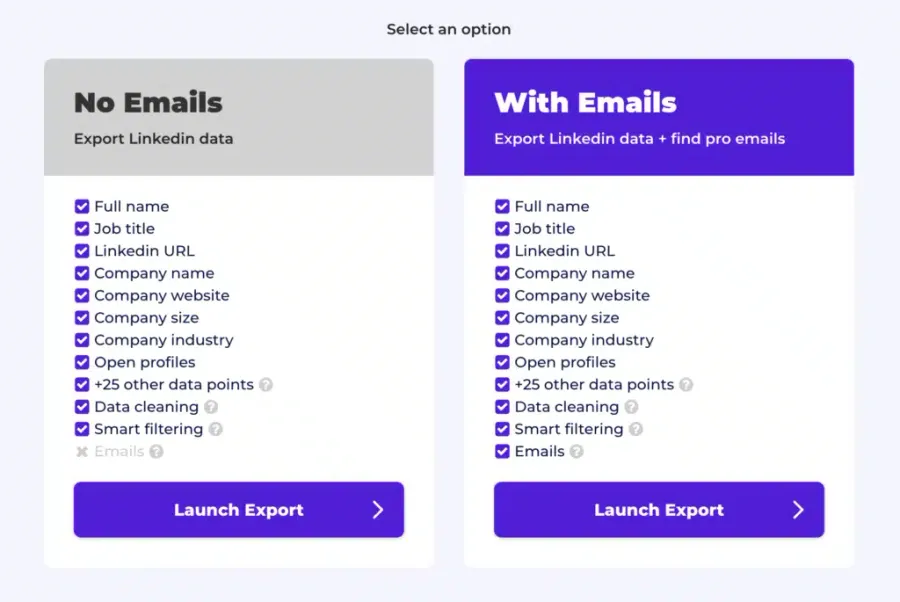
Indiquez si vous souhaitez trouver les emails pour ces clients potentiels ou non.
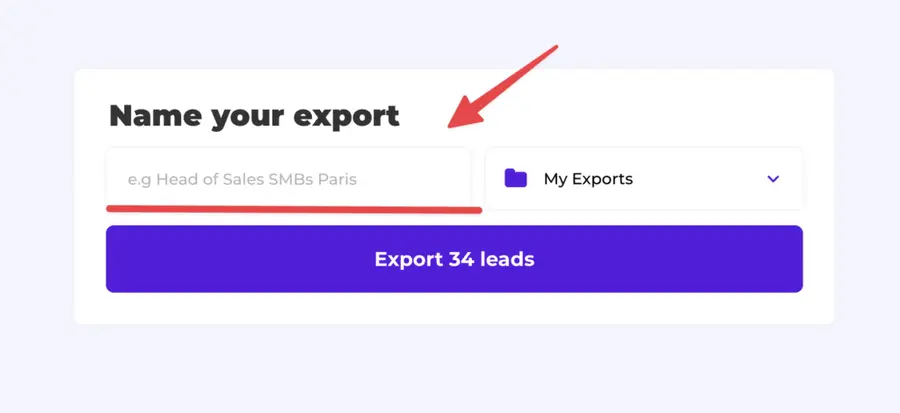
Donnez un nom à votre exportation et cliquez sur “Exporter des pistes”.
Dès que l’exportation est lancée, la date de fin estimée apparaît à gauche.
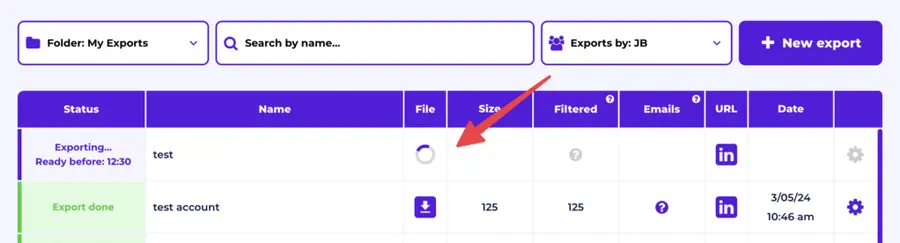
Evaboot exportera tous ces leads en temps réel. Cela rend votre processus de lead generation conforme à la GDPR sur l’opposition à l’utilisation de bases de données.
5. Téléchargez votre liste nettoyée
Une fois l’extraction terminée, vous recevrez une notification par courrier électronique contenant un lien pour télécharger le fichier CSV avec votre liste de prospects.
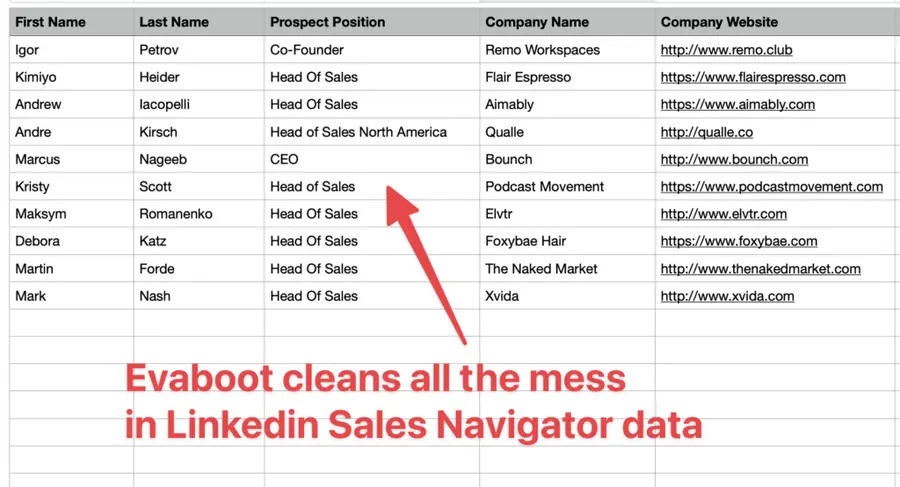
Evaboot fait bien plus qu’exporter votre liste. Il nettoie également tous les noms et les noms d’entreprise de vos contacts LinkedIn.
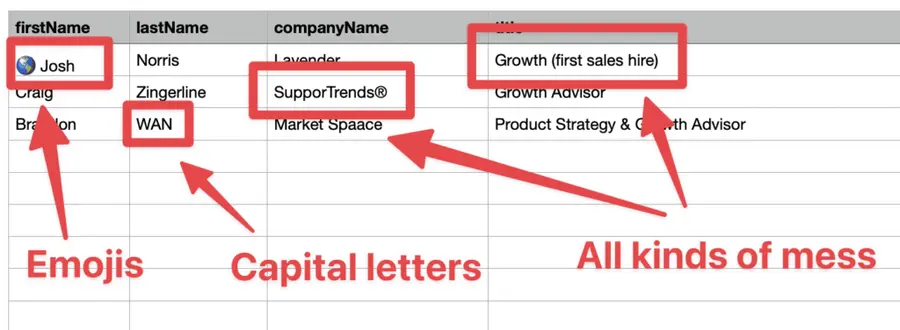
Les données sur LinkedIn ne sont pas propres.
Le nettoyage des données de l’exportation de votre Sales Navigator peut prendre des heures si vous le faites manuellement.
Heureusement, l’algorithme de nettoyage d’Evaboot se charge de tout cela pour vous en procédant à un nettoyage automatique :
- Prénoms
- Noms de famille
- Dénomination sociale
- Titres des emplois
Personne ne veut passer des heures à nettoyer des fichiers Excel. Il vaut mieux laisser les robots faire ce travail ennuyeux.
De plus, vous trouverez souvent des faux positifs dans les résultats de recherche de votre Linkedin Sales Navigator. Même si vous utilisez des opérateurs de recherche LinkedIn très précis.

Vous trouverez souvent des pistes qui ne correspondent pas aux filtres de recherche que vous avez choisis dans le moteur de recherche de Sales Navigator.
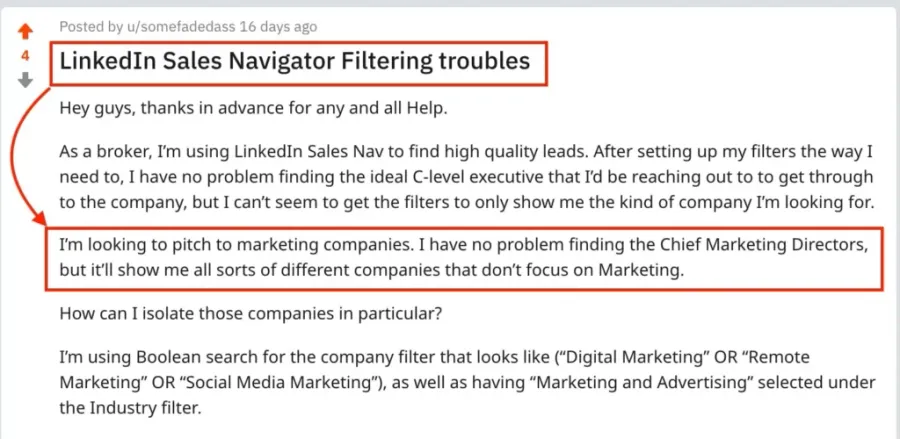
C’est pourquoi de nombreuses personnes passent des heures à vérifier manuellement les résultats de leurs recherches. C’est une tâche pénible que nous avons enlevée.
Evaboot est le scraper de Sales Navigator le plus intelligent, car notre algorithme vérifie deux fois vos leads pour voir s’ils correspondent vraiment aux filtres de recherche que vous avez sélectionnés.
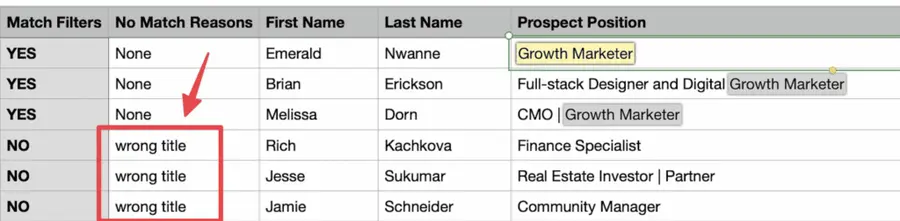
Dans cette exportation, il y a une colonne intitulée “No Match Reasons” (raisons de l’absence de correspondance). Cette colonne vous indique si vos pistes correspondent réellement à vos filtres de recherche.
Si ce n’est pas le cas, nous vous expliquons pourquoi. Dans cet exemple, le titre des pistes n’est pas le bon. La recherche initiale portait sur des spécialistes du marketing de croissance.
Si vous souhaitez savoir comment réduire le nombre de faux positifs dans vos recherches Sales Navigator, vous pouvez consulter notre tutoriel complet sur Sales Navigator.
Cela étant dit, les données de vos prospects ne sont pas statiques.
Les données B2B se détériorent à un rythme de 2,1 % par mois, ce qui signifie que 22,5 % de vos leads exportés pourraient être obsolètes en un an. Les intitulés de poste changent, les entreprises évoluent, et des informations non mises à jour entraînent des efforts de prospection inutiles.
Pour y remédier, Evaboot propose l’Enrichissement d’URL, qui vous permet de télécharger les URL LinkedIn stockées dans votre CRM afin de les enrichir avec les données de LinkedIn Sales Navigator.
Comment ça marche :
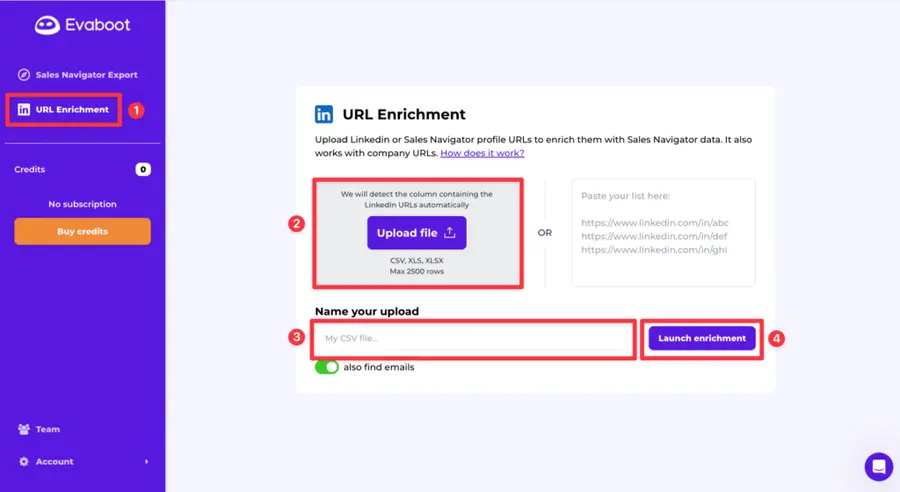
- Connectez-vous à votre compte Evaboot et accédez à la fonctionnalité “Enrichissement d’URL”.
- Téléchargez une ancienne liste d’URL LinkedIn ou Sales Navigator.
- Nommez votre fichier CSV.
- Lancez l’enrichissement.
- Patientez quelques minutes pendant la mise à jour des données, puis téléchargez votre liste actualisée au format CSV.
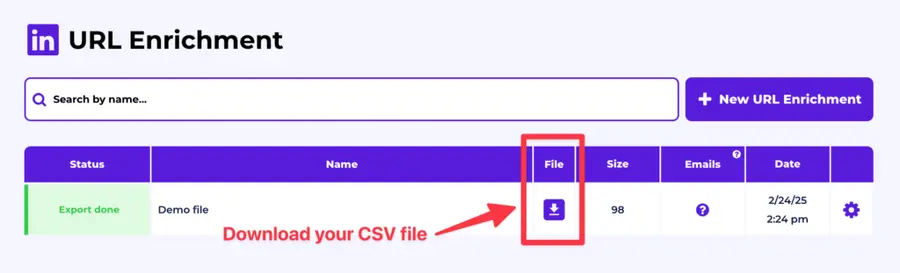
Et voilà !
Nous vous recommandons de mettre à jour vos listes de leads tous les 3 à 6 mois pour garantir leur exactitude. Cela permet à votre base de données de rester fraîche, pertinente et efficace – afin que vos efforts commerciaux ne soient jamais gaspillés.
Pour un guide visuel étape par étape, regardez le tutoriel vidéo :
Comment exporter des listes de comptes à partir de Sales Navigator ?
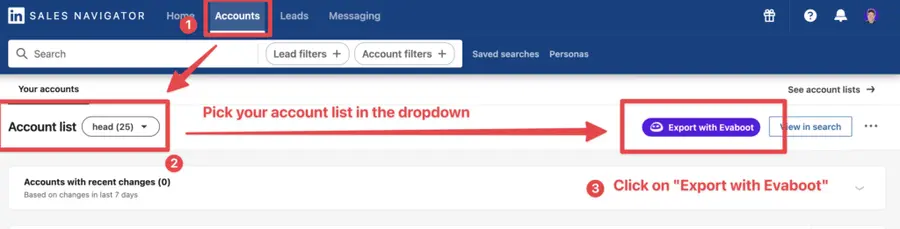
Il n’est pas possible d’exporter des listes de comptes à partir de Linkedin Sales Navigator, mais vous pouvez utiliser un scraper Linkedin comme Evaboot.
Téléchargez l’extension Evaboot Chrome, puis allez dans la liste de vos comptes ou faites une recherche et cliquez sur le bouton “Exporter avec Evaboot”.
Voici à quoi ressembleront les listes de comptes :
Et voici à quoi cela ressemblera pour les recherches de comptes :
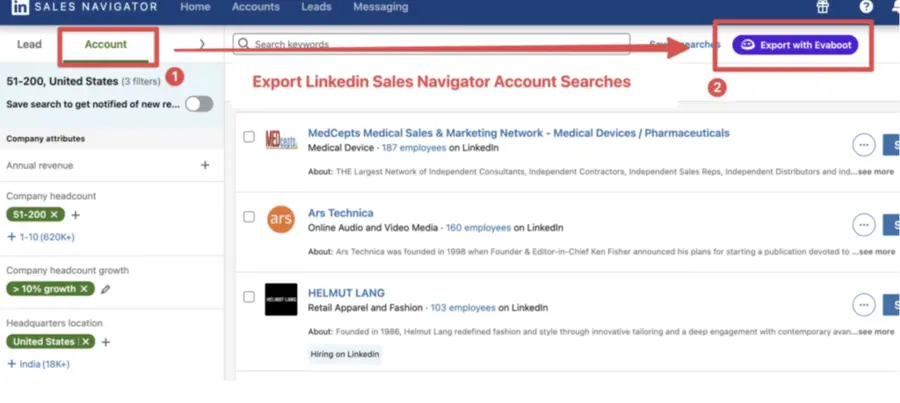
Lorsque vous exportez des listes de comptes à partir de Sales Navigator avec Evaboot, vous obtenez :
- Nom de la société
- Site web de l’entreprise
- Industrie
- Spécialités
- Nombre d’employés
- Éventail des employés
- Localisation
- URL Linkedin de l’entreprise
- Type d’entreprise
- Année de création
- Profil de l’entreprise
- Description de l’entreprise
Toutes ces données sont également nettoyées et filtrées par les algorithmes de nettoyage et de filtrage d’Evaboot.
Quelles données puis-je exporter à partir de Sales Navigator ?
4 points de données que vous pouvez exporter de Linkedin Sales Navigator :
- Données sur les profils LinkedIn
- Données sur les pages d’entreprise de LinkedIn
- Emails
- Numéros de téléphone
1. Données des profils LinkedIn
Lorsque Evaboot extrait des listes de prospects de Sales Navigator, il exporte une tonne d’informations sur les prospects. Plus vous obtiendrez d’informations, plus la stratégie d’outreach de LinkedIn sera efficace.
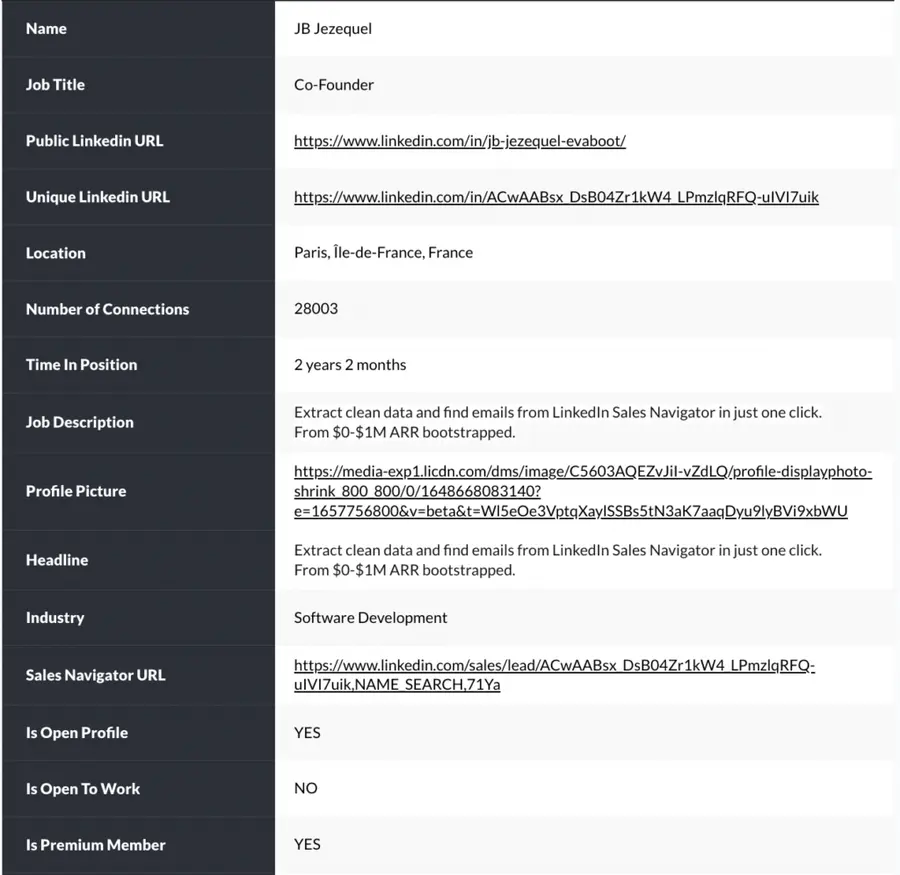
Chaque fois que vous exportez des listes avec Evaboot, vous obtenez ces informations :
- URL du profil
- Titre du poste
- Description de l’emploi
- Prénom
- Nom de famille
- Headline
- Localisation
- URL de l’image de profil
- Années en poste
- Nombre de connexions LinkedIn
- Si le prospect est en profil ouvert
- Si le prospect est un membre Premium
- Si le prospect est ouvert au travail
Vous pouvez utiliser toutes ces données pour établir un profil complet de vos prospects dans votre CRM, ou les utiliser pour vos messages de prospection sur LinkedIn ou par courrier électronique.
Savoir si vos prospects sont des Profils Ouverts est très utile car dans ce cas vous pourrez leur envoyer des InMails gratuits. Plus d’informations à ce sujet dans cette vidéo :
2. Données des pages d’entreprise de LinkedIn
Contrairement à de nombreux outils de scraping, Evaboot ne se contente pas d’extraire les informations du profil LinkedIn. Pour tous les prospects, nous exportons également toutes les données disponibles sur leur page d’entreprise.
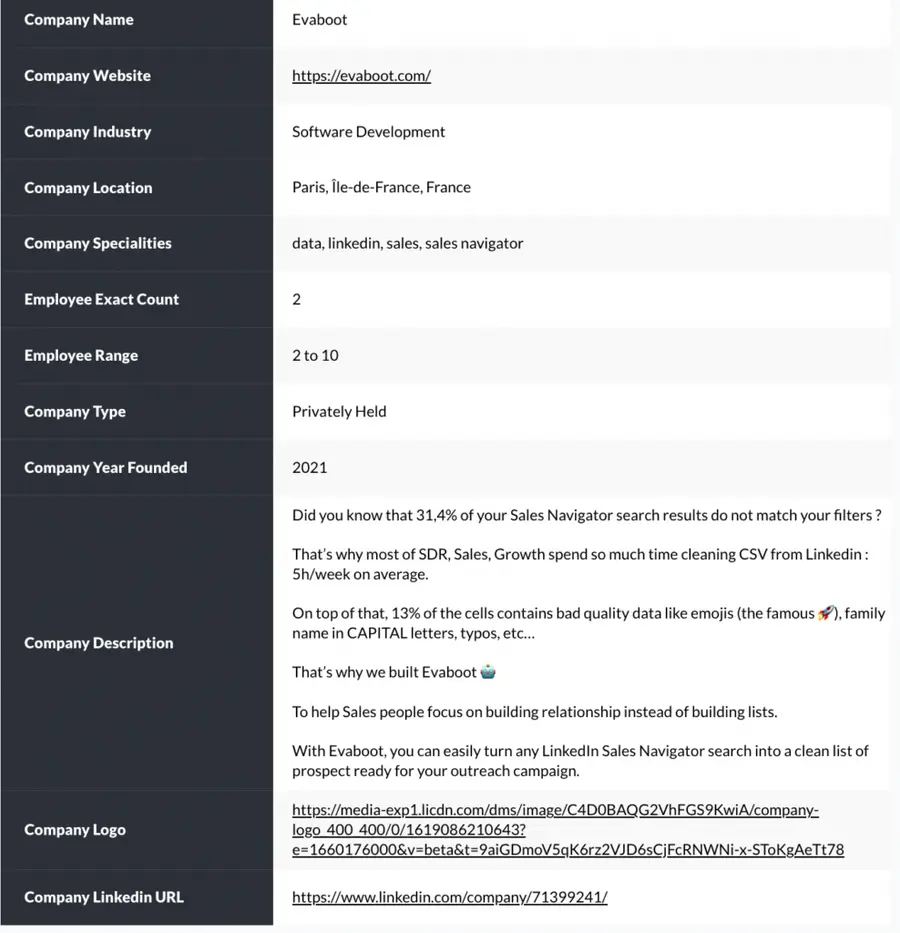
Il s’agit notamment de
- Site web
- URL LinkedIn
- Gamme d’employés
- Nombre exact d’employés sur LinkedIn
- Industrie
- Taille de l’entreprise
- Localisation
- Type
- Date de création
- Description
- Spécialités
Une fois que vous avez toutes ces données Linkedin, vous pouvez soit ouvrir les fichiers dans Excel, soit les importer dans Google Sheet pour les travailler.
3. Les emails
Si vous souhaitez ajouter les emails à votre exportation Sales Navigator, il vous suffit de cliquer sur “With Emails” lorsque vous lancez l’exportation.
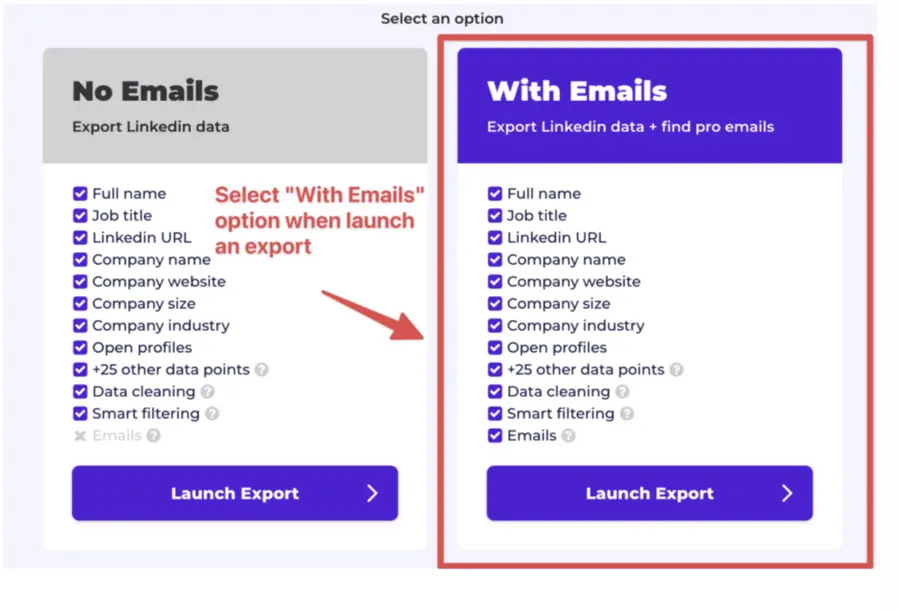
Vous pouvez également lancer l’enrichissement des emails plus tard en cliquant sur “Trouver des Emails” sur le tableau de bord d’Evaboot.

Quelques minutes plus tard, les emails professionnels seront ajoutés à votre dossier :
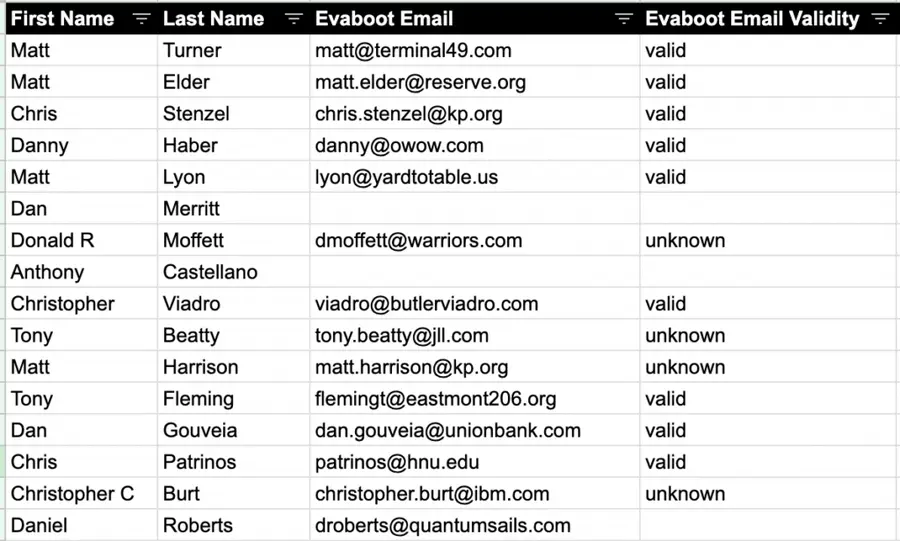
Certains profils LinkedIn contiennent des emails, mais c’est loin d’être la majorité. Pour les connexions dde premier degré, vous trouverez l’adresse électronique sur le profil dans 30 % des cas.

Pour les connexions de 2e et 3e degré, ce chiffre tombe à 5 %.

C’est pourquoi vous ne pouvez pas compter sur le scraping uniquement pour trouver des emails de LinkedIn.
Pour trouver des emails à partir de LinkedIn Sales Navigator, Evaboot utilise 3 techniques différentes :
- Sales Navigator scraping
- Scraping sur le web
- Recherche de modèles

Pour optimiser l’efficacité d’un outil de recherche d’adresses électroniques, vous devez fournir les bons points de données. Tous les outils de recherche d’adresses électroniques vous demanderont trois informations essentielles pour faire leur travail correctement :
- Prénom
- Nom de famille
- Domaine de l’entreprise (site web)
La plupart des gens ne fournissent pas toujours le domaine de l’entreprise, mais c’est une grave erreur. Le fait de fournir le domaine augmentera de 10 à 20 % le nombre d’e-mails vérifiés !
Si vous ne donnez pas un site web directement à un chercheur d’adresses électroniques, ce dernier ira sur Google et essaiera de trouver le site web pour vous.
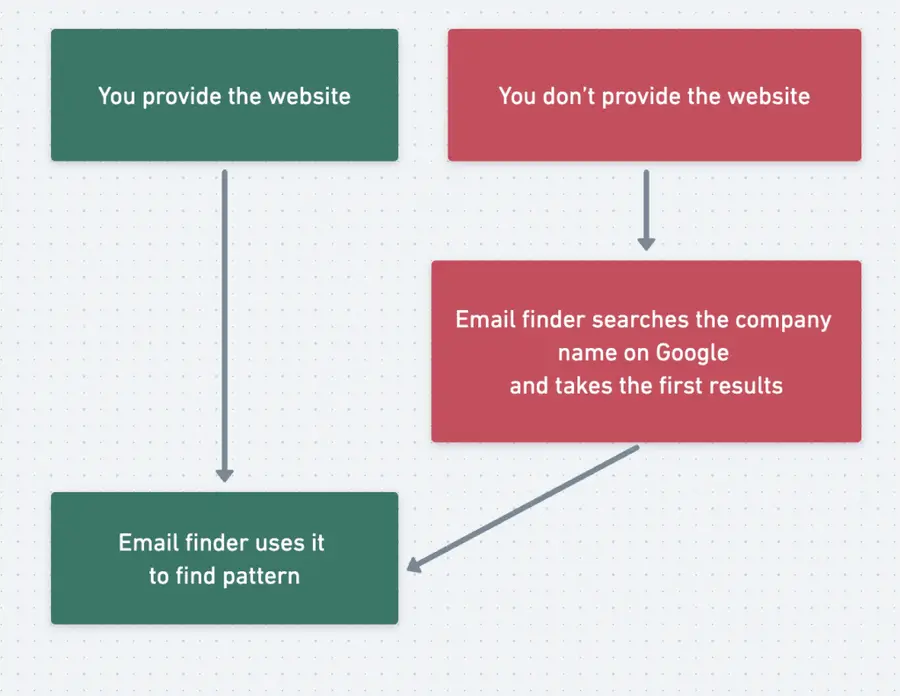
Si le nom de l’entreprise que vous fournissez est vraiment spécifique (comme Welcome To the Jungle par exemple), l’outil de recherche d’adresses électroniques n’aura pas de mal à trouver le site web correct, car peu d’entreprises sont nommées de la sorte.
En revanche, si le nom de l’entreprise est quelque chose de très générique comme ABC Digital Consulting, il y a de fortes chances que de nombreuses entreprises portent ce nom et que des dizaines de sites web existent pour ce nom (.co, .com, .ai, .io, etc.).
Le moteur de recherche d’adresses électroniques ne trouvera pas à chaque fois le nom de domaine que vous recherchez et vous finirez par contacter les mauvais clients potentiels. N’oubliez donc pas de toujours fournir les sites web aux chercheurs d’emails.
Mais vous pouvez aussi faire l’inverse et trouver une URL LinkedIn à partir d’un email à l’aide d’autres outils.
4. Numéros de téléphone
Seuls 0,5 % des membres de LinkedIn ont choisi de communiquer leur numéro de téléphone à leurs relations de deuxième et troisième degrés.
C’est compréhensible, vous ne voulez pas être harcelé au téléphone par un inconnu.
C’est pourquoi vous devez utiliser des bases de données externes pour trouver des numéros de téléphone à partir de Linkedin Sales Navigator.
Une fois que vous avez exporté une liste avec Evaboot, vous pouvez la télécharger dans Datagma Bulk Phone Finder.
Connectez-vous à Datagma et cliquez sur Search > File Upload > Mobile Phone Numbers Only.
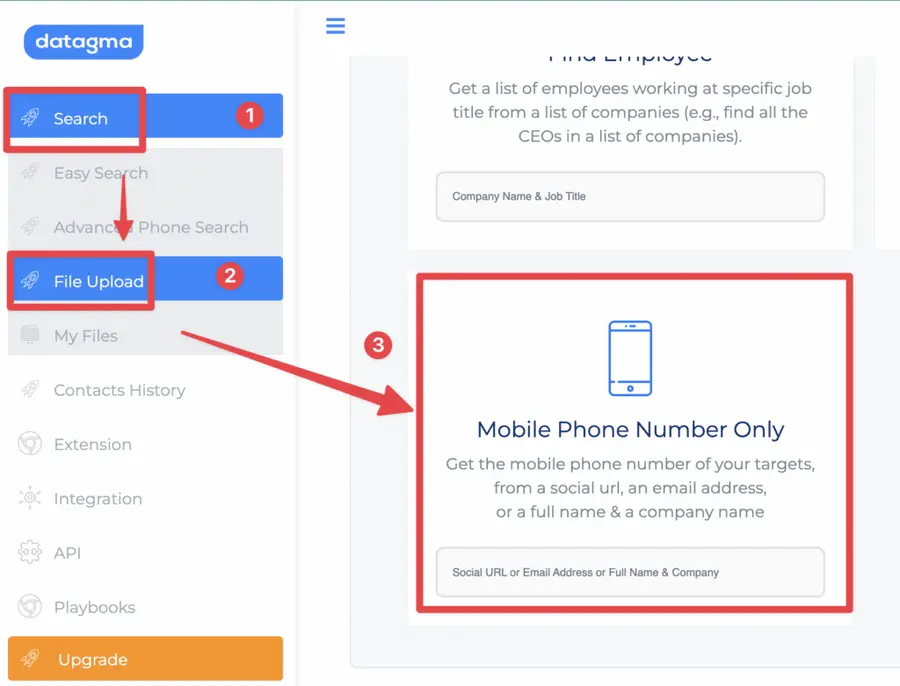
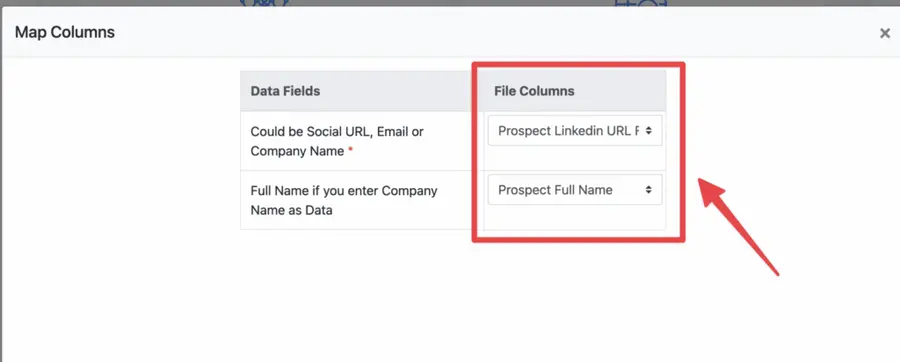
Il y aura une étape de matching des colonnes
- Sélectionnez l’URL de Prospect LinkedIn dans le premier champ
- Sélectionnez Prospect Nom complet pour le deuxième champ
Attendre la fin du traitement du fichier et… Boom.
Des centaines de numéros de téléphone ont été ajoutés à votre dossier.
Vous ne payez les crédits téléphoniques que lorsque Datagma trouve un numéro de téléphone.
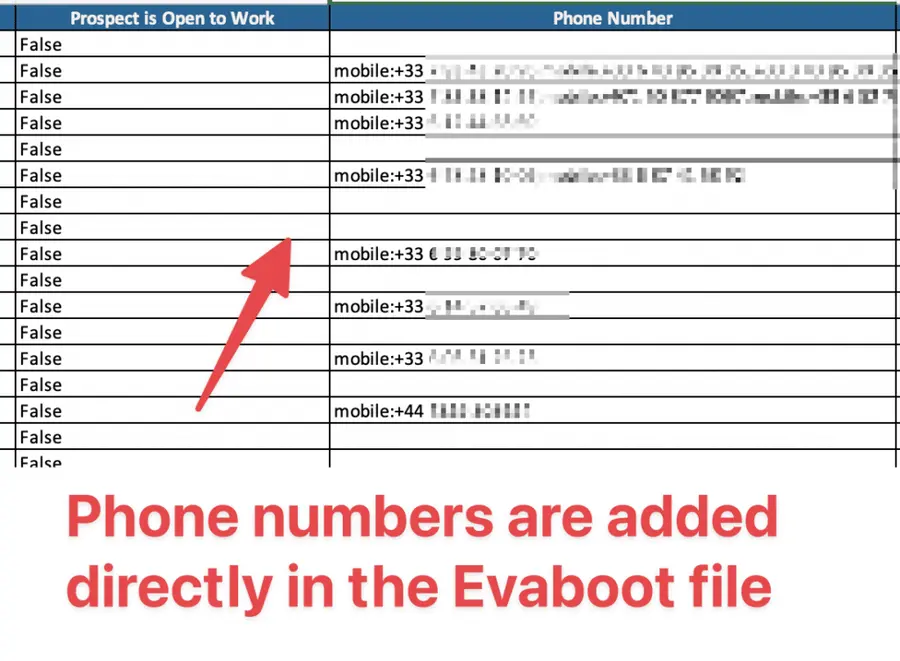
Le tour est joué.
Vous venez de créer une liste de prospects sans faille avec des numéros de téléphone
Est-ce que LinkedIn limite les extractions de Sales Navigator ?
Il y a deux limitations à connaître lorsque vous exportez à partir des listes de prospects de Linkedin Sales Navigator :
- La limitation des résultats de recherche
- La limitation de l’extraction journalière
1. La limitation des résultats de recherche
Cette limite existe parce que LinkedIn n’affiche que 100 pages de 25 résultats sur Sales Navigator, et qu’il y a 25 prospects par page (25*100=2500).
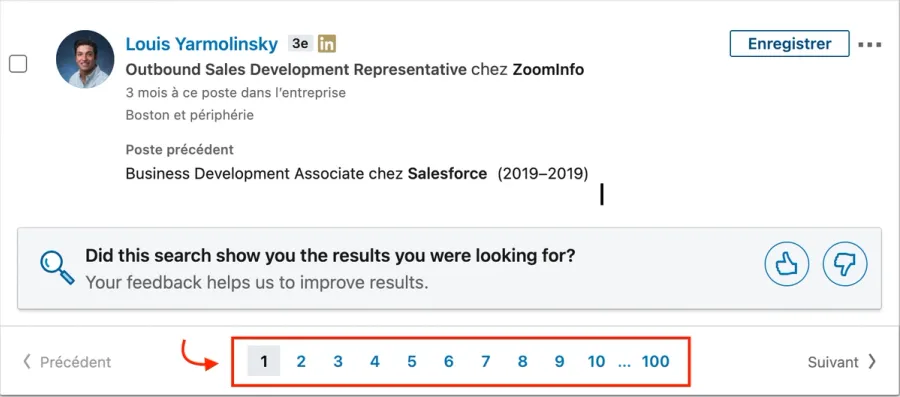
LinkedIn impose cette limite pour protéger sa base de données contre les extracteurs abusifs qui veulent extraire toutes les données disponibles sur LinkedIn.
Comment exporter plus de 2500 résultats de Linkedin Sales Navigator ?
Si votre recherche dans Sales Navigator contient plus de 2500 résultats, vous devrez la diviser en plusieurs parties en utilisant différents filtres de recherche pour accéder à tous les résultats. Les filtres Fonction, Ancienneté et Industrie peuvent être utilisés à cette fin.
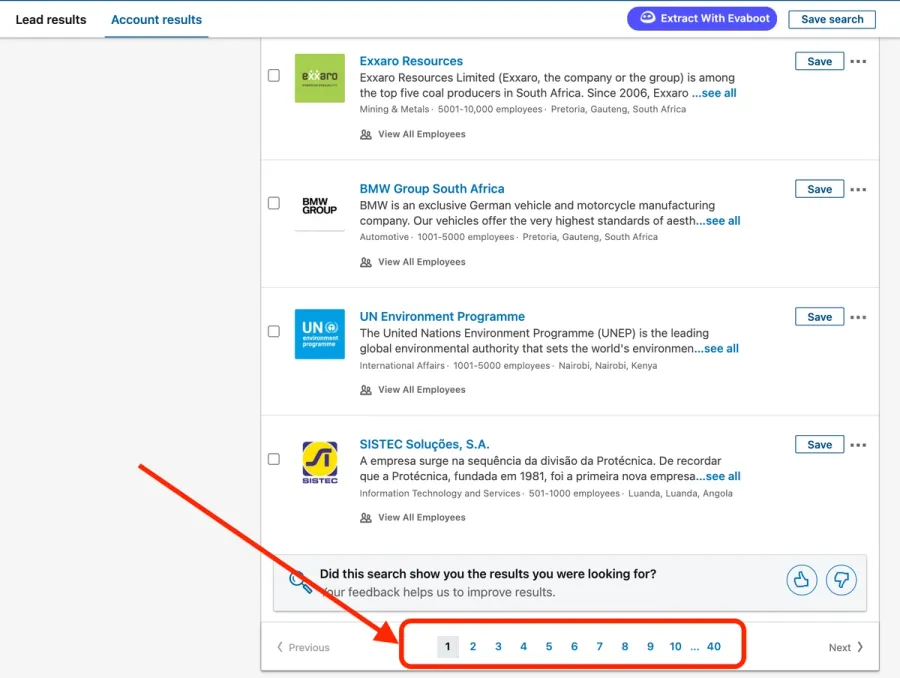
Pour la recherche de comptes, les résultats sont limités à 1000 comptes (40 pages de 25 comptes chacune).
2. La limitation de l’extraction journalière
Comme vous le savez, LinkedIn n’est pas un grand fan des automatismes et des bots. Pourtant, il n’y a pas tant de vendeurs que cela qui en ont besoin.
Si vous voulez protéger votre compte Sales Navigator, vous devez respecter les règles. LinkedIn a mis en place des systèmes techniques pour protéger sa base de données contre les extracteurs abusifs.
Parmi elles, la limitation du nombre de pages visitées. Evaboot limite l’exportation de leads de Sales Navigator à 2500 par jour afin de garantir la sécurité de votre compte. Nous vous bloquerons automatiquement si vous tentez de dépasser cette limite.
Notes
De nombreux outils puissants peuvent vous aider à exporter des données depuis Sales Navigator, mais saviez-vous que vous pouvez également importer des données dans Sales Navigator ?
C’est possible si vous avez le plan avancé de Linkedin Sales Navigator. J’ai tout expliqué dans cette vidéo :
Puis-je exporter les leads de Linkedin Sales Navigator vers mon CRM ?
Linkedin Sales Navigator dispose d’intégrations directes avec des CRM tels que Hubspot et Salesforce.
Elles ne sont disponibles que pour les détenteurs d’un compte Sales Navigator Advanced Plus. Cette licence n’a pas de prix public. Vous devez passer par l’équipe de vente de Linkedin pour souscrire à cette licence.
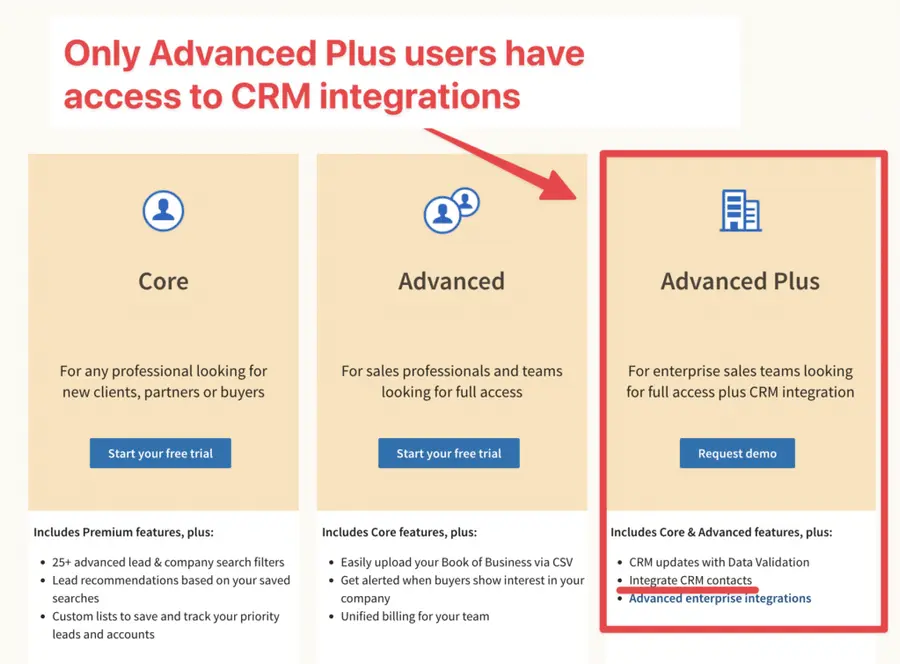
Si l’importation de vos clients potentiels dans votre CRM fait partie de votre processus de génération de leads, vous avez donc deux options.
Si vous disposez d’un budget important, vous achetez l’abonnement Sales Navigator Advanced Plus.
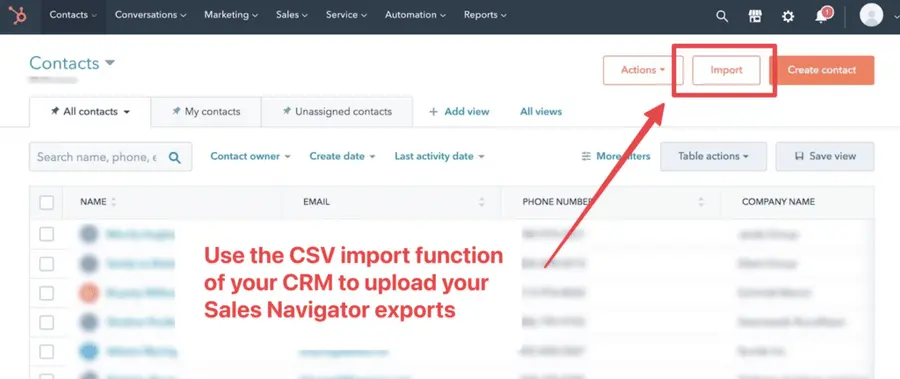
Si vous ne souhaitez pas souscrire à cette option, vous pouvez toujours exporter les leads avec Evaboot et utiliser ensuite la fonction d’importation CSV pour importer le fichier que vous avez extrait .
La plupart des CRM, y compris Hubspot, Salesforce et Pipedrive, offrent cette option.
Conclusion
Exporter des leads depuis LinkedIn Sales Navigator vers Excel n’a pas à être une tâche compliquée.
Avec les bons outils de scraping et les bonnes techniques, vous pouvez gérer vos données facilement et les intégrer à votre CRM. Cela vous aidera à optimiser vos stratégies de prospection.
En suivant les étapes de ce guide, vous maximiserez vos leads LinkedIn en un rien de temps.
FAQ
Peut-on exporter des leads depuis LinkedIn Sales Navigator ?
Oui, il est possible d’exporter des leads depuis LinkedIn Sales Navigator, mais cela nécessite l’utilisation d’outils tiers car LinkedIn ne propose pas de fonctionnalité native pour exporter des listes de leads.
Comment exporter des listes de leads depuis Sales Navigator vers Excel gratuitement ?
Certaines extensions offrent des essais gratuits ou des services limités gratuitement. Toutefois, un export complet nécessite généralement un abonnement payant.
Pour exporter des leads depuis Sales Navigator vers Excel, utilisez une extension Chrome tierce comme Evaboot, qui automatise l’extraction des données et vous fait gagner du temps.
Étapes à suivre :
- Connectez-vous à LinkedIn Sales Navigator et accédez à la page de recherche de leads.
- Utilisez les filtres de recherche pour trouver les leads que vous souhaitez exporter.
- Enregistrez ces leads dans des listes Sales Navigator.
- Installez l’extension Chrome Evaboot.
- Rendez-vous dans l’onglet “Listes” de Sales Navigator, sélectionnez votre liste, puis cliquez sur le bouton d’exportation en haut à droite.
- Choisissez le format d’exportation (CSV ou Excel) et enregistrez le fichier sur votre ordinateur.
Comment scraper des données depuis LinkedIn Sales Navigator ?
Pour scraper des données depuis LinkedIn Sales Navigator, utilisez l’extension d’exportation Evaboot.
Evaboot simplifie et automatise le processus d’extraction, vous faisant gagner du temps tout en garantissant l’exactitude des données.
Contrairement à d’autres outils, Evaboot propose une fonction d’exportation en un clic, rendant la collecte de données rapide, précise et organisée.
À quelle fréquence peut-on exporter des leads de Sales Navigator ?
LinkedIn impose certaines limitations pour l’exportation de leads afin de garantir un bon usage et éviter les abus :
- Limite par recherche : Vous pouvez accéder jusqu’à 2 500 leads par recherche dans Sales Navigator.
- Limite quotidienne d’exportation : Le nombre de leads que vous pouvez exporter quotidiennement varie selon l’outil et la méthode utilisés. Par exemple, Evaboot permet d’exporter jusqu’à 2 500 leads par jour afin d’éviter de dépasser les limitations de LinkedIn.
Gestion des limites quotidiennes et pratiques de scalabilité sécurisée :
- Recherches segmentées : Divisez vos grandes listes de leads en segments plus petits pour respecter la limite par recherche.
- Comptes multiples : Pour augmenter votre capacité quotidienne d’exportation, envisagez d’utiliser plusieurs comptes Sales Navigator.
- Évitez les abus d’automatisation : Dépasser ces limites ou utiliser des outils d’automatisation non autorisés peut entraîner des restrictions sur votre compte LinkedIn.
Comment trouver des numéros de téléphone lors de l’exportation de leads LinkedIn ?
Même si certains profils LinkedIn peuvent mentionner des numéros de téléphone dans la section « Informations de contact », cette information n’est pas toujours disponible.
Pour enrichir vos données de leads avec des numéros de téléphone, vous pouvez utiliser des outils d’enrichissement de données comme Datagma. Après avoir exporté votre liste de leads, vous pouvez la télécharger sur Datagma, qui ajoutera les numéros de téléphone et d’autres informations de contact pertinentes à vos données existantes.

