
LinkedIn Sales Navigator est de loin la meilleure base de données B2B pour trouver des prospects. Mais il ne fournit des adresses email que pour environ 4% des profils.
Cela signifie que la plupart des prospects n’ont pas d’informations de contact visibles.
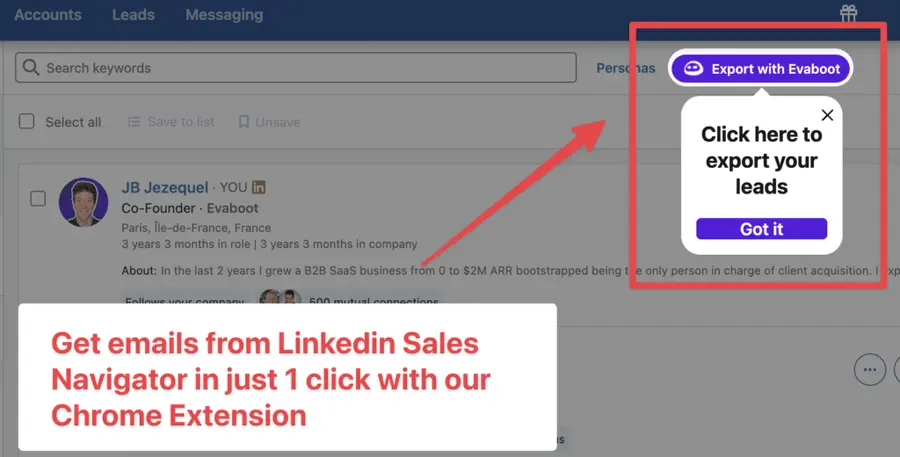
C’est pourquoi trouver des emails sur Sales Navigator n’est pas aussi facile qu’il y paraît. Vous devez connaître les bonnes techniques et outils.
Si vous êtes recruteur, fondateur ou commercial, continuez à lire.
Vous allez apprendre comment utiliser LinkedIn Sales Navigator pour obtenir l’email de n’importe quel décideur.
Prêt à booster les résultats de vos campagnes d’email ?
LinkedIn Sales Navigator fournit-il des adresses email ?
Non, LinkedIn Sales Navigator n’affiche pas les adresses email des utilisateurs. Parfois, vous les trouverez dans les sections “Coordonnées” ou “Infos” des profils. Mais cette méthode n’est bien sûr pas suffisante.
Pour de grandes quantités de leads, nous recommandons d’utiliser des outils de scraping LinkedIn en masse.
La meilleure manière de trouver des emails depuis LinkedIn Sales Navigator est d’utiliser une extension Chrome comme Evaboot. Cet outil vous permet de récupérer rapidement jusqu’à 2,500 prospects, avec leurs profils LinkedIn et emails professionnels confirmés, en un seul clic.
Voyons maintenant en détails comment fonctionnent les techniques manuelles et de scraping.
Où trouver manuellement des emails sur LinkedIn Sales Navigator ?
3 endroits pour obtenir manuellement des emails à partir de profils LinkedIn Sales Navigator :
- Coordonnées
- Infos
- Bannière
1. Coordonnées
Les coordonnées est le premier endroit où aller pour trouver les emails de vos profils prospects, ainsi que leur site web et compte Twitter.
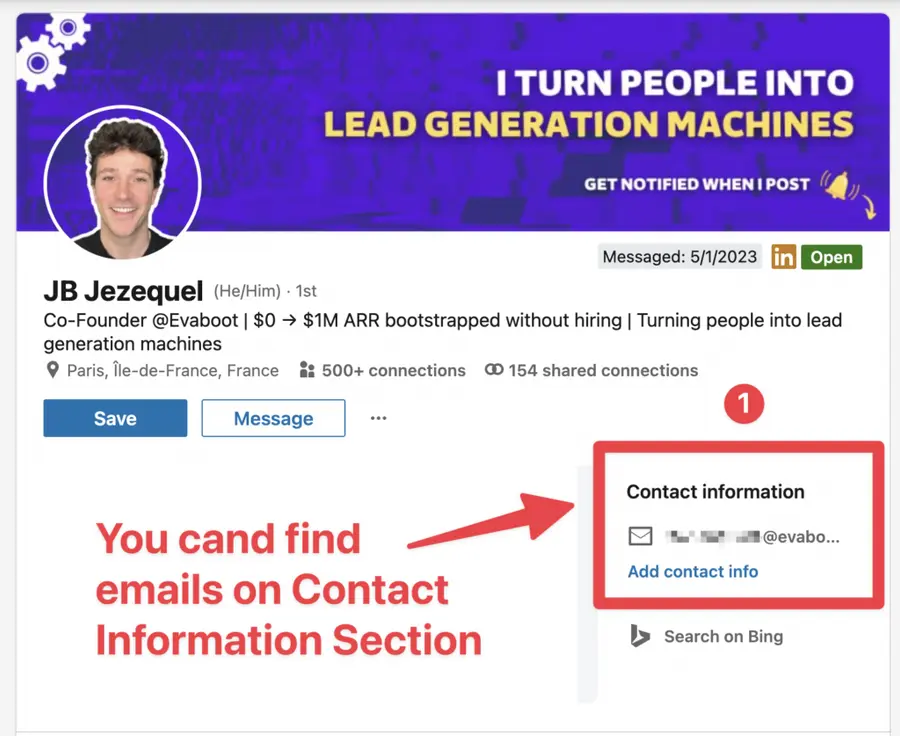
La plupart du temps, le profil doit faire partie de vos connexions LinkedIn pour que vous puissiez y accéder.
2. Section Infos
Si vous ne trouvez pas l’email dans les coordonnées, vous pouvez essayer de regarder à l’intérieur de la section Infos.
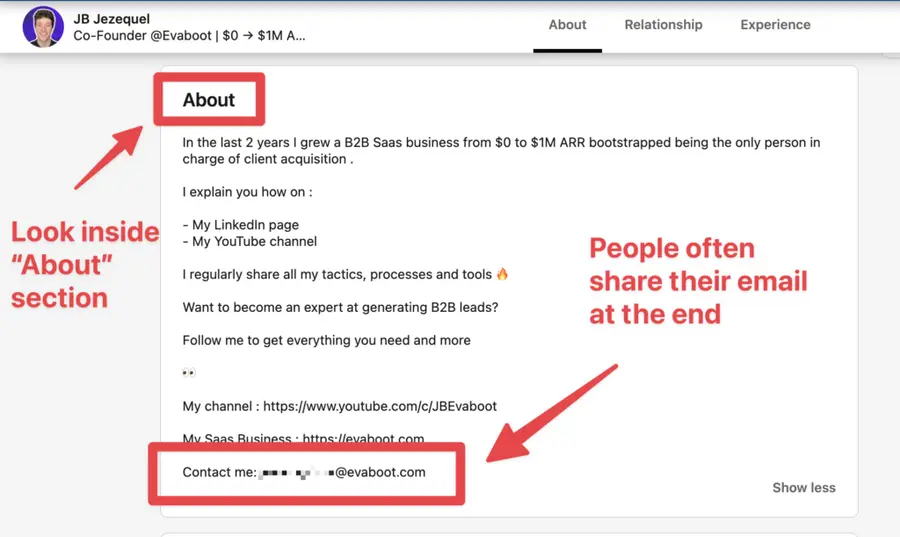
Certaines personnes ont tendance à partager leur email à la fin de celui-ci, surtout si elles ont quelque chose à vendre.
3. Bannière
Si vous avez de la chance, vous pourriez également trouver des emails sur les bannières LinkedIn, généralement sur les profils des consultants ou d’autres personnes ayant quelque chose à vendre.
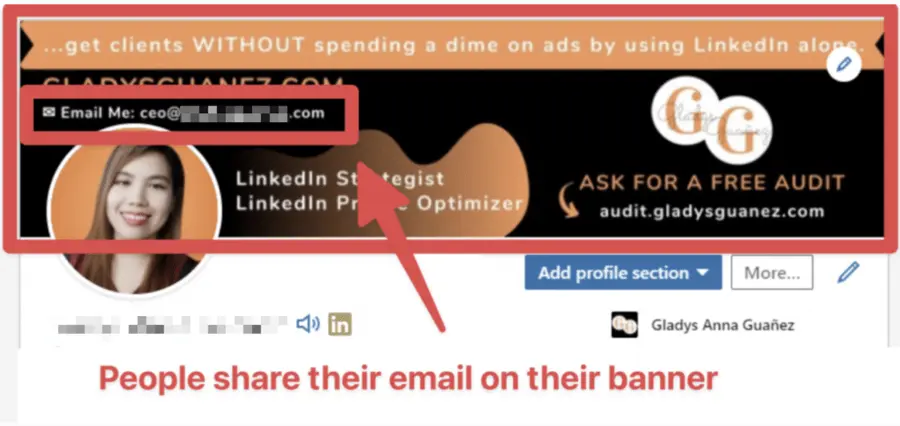
Ces techniques sont utiles si vous recherchez manuellement des emails. Cependant, en plus d’être chronophages, elles présentent de nombreuses limitations.
5 Limites de la Recherche Manuelle d’Emails sur Sales Navigator
Les limites de la recherche manuelle d’emails sur Sales Navigator :
- Taux de découverte faible
- La nécessité d’être connecté
- Une majorité d’emails personnels
- Emails obsolètes
- Emails non vérifiés
1. Taux de découverte faible
Peu de personnes choisissent de partager leurs informations de contact publiquement.
Basé sur une étude menée sur plus de 100 000 profils Sales Navigator, nous avons pu confirmer que seulement 30% partagent leurs emails avec leurs relations de premier degré.
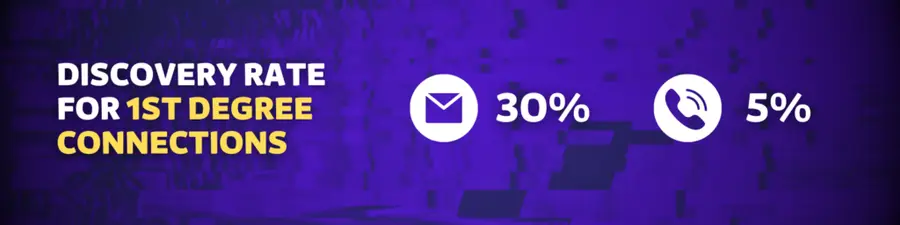
Si vous considérez LinkedIn comme votre source unique pour trouver des emails, vous ne les trouverez donc que pour un tiers de votre liste de prospects.
2. La nécessité d’être connecté
Le taux de découverte est assez bas pour les connexions de 1er degré, mais c’est bien pire pour les connexions de 2e et 3e degré.

Concernant les personnes avec lesquelles vous n’êtes pas connecté sur LinkedIn, le taux de découverte est de 5% pour les emails et de 0.5% pour les numéros de téléphone.
Vous pouvez constater qu’être connecté sur LinkedIn est presque obligatoire pour optimiser vos chances d’obtenir l’email de votre prospect. Votre capacité à trouver des emails sur LinkedIn est donc étroitement liée au nombre de connexions de votre compte LinkedIn.
Vous ne souhaitez évidemment pas envoyer une demande de connexion chaque fois que vous voulez l’email de quelqu’un, n’est-ce pas ?
3. Une majorité d’emails personnels
La plupart des emails que vous trouverez sur LinkedIn Sales Navigator ne seront pas des emails professionnels ; ce seront des emails personnels (Gmail, Yahoo, etc.).

Cela peut poser un gros problème car la prospection en utilisant des adresses email personnelles n’est pas conforme au GDPR.
Ils doivent également être extraits en temps réel et ne pas provenir de bases de données. Si vos clients potentiels de l’UE utilisent des emails personnels, votre entreprise pourrait faire face à une amende. Cette amende peut atteindre jusqu’à 4% de votre chiffre d’affaires annuel total.
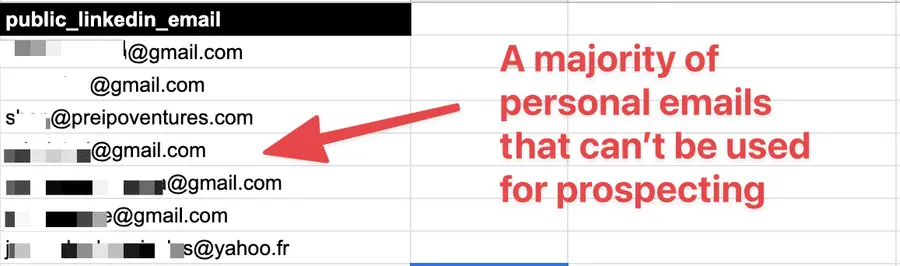
De plus, votre prospect n’appréciera pas que vous utilisiez ses adresses email personnelles pour de la prospection commerciale.
4. Emails obsolètes
L’e-mail ajouté dans la section des coordonnées est souvent fourni lors de la création de votre profil LinkedIn.
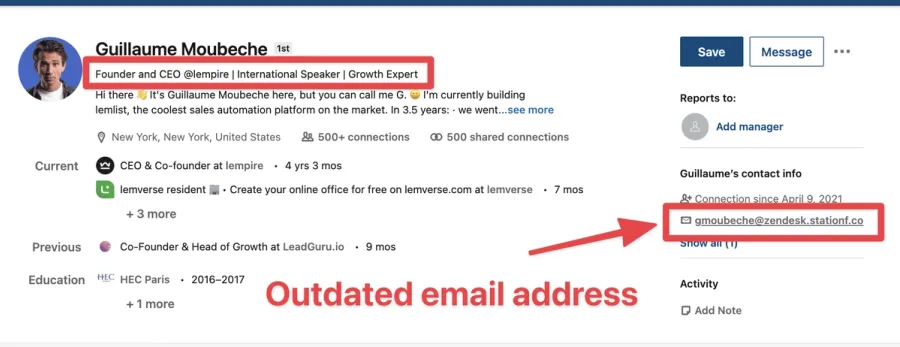
Au fur et à mesure que le profil LinkedIn vieillit, les chances sont plus grandes que l’email fourni soit dépassé ou n’appartienne pas à la bonne entreprise.
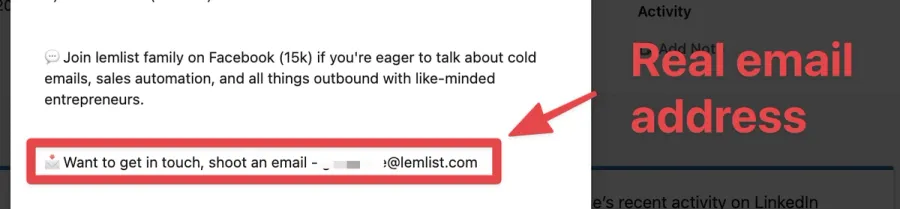
Dans cet exemple, l’adresse email réelle se trouve dans la section à propos. Elle est différente de celles dans les coordonnées.
5. Emails non vérifiés
LinkedIn Sales Navigator ne vérifie pas les adresses email. Toutes les données sont ajoutées manuellement par ses utilisateurs. Cela expose les données à de nombreuses données obsolètes, erreurs, fautes de frappe, etc. Cela signifie que trouver un email sur LinkedIn Sales Navigator ne garantit pas d’obtenir les bonnes adresses email.
Si vous envoyez des emails LinkedIn sans les vérifier au préalable, vous vous exposez à recevoir des emails rejetés. Cela peut affecter la réputation de votre domaine de messagerie sur le long terme.
Il vaut mieux être prudent et toujours vérifier les emails trouvés avec des outils comme Zerobounce ou Neverbounce qui vous indiqueront si les emails existent vraiment.
Vous venez de voir que l’extraction d’emails via Sales Navigator présente de nombreuses limitations.
Si vous vous contentez d’extraire des emails de LinkedIn Sales Navigator, vous n’irez pas loin.
Examinons une technique bien plus efficace.
Comment fonctionne le chercheur d’email de Linkedin Sales Navigator ?
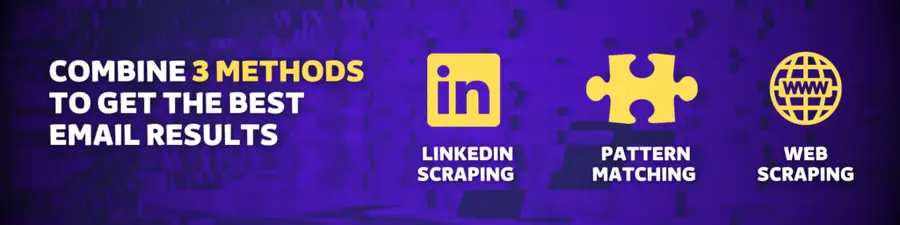
Le chercheur d’emails Sales Navigator utilise 3 techniques pour obtenir des emails :
- LinkedIn Scraping
- Correspondance de modèles
- Web Scraping
1. Scraping sur LinkedIn
La plupart des emails de Sales Navigator automatiseront les tâches que vous effectuez pour trouver des emails sur LinkedIn.
C’est-à-dire :
- Extraction des informations de contact partagées
- Récupérez des emails dans la section Infos
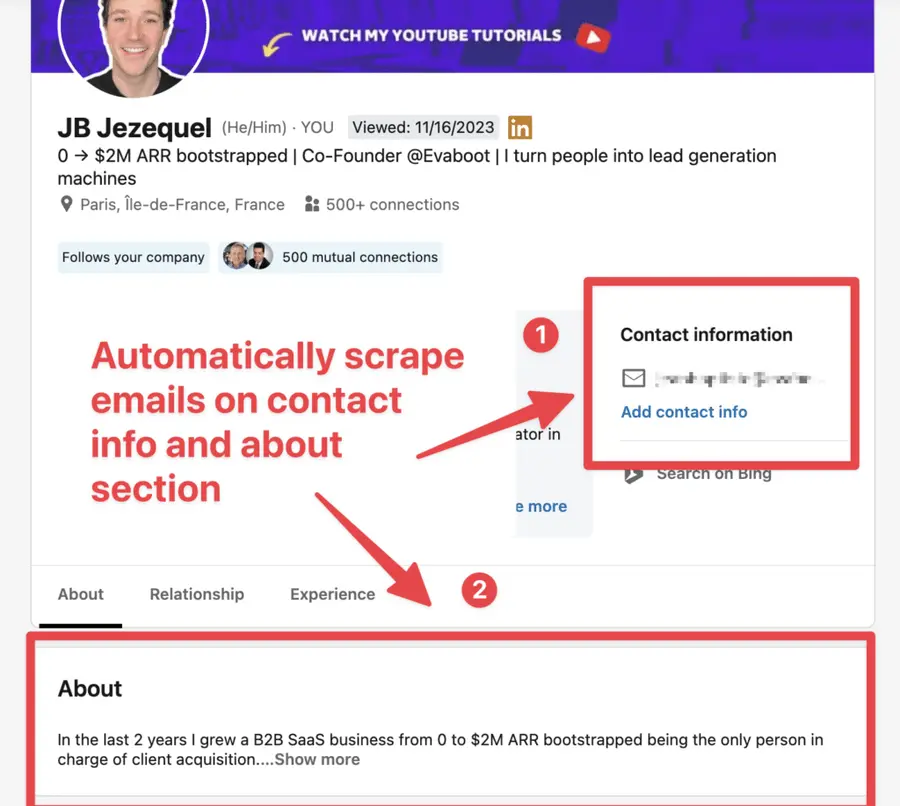
Généralement, cette technique ne permet pas de récupérer beaucoup d’emails. C’est pourquoi les utilisateurs de Sales Navigator utilisent également le Pattern Matching.
2. Correspondance de modèles
Tous les emails dans une entreprise suivent la même structure :
- firstname.lastname@company.com
- firstname@company.com
- etc…
Une fois que vous en avez trouvé un, vous les avez tous trouvés.
C’est ainsi que fonctionnent la plupart des algorithmes de recherche d’email.
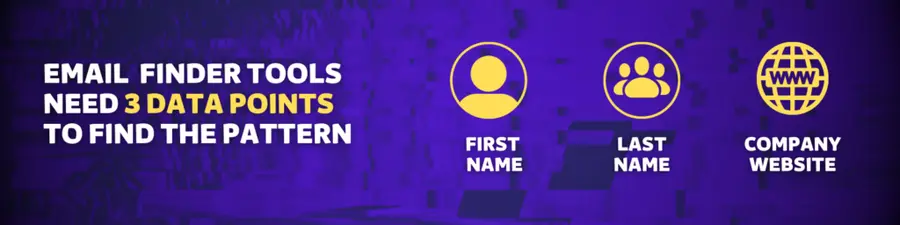
Afin de maximiser leur efficacité, vous devez fournir 3 choses :
- Prénom
- Nom de famille
- Domaine de l’entreprise (site web)
Avec ces 3 points de données, ils pourront tester toutes les combinaisons possibles pour l’email de vos prospects LinkedIn.
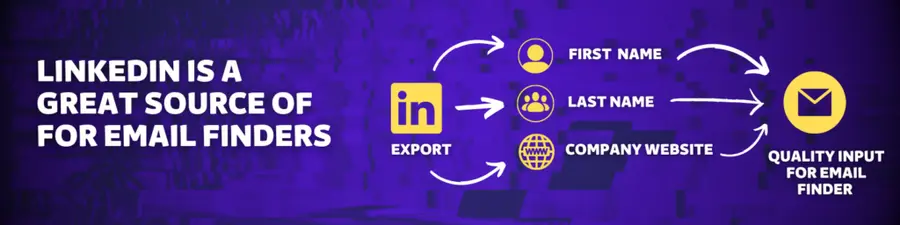
C’est pourquoi LinkedIn Sales Navigator est une excellente source pour les outils de recherche d’emails, car il fournit précisément les données nécessaires :
- Prénom et nom de famille du profil LinkedIn
- Site web de l’entreprise depuis la page LinkedIn de l’entreprise
Si le site web de l’entreprise ne peut pas être trouvé sur LinkedIn, le chercheur d’email va le deviner à partir du nom de l’entreprise.
Cela donne généralement de moins bons résultats car ils vont essayer de deviner le site web de l’entreprise en utilisant Google.
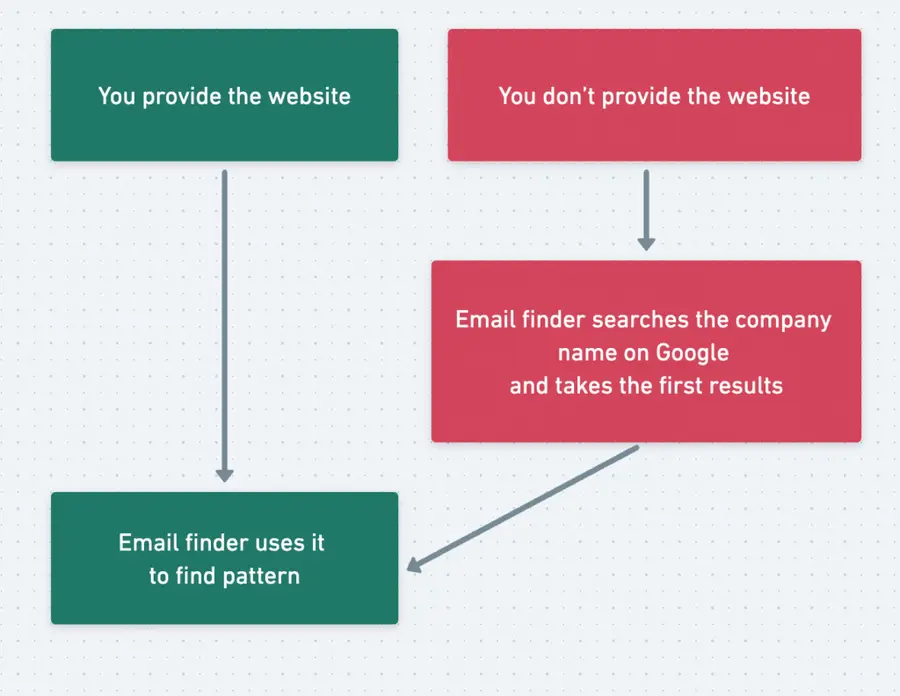
Cela fonctionne pour des noms d’entreprise uniques comme Welcome To The Jungle. Car évidemment, il n’y a pas des dizaines de sites web portant ce nom. Mais imaginez que vous recherchiez des emails pour une entreprise nommée AB consulting. Il y aura des dizaines de sites web tels que :
- abconsulting.com
- abconsulting.io
- abconsulting.fr
- abconsulting.uk
- etc…
Le chercheur d’emails peut avoir des difficultés à identifier le bon domaine.
C’est pourquoi il est toujours préférable de fournir aux chercheurs d’emails les bons noms d’entreprises.
3. Web Scraping
La dernière technique pour trouver des emails consiste à utiliser le web scraping pour obtenir des emails sur des :
- Forums
- Sites web d’entreprise
- Profils sur les réseaux sociaux
- Toute autre page web
Cela se fait généralement par Google scraping.

Evaboot utilise ces techniques. Voyons comment cela fonctionne dès maintenant.
Comment obtenir des emails en masse depuis LinkedIn Sales Navigator ?
Comment trouver des emails depuis Sales Navigator en masse :
- Installez l’extension Chrome Evaboot
- Exportez vos leads depuis Linkedin Sales Navigator
- Lancer le localisateur et vérificateur d’emails en masse
1. Installez l’extension Chrome Evaboot
Allez sur evaboot.com, inscrivez-vous et téléchargez l’extension Chrome d’Evaboot.
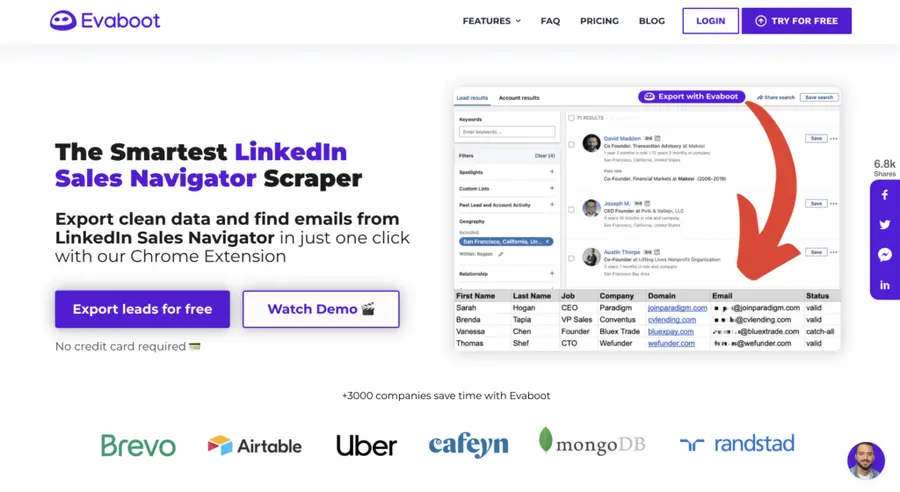
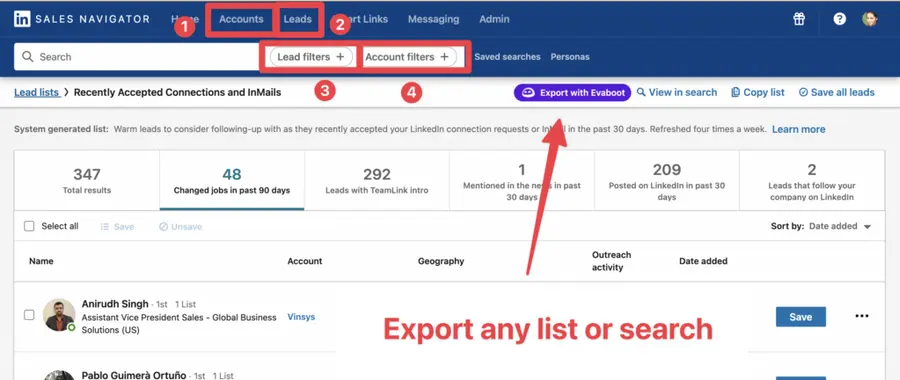
Une fois l’extension installée, vous verrez apparaître un nouveau bouton “Export with Evaboot” intégré dans votre LinkedIn Sales Navigator.
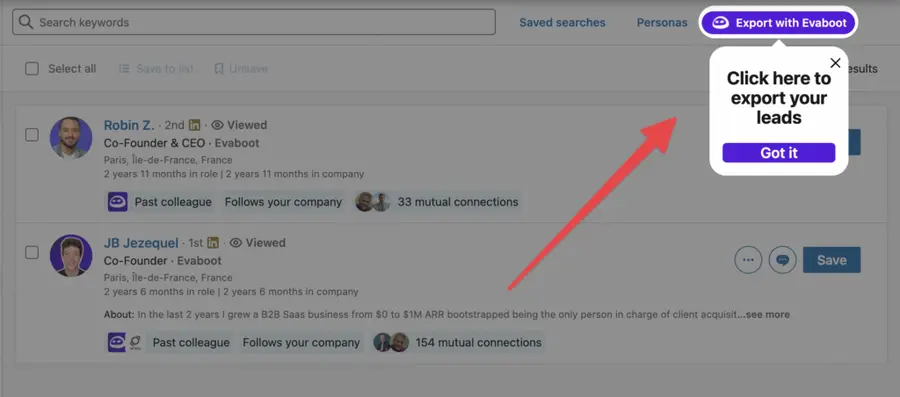
Notez que vous pouvez uniquement exporter les recherches Sales Navigator avec Evaboot ; cela ne fonctionnera pas avec la recherche basique sur LinkedIn.
Vous devez avoir un compte Sales Navigator pour utiliser cette technique.
2. Exportez vos prospects depuis Linkedin Sales Navigator
Une fois que vous avez créé vos listes de prospects avec des filtres de recherche avancés tels que les intitulés de poste et la taille de l’entreprise, vous pouvez aller sur n’importe quelle liste de prospects.
Ensuite, cliquez sur “Export with Evaboot”.
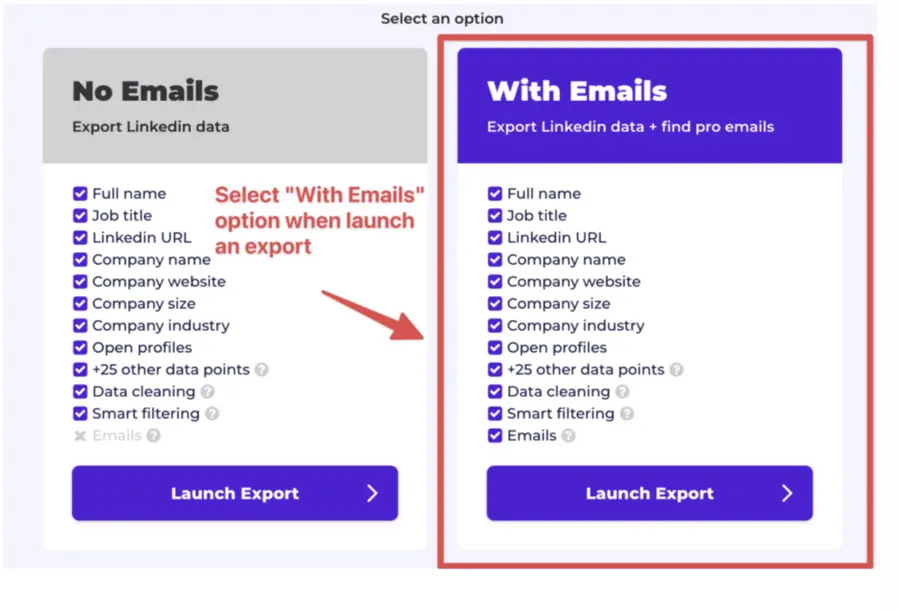
Sélectionnez ensuite si vous voulez exporter vos prospects avec ou sans emails.
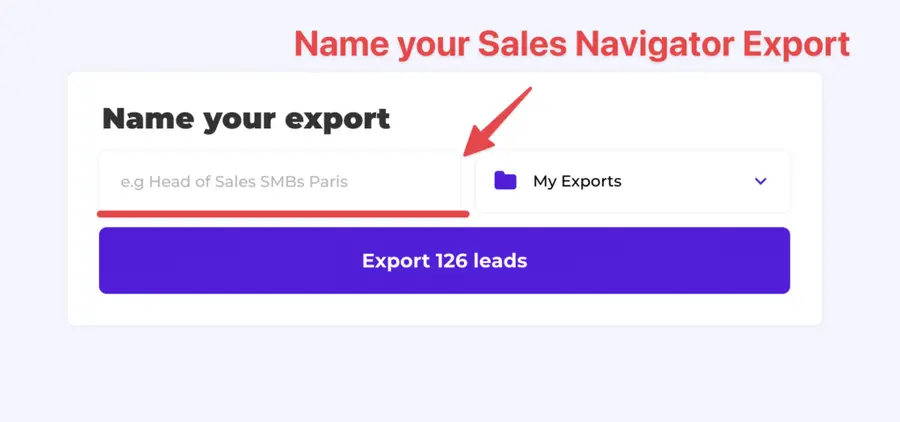
Nommez votre recherche et lancez votre exportation.
Attendez que l’exportation soit terminée. Vous recevrez un email lorsque ce sera fait.
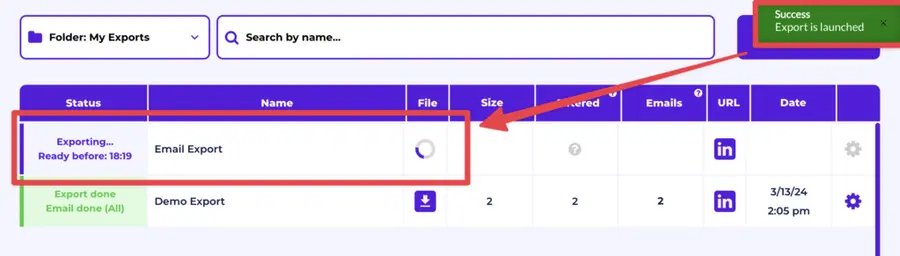
Vous pouvez ensuite cliquer sur télécharger pour obtenir tous ces leads dans un fichier CSV propre.
Vous enverrez toutes les URL des profils de vos prospects LinkedIn ainsi que toutes leurs données LinkedIn (données de profil et de page d’entreprise)
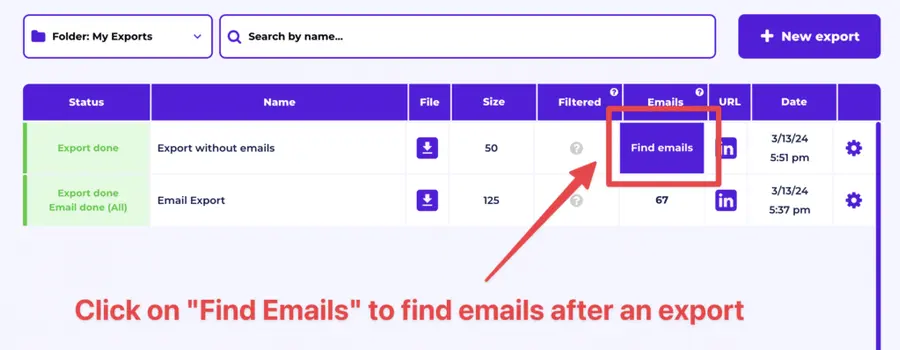
Même si vous avez choisi d’exporter les leads de Sales Navigator sans emails, vous pouvez toujours les ajouter après l’étape d’exportation.
Pour les ajouter, cliquez simplement sur le bouton “Find Emails” que vous pouvez voir à côté du nom de votre exportation.
3. Téléchargez votre liste d’emails
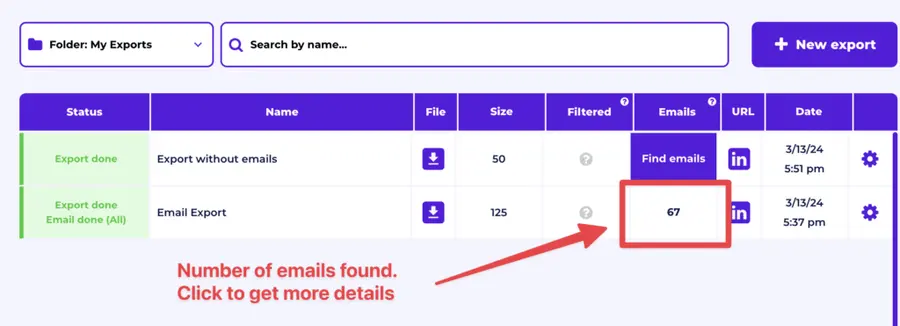
Une fois que le chercheur d’emails a été exécuté sur votre liste de prospects, vous aurez accès aux statistiques du chercheur d’emails.
Dans la colonne “Email” vous pourrez voir le nombre d’emails trouvés.
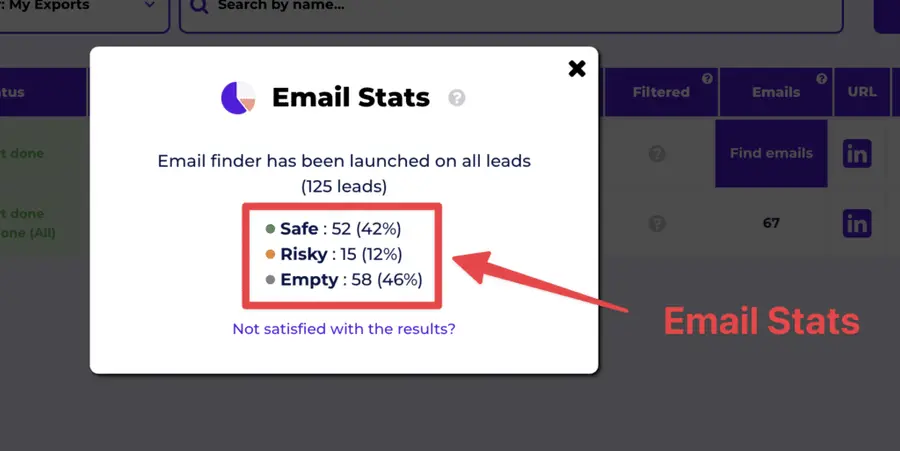
Si vous cliquez sur ce nombre, vous obtiendrez les détails de :
- Emails sécurisés
- Emails à risque
- Emails non trouvés
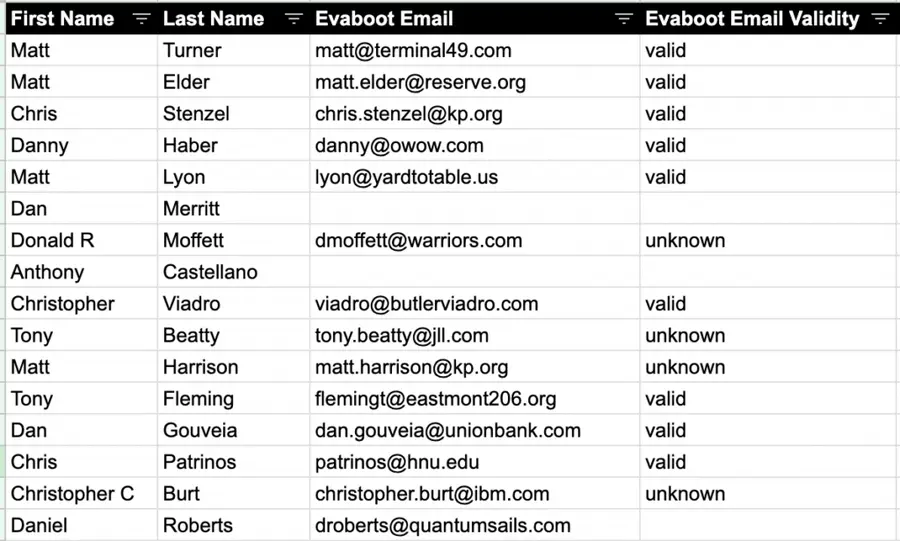
Pour obtenir la liste complète des emails, vous devez simplement télécharger le fichier CSV.
En termes de tarification, Evaboot facture :
- 1 crédit par lead exporté
- 1 crédit par email trouvé
Cela signifie que 1 lead exporté avec un email = 2 crédits.
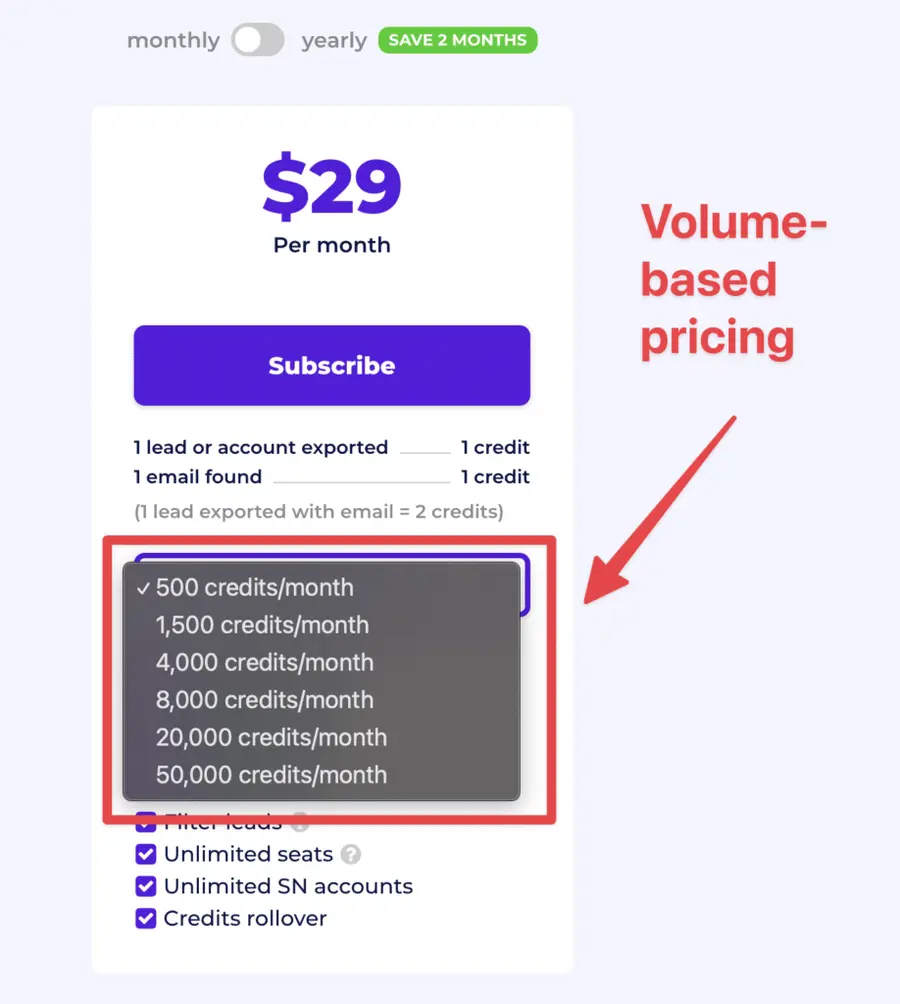
Nous avons une tarification basée sur le volume avec différents montants de crédits :
- 29 $/mois pour 500 crédits
- 49 $/mois pour 1500 crédits
- 99 $/mois pour 400 crédits
- et vous avez même un volume plus élevé disponible sur l’application.
That being said, lead data is not static.
B2B data decays by 2.1% per month, meaning 22.5% of your exported leads could be outdated within a year. Job titles change, companies evolve, and outdated information leads to wasted outreach efforts.
To solve this, Evaboot offers LinkedIn profile URL Enrichment: a tool allowing you to upload Linkedin URLs stored in your CRM to enrich your LinkedIn contacts with Sales Navigator data.
How it works:
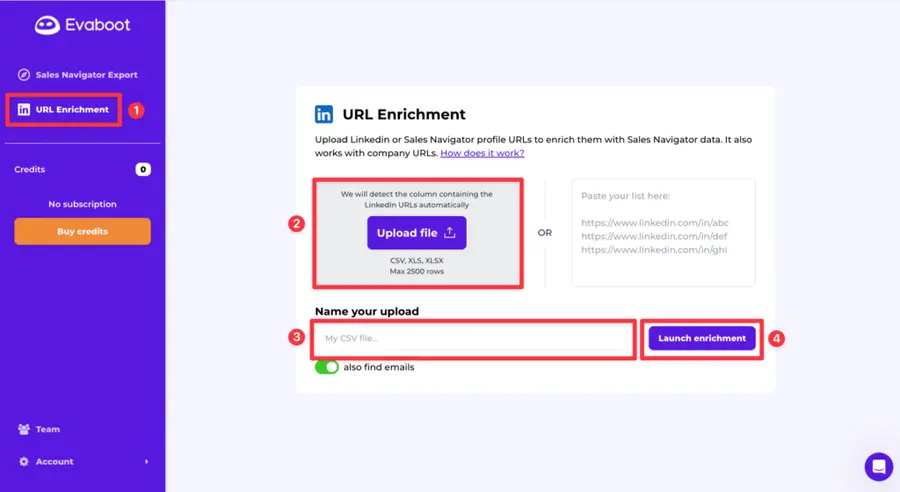
- Log in to your Evaboot account and go to the “URL Enrichment” feature.
- Upload an old list of LinkedIn or Sales Navigator URLs.
- Name your CSV file
- Launch enrichment.
- Wait a few minutes while the data updates, then download your refreshed list as a CSV file.
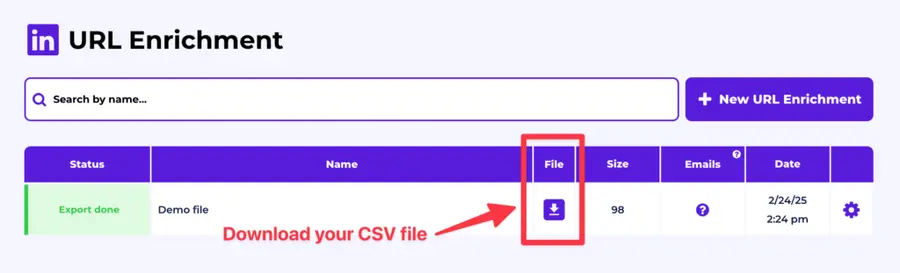
And here you go!
We recommend updating your lead lists every 3-6 months to maintain accuracy. This ensures your database stays fresh, relevant, and effective—so your sales efforts never go to waste.
For a visual step-by-step guide, check out the video tutorial:
Vérification des emails depuis Linkedin Sales Navigator
3 types d’emails que vous pouvez obtenir de Linkedin Sales Navigator :
- Emails sûrs
- Emails à risque
- Emails introuvables
1. Emails sûrs
Un email est considéré comme sûr lorsqu’il a été validé avec succès par notre vérificateur d’email.

Cela signifie nous avons envoyé une demande au serveur et la réponse a été positive.
Il y a 99 % de chances que l’email existe.
2. Email à risque
Les adresses emails plus risquées sont les emails catch-all.
Les serveurs d’emails catch-all capturent les emails envoyés à toute adresse email invalide du domaine.
Lorsqu’ils sont configurés, les emails envoyés à toute adresse email liée au domaine ne seront pas renvoyés.

Cela signifie que cet email ne peut pas être vérifié car nous ne pouvons pas obtenir de réponse OUI/NON du serveur.
La seule façon de vérifier les emails de type catch-all est de les envoyer.
Nous vous conseillons de maintenir un maximum de 30 à 40% d’emails risqués dans votre liste pour contrôler vos rebonds.
3. Emails introuvables
Examinons plusieurs raisons qui peuvent expliquer un faible taux de découverte :
- Informations de contact vides
- Données d’entrée manquantes
- Votre secteur
1. Informations de contact manquantes
Si vos cibles ne partagent pas leur email sur leurs profils LinkedIn, c’est un premier élément qui peut expliquer un faible taux de découverte.
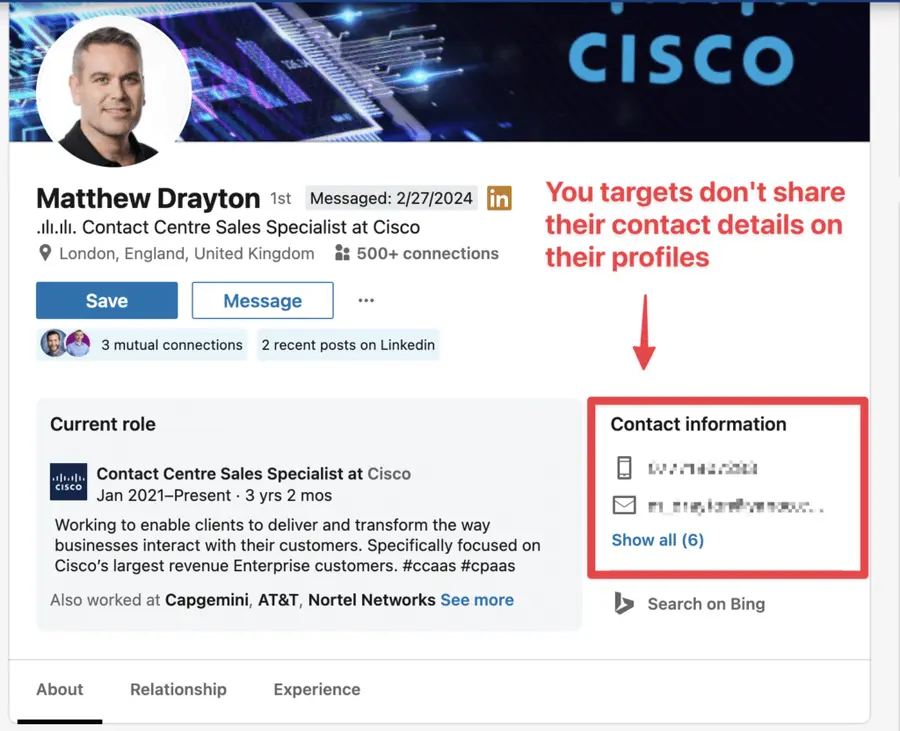
Cela arrive pour la plupart des profils mais nous sommes habitués à gérer ces cas d’utilisation.
C’est pourquoi nous utilisons également des techniques de recherche de modèles en utilisant :
– prénom – nom de famille – site web de l’entreprise
2. Données d’entrée manquantes
Plus les données d’entrée sont bonnes, plus il sera facile de trouver le bon modèle.
Utilisons l’exemple de cet utilisateur.
Dans cette recherche, il y avait beaucoup de prospects avec des sites web manquants et/ou des noms de famille manquants :
Si votre fichier Evaboot ressemble à cela, vous obtiendrez probablement un faible taux de découverte.
Avant de lancer le chercheur d’emails Evaboot sur votre liste, assurez-vous que ces éléments sont présents :
- Noms de famille
- Sites web d’entreprise
S’ils ne le sont pas, prenez le temps de compléter ces informations d’abord, puis téléchargez-les à nouveau dans un localisateur d’emails.
3. Votre secteur
Le chercheur d’emails n’obtient pas de bons résultats dans les industries non numériques comme :
- Santé
- Sport
- Construction
- Services Personnels
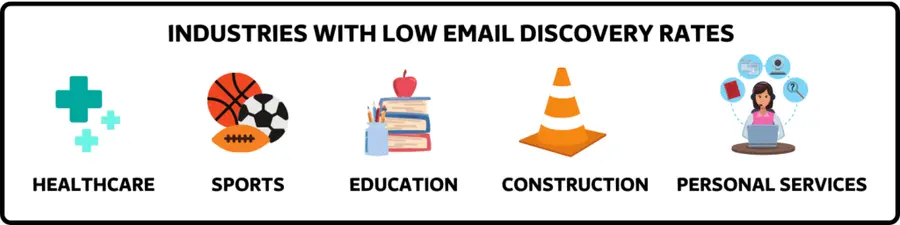
Si vous reconnaissez votre marché dans cette liste, alors vous devriez vous concentrer sur la recherche de bases de données spécialisées au lieu de chercher des emails sur Linkedin.
Vous pouvez toujours utiliser LinkedIn pour contacter ces personnes via DM.
Evaboot est excellent pour trouver des emails depuis Linkedin Sales Navigator en masse.
Cependant, ce n’est pas le meilleur outil pour obtenir des emails un par un à partir de profils spécifiques.
Comment extraire des emails de profils Sales Navigator spécifiques ?
Si vous souhaitez trouver des emails à partir de profils Sales Navigator spécifiques :
- Installez l’extension Chrome Lusha
- Allez sur un profil LinkedIn
- Lancez le trouveur d’emails
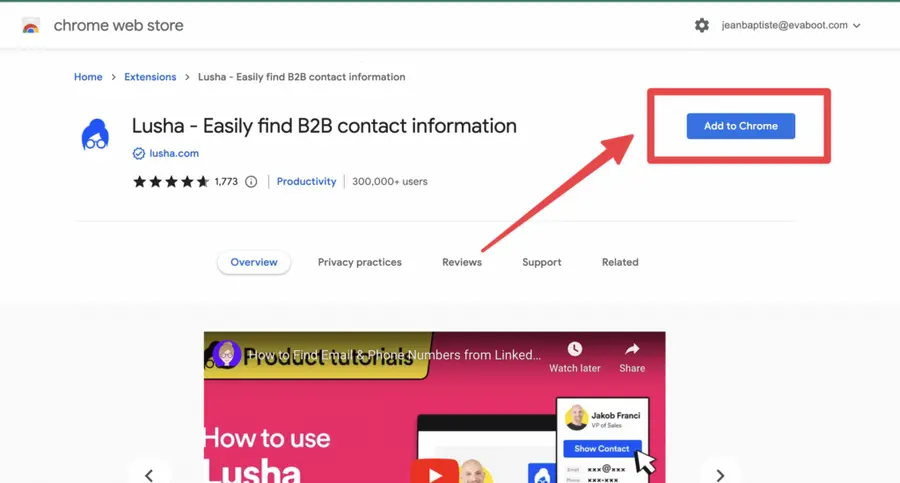
1. Installez l’extension Chrome Lusha
Rendez-vous sur Chrome Web Store pour installer Lusha Chrome Extension.
2. Allez sur un profil LinkedIn Sales Navigator
Après avoir installé l’extension Chrome de Lusha, un bouton bleu apparaîtra sur le côté droit de votre écran. Cela se produit chaque fois que vous visitez un profil LinkedIn ou Sales Navigator.
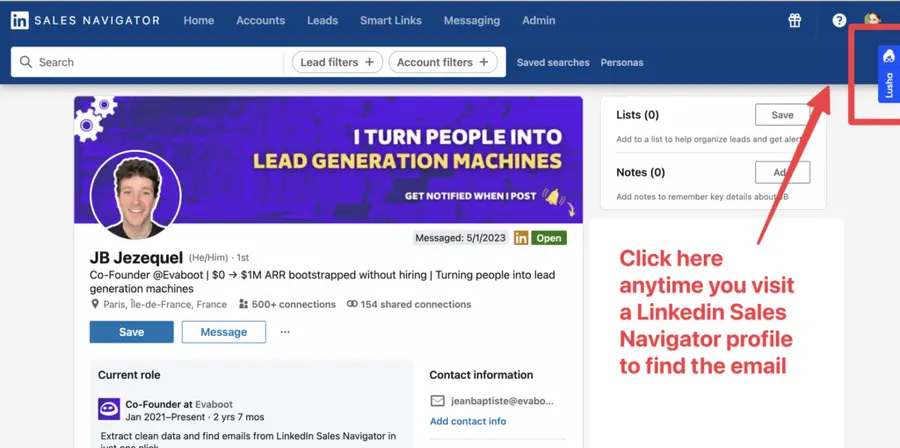
C’est vraiment pratique si vous recherchez des leads et des prospects manuellement sans utiliser d’outils d’automatisation LinkedIn.
3. Lancez le chercheur d’emails
Lorsque vous trouvez un prospect que vous souhaitez contacter, cliquez sur Show Contact. Lusha fournira l’email de ce prospect.
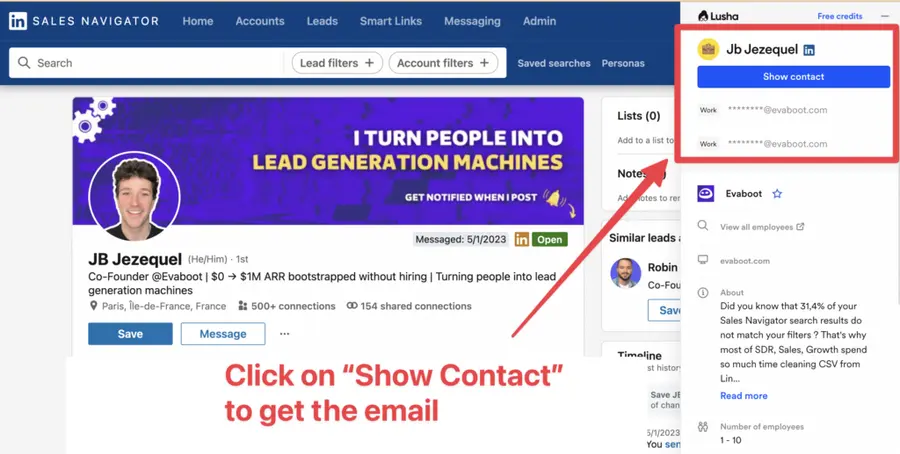
Il est possible que Lusha trouve plusieurs emails pour le même prospect.
Dans ce cas, vous pouvez utiliser un vérificateur d’email comme Zerobounce ou Neverbounce pour savoir lesquels existent réellement.
Il existe diverses applications qui font la même chose, comme Datagma ou Kaspr. Vous pouvez faire votre benchmark pour voir laquelle est la plus efficace sur votre cible spécifique.

Certains services, comme Surfe, proposent des intégrations CRM. Cela vous permet de connecter LinkedIn à votre base de données CRM, telle que Salesforce ou HubSpot.
Que faire si vous ne trouvez pas d’emails depuis LinkedIn Sales Navigator ?
Si Evaboot ou d’autres outils de recherche d’emails LinkedIn Sales Navigator ne parviennent pas à trouver les emails de vos prospects, vous pouvez toujours envoyer des LinkedIn InMails.
Les LinkedIn InMails sont des messages premium sur LinkedIn vous permettant de contourner l’étape de demande de connexion sur LinkedIn pour atterrir directement dans la boîte de réception de vos prospects.
C’est exactement comme un email, mais sur LinkedIn.
Si vous ne pouvez pas trouver l’email Sales Navigator de votre prospect, les InMails sont une bonne solution de rechange.
Il existe même certaines techniques pour envoyer des InMails illimités sur LinkedIn.
Voici un tutoriel :
Et les numéros de téléphone ?
Si vous voulez également obtenir des numéros de téléphone à partir de Sales Navigator, vous pouvez combiner Evaboot et Datagma : voici un tutoriel.
Vous bénéficiez de 15% de réduction sur votre premier achat de crédits téléphoniques avec le code : EVABOOT.
Comment trouver un profil LinkedIn à partir d’une adresse email
Bien que l’extraction d’emails à partir de LinkedIn Sales Navigator soit essentielle pour le prospection, le processus inverse peut être tout aussi précieux.
Trouver un profil LinkedIn à partir d’un email aide à vérifier la profession d’un prospect, personnaliser l’approche, et découvrir des connexions mutuelles pour des introductions plus chaleureuses.
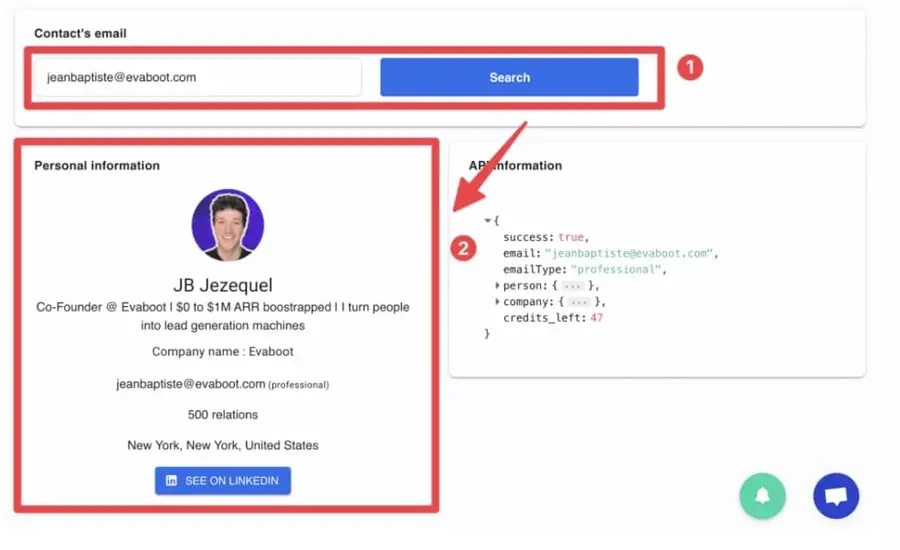
Voici quelques méthodes pour associer une adresse email à un profil LinkedIn :
- Utilisez la recherche Google en saisissant le nom de la personne et son email avec “LinkedIn” dans la barre de recherche.
- Vérifiez Microsoft Outlook si la personne a synchronisé son profil LinkedIn avec son compte Outlook.
- Utilisez Reverse Contact, un outil de recherche d’email qui associe des emails aux profils LinkedIn en masse via le téléchargement de fichier CSV.
Pour un guide détaillé étape par étape sur la manière de procéder, consultez notre article dédié : Comment trouver un profil LinkedIn à partir d’un email.
Conclusion
Extraire des emails depuis LinkedIn Sales Navigator est une étape essentielle de tout processus de vente B2B. Mais vous ne pouvez pas faire beaucoup plus avec Sales Navigator.
Si vous souhaitez vraiment que vous et votre équipe de vente performiez, vous devez combiner l’extraction d’email Sales Navigator avec d’autres techniques comme le web scrapping ou le pattern matching.
Les outils de recherche d’email Sales Navigator mentionnés dans cet article sont parfaits pour cela, car ils combinent les 3 techniques et peuvent vous faire gagner beaucoup de temps.
Si vous souhaitez apprendre à utiliser efficacement Sales Navigator pour générer des prospects, assurez-vous de regarder cette vidéo. Elle contient tout ce dont vous avez besoin pour tirer le meilleur parti de l’outil.
Une fois que vous savez créer une liste de prospects et obtenir leurs emails, vous pouvez commencer la prospection en réalisant une sollicitation à froid sur LinkedIn ou un email à froid.
Voici une autre vidéo qui vous aidera à ce sujet :

