
Félicitations pour avoir décidé de porter votre génération de leads B2B à un nouveau niveau.
Vos abonnés à la page entreprise LinkedIn sont des personnes intéressées par votre produit ou service. Ils peuvent attendre une offre d’emploi ou simplement adorer ce que vous faites.
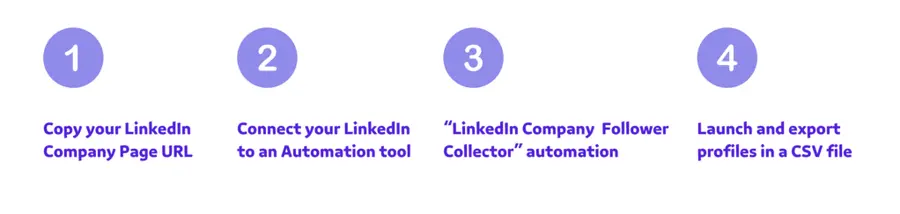
Cela les rend une mine d’or de clients potentiels qui peuvent devenir de véritables clients avec un léger coup de pouce.
Dans cet article, je vais vous montrer trois façons d’exporter les abonnés d’une page entreprise LinkedIn. Ces conseils vous aideront à améliorer votre stratégie de génération de leads LinkedIn. Voici ce que vous pouvez attendre :
- Comment exporter les abonnés d’une page entreprise LinkedIn ?
- Comment trouver les abonnés de ma page d’entreprise LinkedIn ?
- Comment exporter les connexions de profil LinkedIn ?
- 9 raisons pour lesquelles exporter les abonnés LinkedIn vers Excel
- Comment contacter les abonnés de ma page d’entreprise LinkedIn ?
Entrons dans le vif du sujet.
Comment exporter les abonnés d’une page entreprise LinkedIn ?
Eh bien, si vous avez décidé d’exporter directement les abonnés de votre page entreprise depuis LinkedIn, vous obtiendrez quelque chose comme ceci :
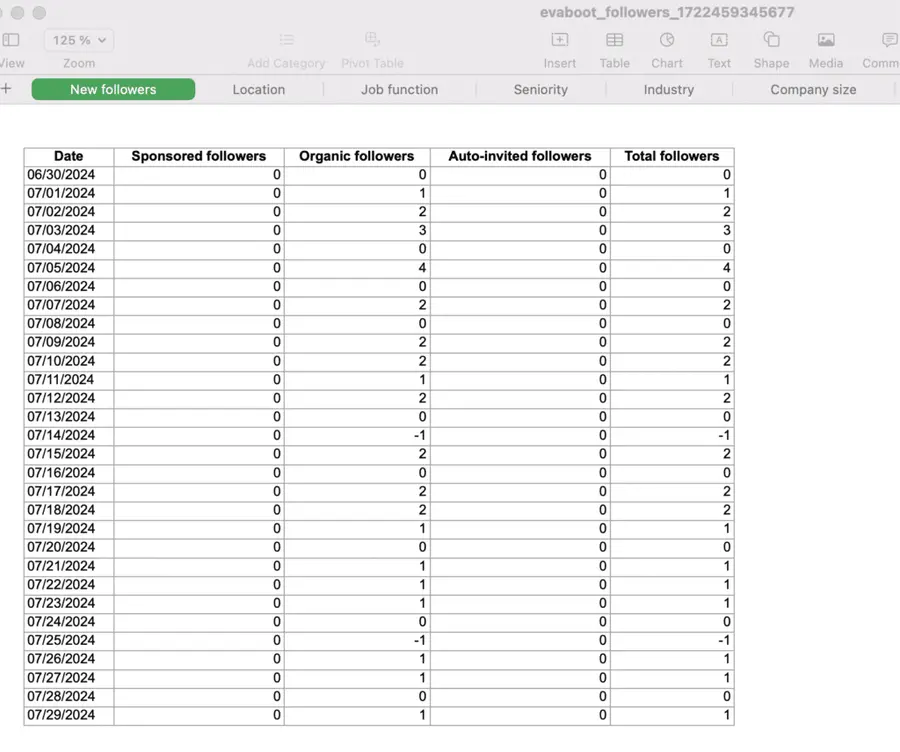
Ceci est essentiellement l’analyse qualitative de vos abonnés d’entreprise pendant une période exacte
Pour une bonne stratégie de prospection ou une campagne de marketing par email, vous avez besoin de toutes les données personnelles de leur profil, n’est-ce pas ?
C’est pourquoi je dispose de 3 outils pour vous aider à exporter la liste des abonnés :
- LinkedIn Sales Navigator et Evaboot
- Phantombuster
- TexAu
1. LinkedIn Sales Navigator et Evaboot
LinkedIn Sales Navigator est le produit premium de LinkedIn qui vous donne accès aux données étendues de LinkedIn, à l’analyse et aux outils de construction de relations.
Si vous n’avez pas d’abonnement, vous pouvez obtenir un essai gratuit de LinkedIn Sales Navigator pendant un mois et bénéficier de ses fonctionnalités avancées.
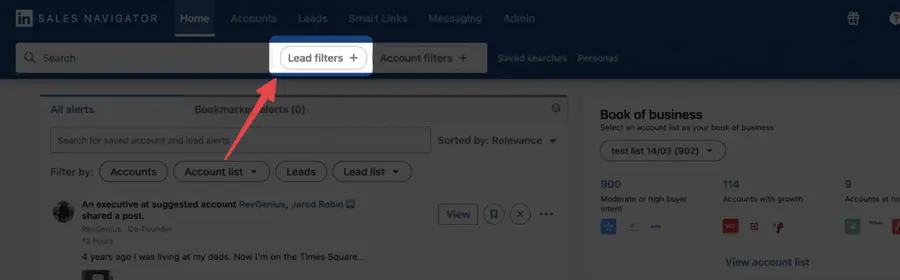
Étape 1 : Une fois que vous accédez à votre compte LinkedIn Sales Navigator, cliquez sur “Filtres de Leads” à côté de la barre de recherche.
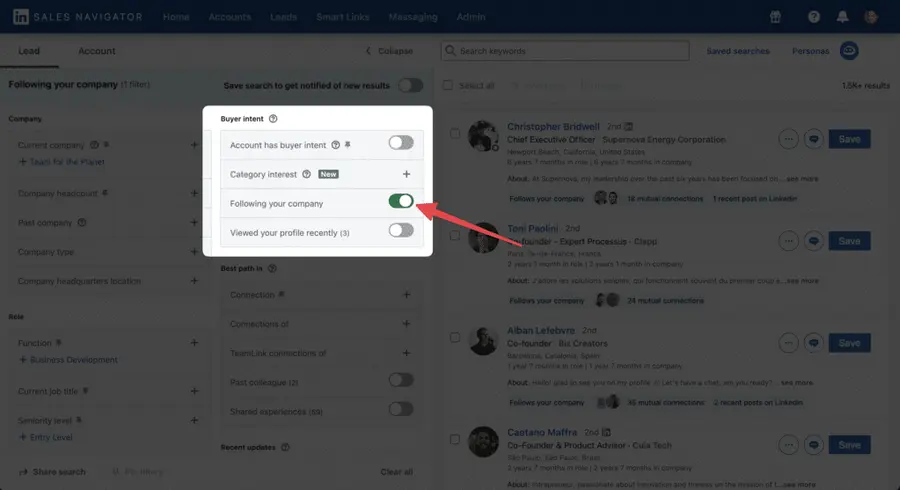
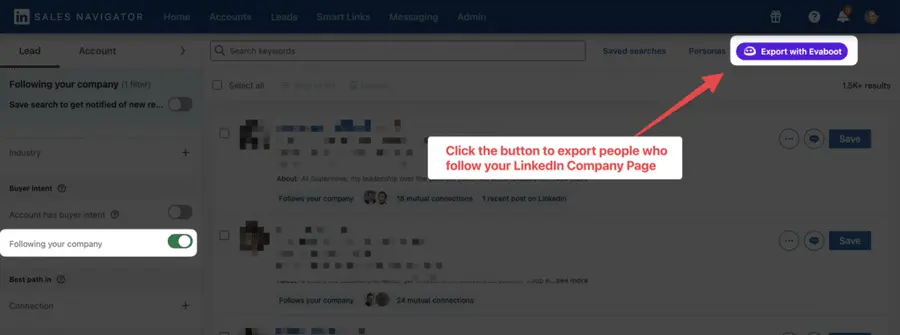
Étape 2 : Activez l’“Abonnement à votre entreprise” dans la catégorie de filtre Intention d’achat.
Étape 3 : Vous verrez les résultats de recherche de toutes les personnes qui vous suivent sur LinkedIn.
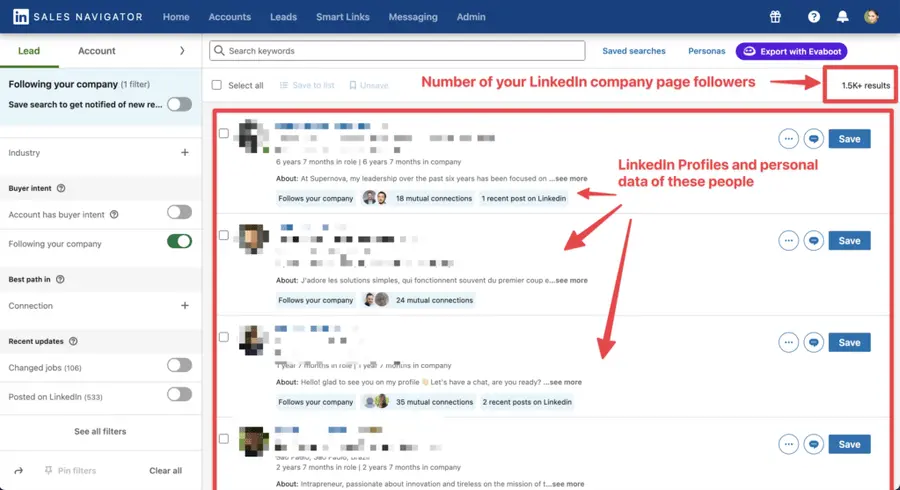
Maintenant, votre tâche consiste à exporter ces profils.
Pour ce faire, vous devez exporter ces leads en utilisant un outil de scraping tiers comme Evaboot.
Evaboot est un outil de scraping qui :
- exporte vos données de prospects depuis LinkedIn Sales Navigator
- nettoie et filtre les informations de contact exportées
- indique les résultats faux positifs
- trouve et vérifie les emails
Étape 4 : Rendez-vous sur Evaboot et cliquez sur “S’inscrire”. Ensuite, créez un compte.
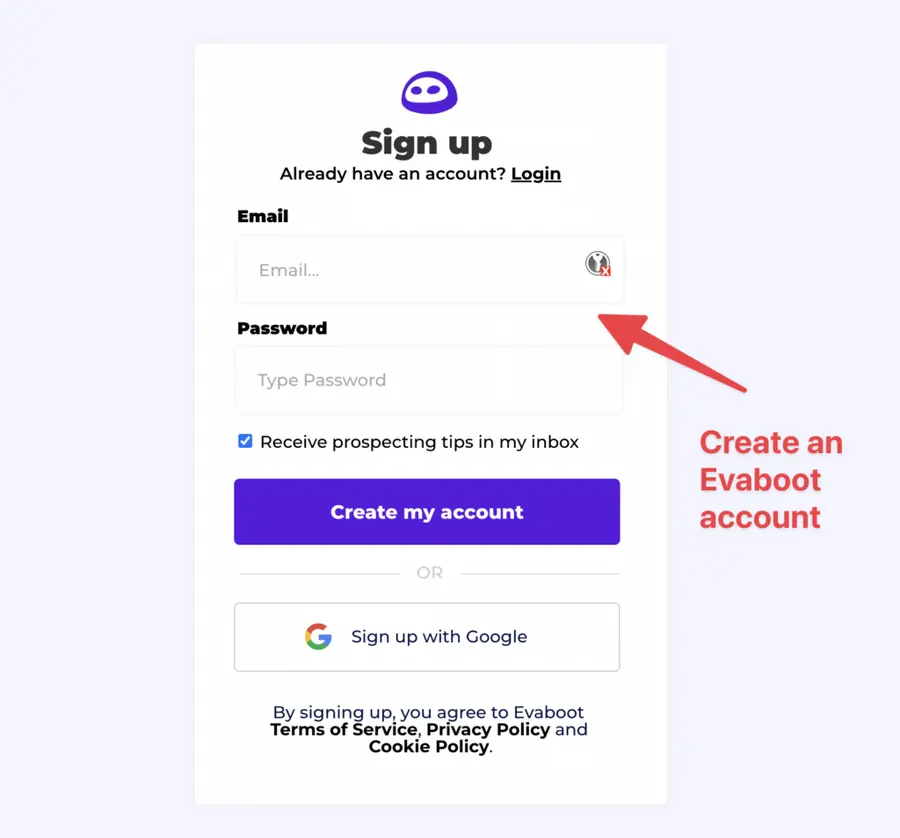
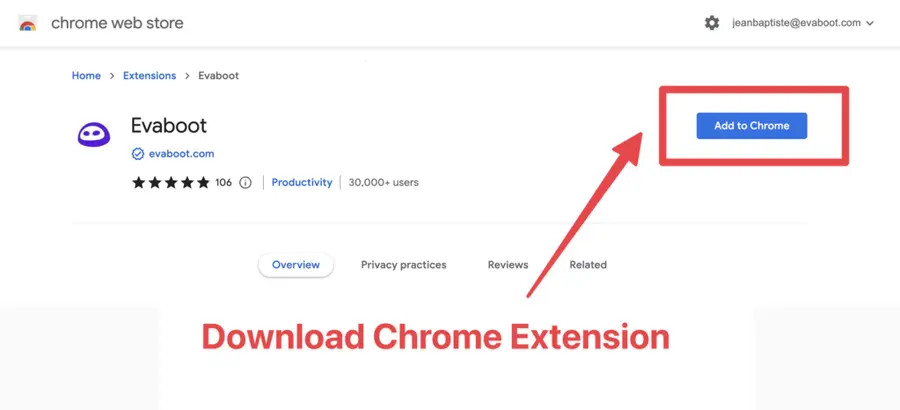
Une fois votre compte créé, cliquez sur “Get Chrome Extension” et installez-la depuis le Chrome Web Store.
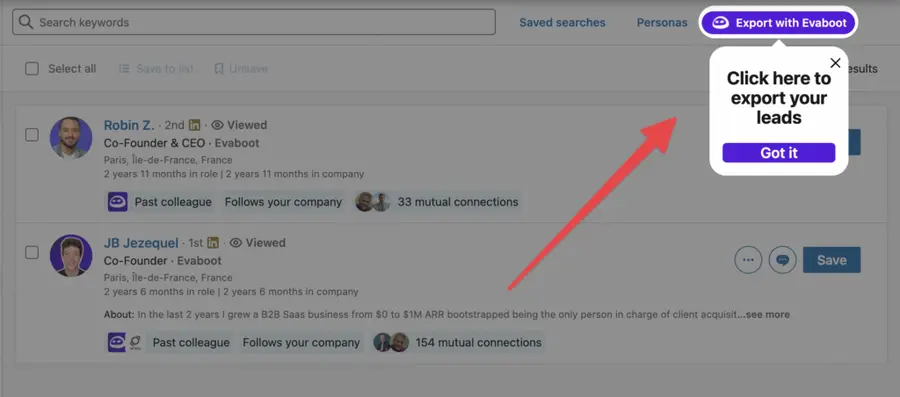
Vous serez automatiquement redirigé vers Sales Navigator. Une fenêtre pop-up vous indiquera où se trouve le bouton d’exportation Evaboot.
Étape 5 : Une fois l’extension Chrome installée, rendez-vous sur les leads que vous souhaitez exporter. Cela peut être :
- Recherches de prospects
- Listes de prospects
- Recherches de comptes
- Listes de comptes
- Recherches sauvegardées
Evaboot gère tous les cas d’utilisation.
Dans votre cas, cliquez sur le bouton « Exporter avec Evaboot » situé en haut du tableau de bord de recherche de leads.
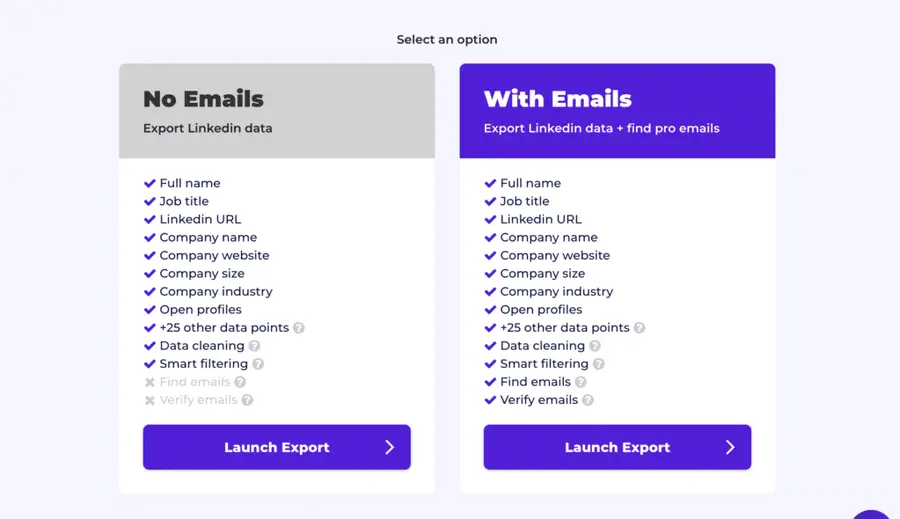
Étape 6 : Vous serez redirigé vers Evaboot, où vous devez choisir les options “Sans Emails” ou “Avec Emails”.
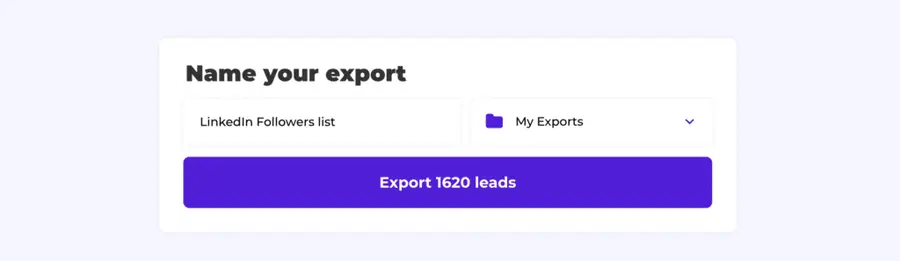
Étape 7 : Après cela, nommez votre liste, et vous serez prêt à exporter votre liste d’abonnés.
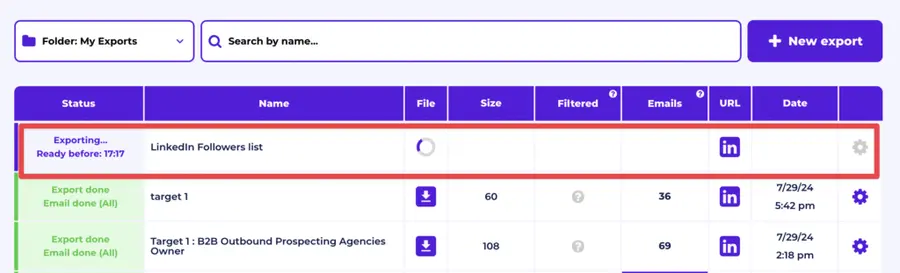
Étape 8 : Lorsque votre liste de contacts est prête, vous serez notifié par email, et vous pourrez télécharger la liste.
Lorsque vous exportez la liste prête, vous obtenez un CSV propre et organisé avec les données nécessaires pour votre démarchage.
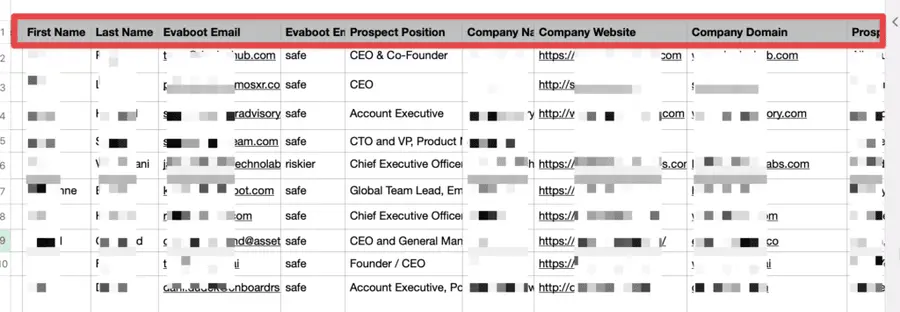
Evaboot vous offre :
- emails,
- URLs de profil LinkedIn,
- nom de l’entreprise,
- emplacement de l’entreprise
- et d’autres données utiles.
Cela étant dit, les données de vos prospects ne sont pas statiques.
Les données B2B se détériorent à un rythme de 2,1 % par mois, ce qui signifie que 22,5 % de vos leads exportés pourraient être obsolètes en un an. Les intitulés de poste changent, les entreprises évoluent, et des informations non mises à jour entraînent des efforts de prospection inutiles.
Pour y remédier, Evaboot propose l’Enrichissement d’URL, qui vous permet de télécharger les URL LinkedIn stockées dans votre CRM afin de les enrichir avec les données de LinkedIn Sales Navigator.
Comment ça marche :
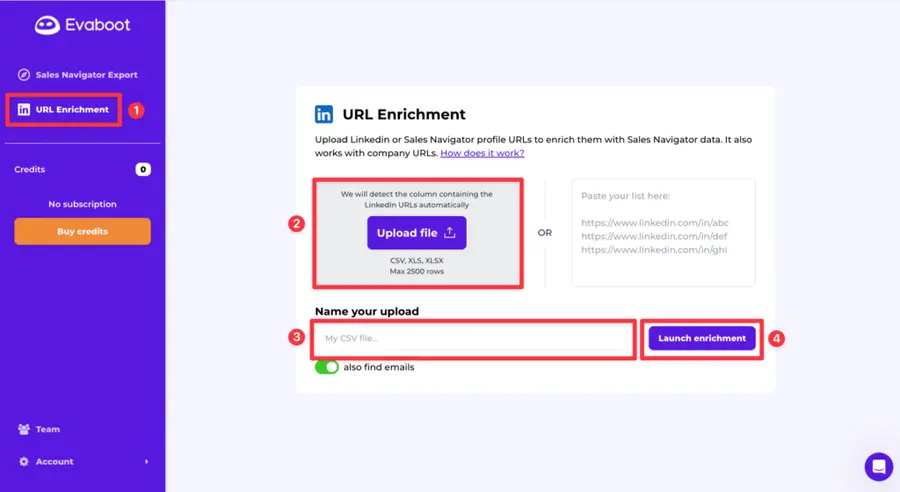
- Connectez-vous à votre compte Evaboot et accédez à la fonctionnalité “Enrichissement d’URL”.
- Téléchargez une ancienne liste d’URL LinkedIn ou Sales Navigator.
- Nommez votre fichier CSV.
- Lancez l’enrichissement.
- Patientez quelques minutes pendant la mise à jour des données, puis téléchargez votre liste actualisée au format CSV.
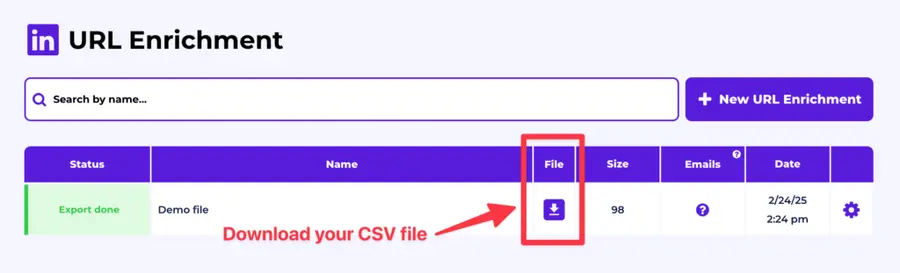
Et voilà !
Nous vous recommandons de mettre à jour vos listes de leads tous les 3 à 6 mois pour garantir leur exactitude. Cela permet à votre base de données de rester fraîche, pertinente et efficace – afin que vos efforts commerciaux ne soient jamais gaspillés.
Pour un guide visuel étape par étape, regardez le tutoriel vidéo :
Étape 9 : La dernière étape consiste à déterminer comment atteindre ces abonnés.
Il existe plusieurs moyens de les atteindre, incluant emails, appels téléphoniques, messages sur les réseaux sociaux, et LinkedIn InMails.
Vous pouvez tester différents canaux et choisir la méthode la plus efficace pour capter l’attention de vos prospects ciblés.
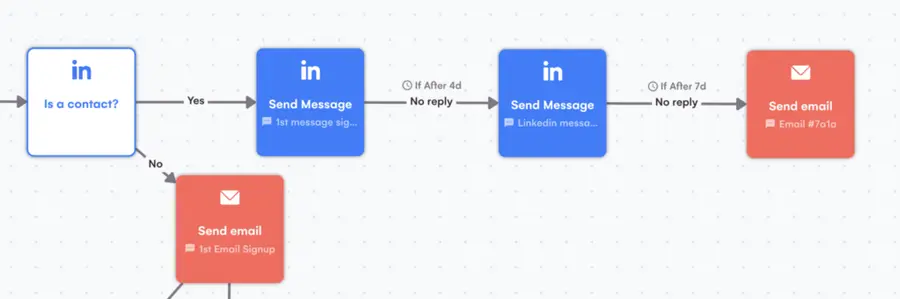
Découvrez notre article sur les stratégies de prospection multicanal pour une pratique efficace.
2. Phantombuster
La méthode suivante consiste à utiliser l’outil de scraping Phantombuster.
Étape 1 : Si vous n’avez pas de compte, allez en créer un.
Étape 2 : Dans la section Solution, tapez “LinkedIn Company Follower Collector” et ajoutez le fantôme à votre liste.
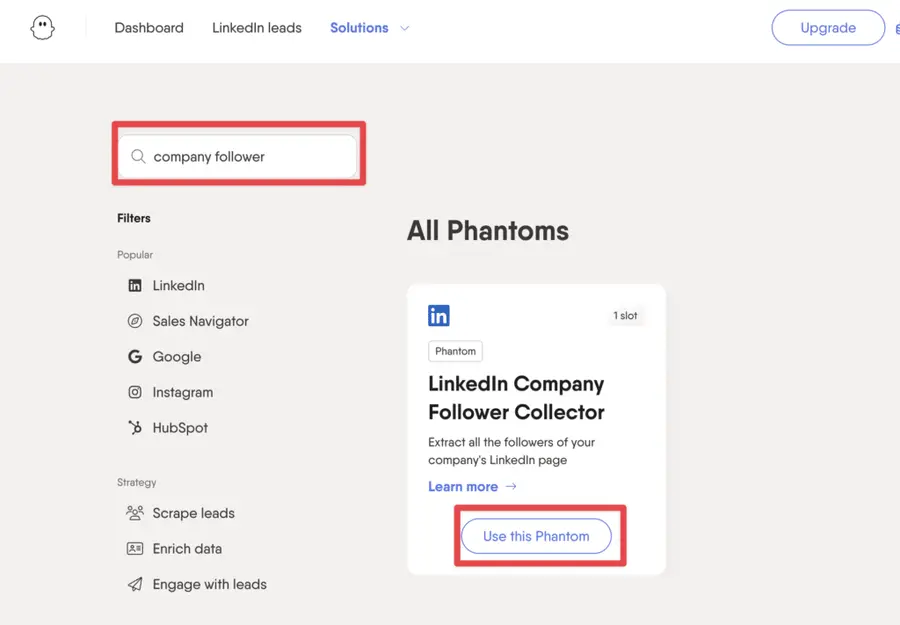
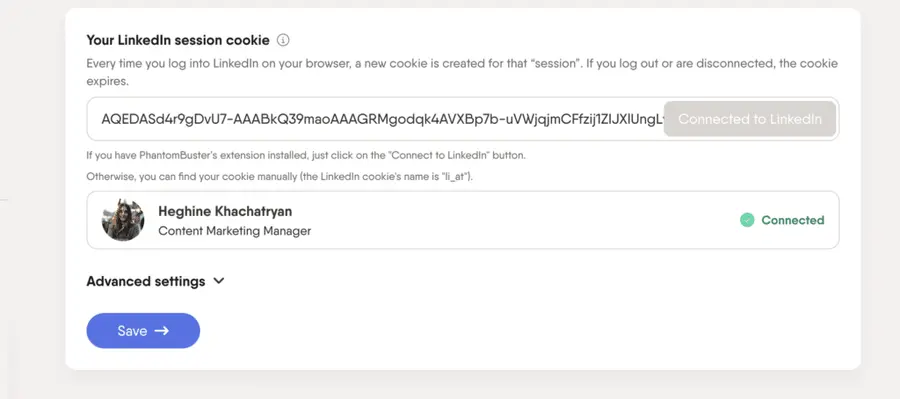
Étape 3 : Connectez votre compte LinkedIn à Phantombuster.
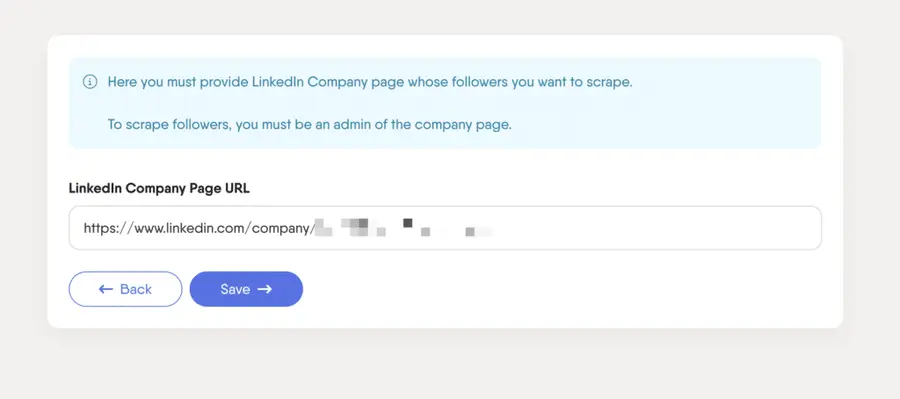
Étape 4 : Collez l’URL de votre page d’entreprise LinkedIn.
Étape 5 : Sélectionnez la fréquence de lancement.
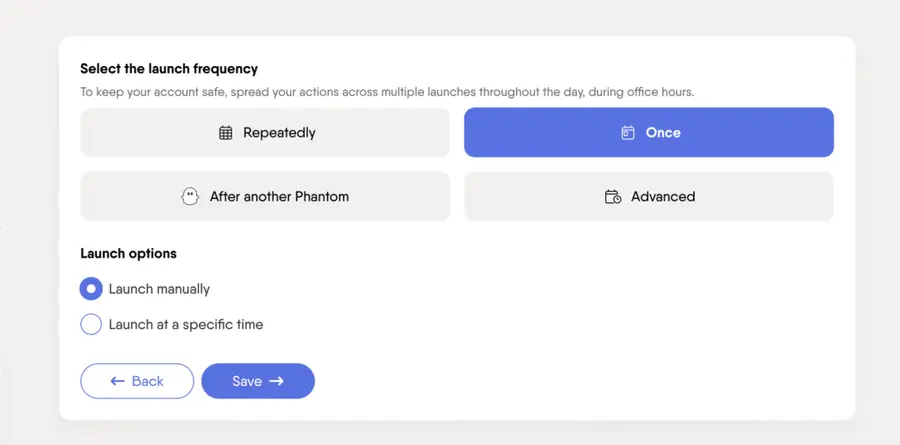
Étape 6 : Et lancez l’exportation.
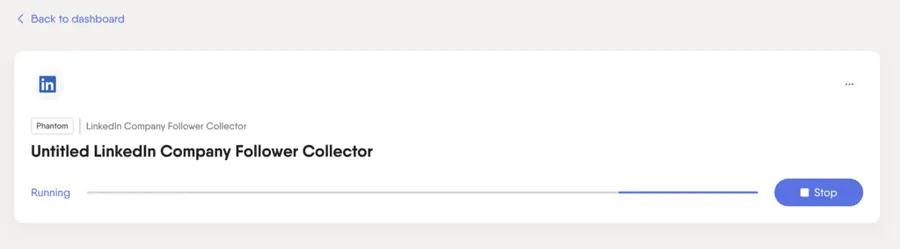
Étape 7 : Une fois votre exportation terminée, vous pouvez accéder aux résultats dans l’onglet “Résultats”.
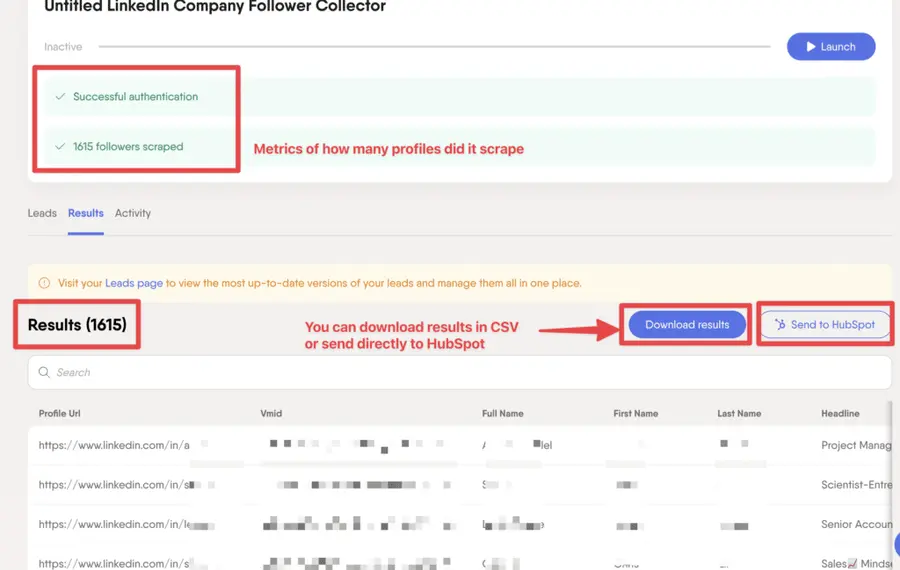
Vous pouvez soit les télécharger soit les envoyer directement à votre compte HubSpot.
Notez qu’avec l’option 1 emplacement gratuit, vous pouvez télécharger seulement 10 résultats.
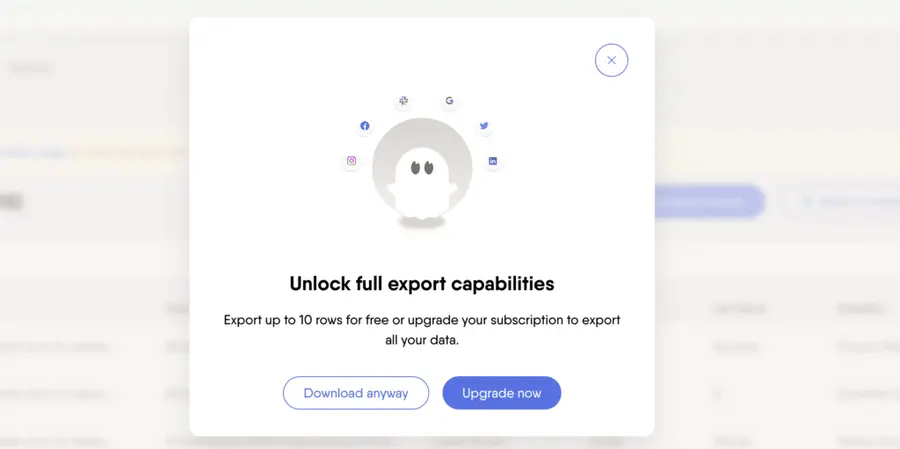
Pour obtenir la liste complète, vous devez mettre à niveau votre abonnement Phantombuster.
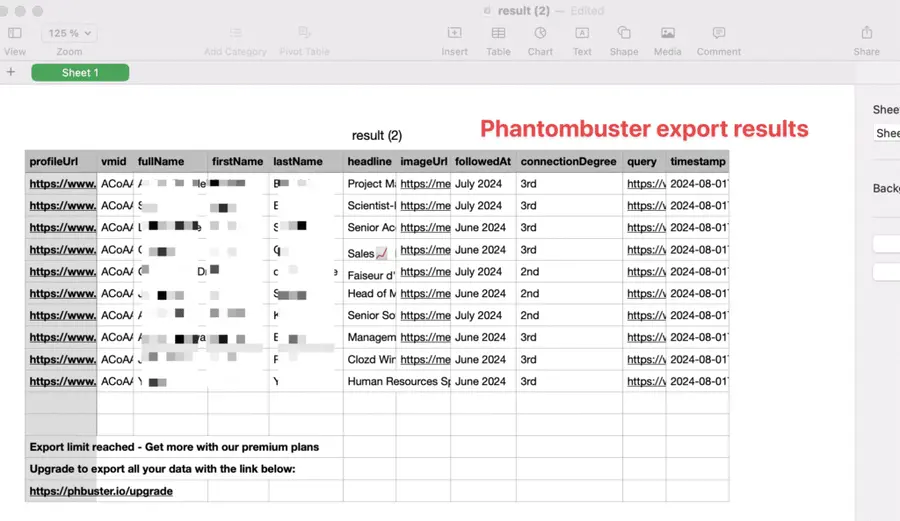
Un autre inconvénient de Phantombuster est qu’il ne fournit pas les emails ou les numéros de téléphone de vos abonnés. Il offre seulement :
- nom,
- nom de famille
- URL du profil LinkedIn,
- degré de connexion,
- et d’autres données.
3. TexAu
TexAu est un autre extracteur de données, comme Phantombuster, qui extrait vos données LinkedIn.
Voici comment vous pouvez extraire les abonnés de votre page entreprise LinkedIn avec TexAu.
Étape 1 : Créez ou connectez-vous à votre compte.
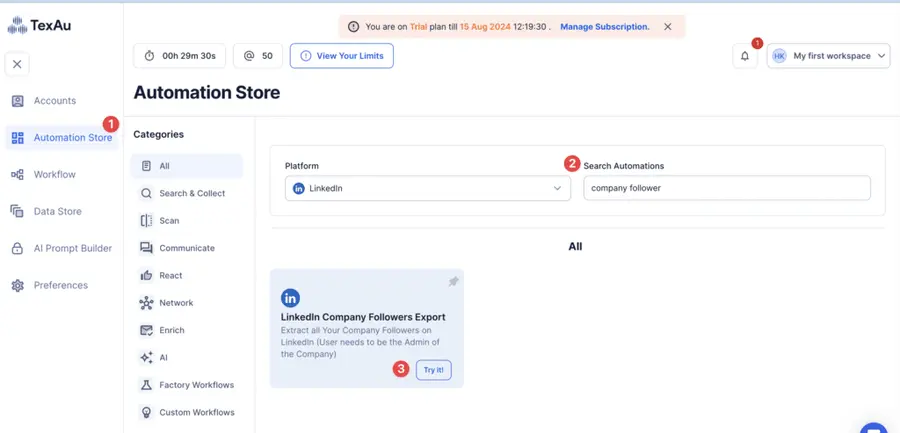
Étape 2 : Cliquez sur “Automation store”, tapez le mot-clé “company follower” et choisissez l’automatisation “LinkedIn Company Followers Export”.
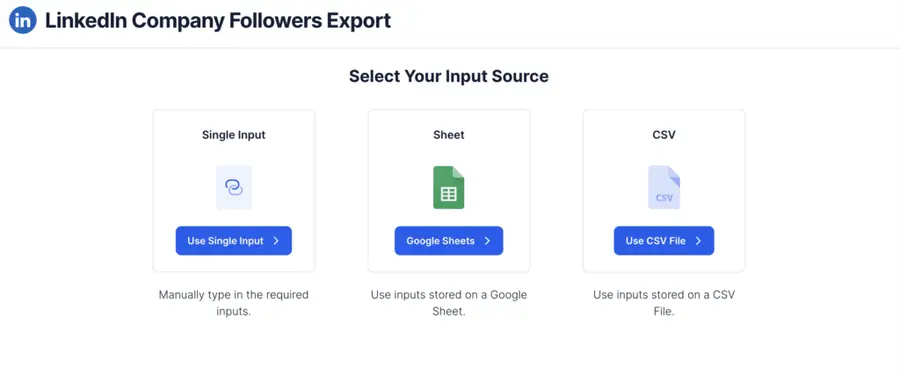
Étape 3 : Choisissez votre source d’entrée.
Avec l’option Single Input, vous avez juste besoin de connecter votre compte LinkedIn et coller l’URL de votre entreprise sur LinkedIn.
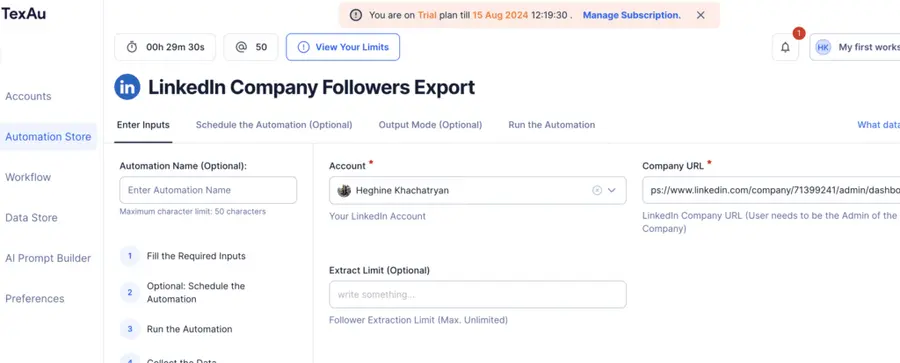
Ensuite, vous serez notifié lorsque l’exportation sera terminée.
Étape 4 : Une fois terminé, vous obtiendrez vos résultats à exporter en CSV ou à visualiser dans un fichier Excel.
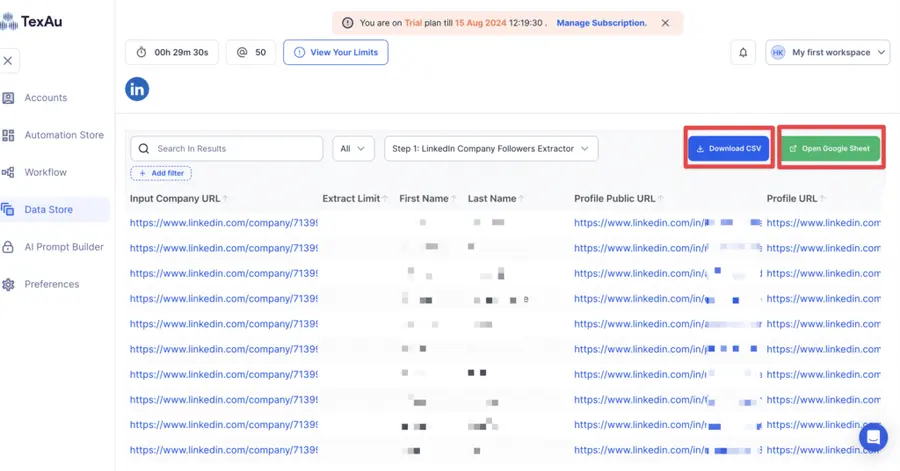
Dans votre fichier exporté, vous obtenez les données suivantes :
- URL du profil LinkedIn,
- intitulé du poste,
- nom, prénom
- nom de l’entreprise
- URL de l’entreprise,
- etc.
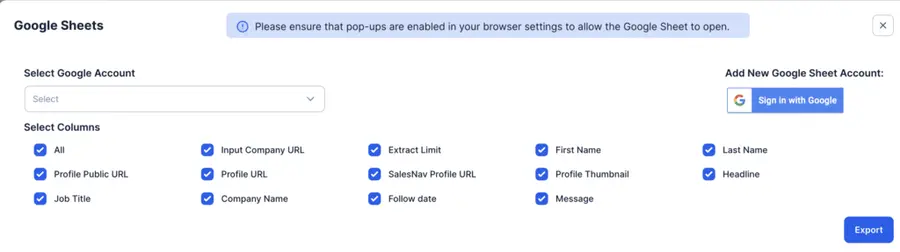
Encore, si vous comparez avec LinkedIn Sales Navigator, vos résultats exportésne contiennent ni emails ni numéros de téléphone.
LinkedIn Sales Navigator l’option d’exportation offre des aperçus avancés pour un contact direct.
Comment voir les abonnés de la page d’entreprise sur LinkedIn ?
Pour voir qui suit votre page d’entreprise LinkedIn sur LinkedIn :
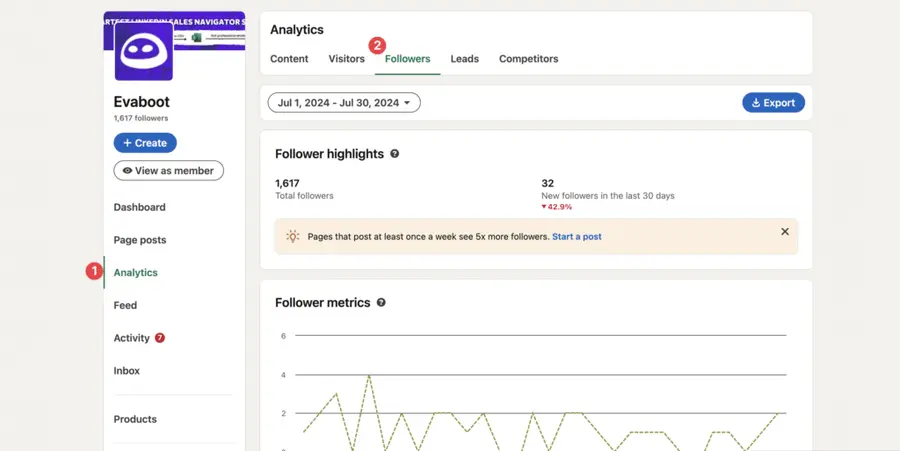
1. Allez à votre vue administrateur et cliquez sur analyses dans le menu de gauche.
2. Descendez en bas de la page, où vous verrez les profils des personnes et pages d’entreprise qui vous suivent.
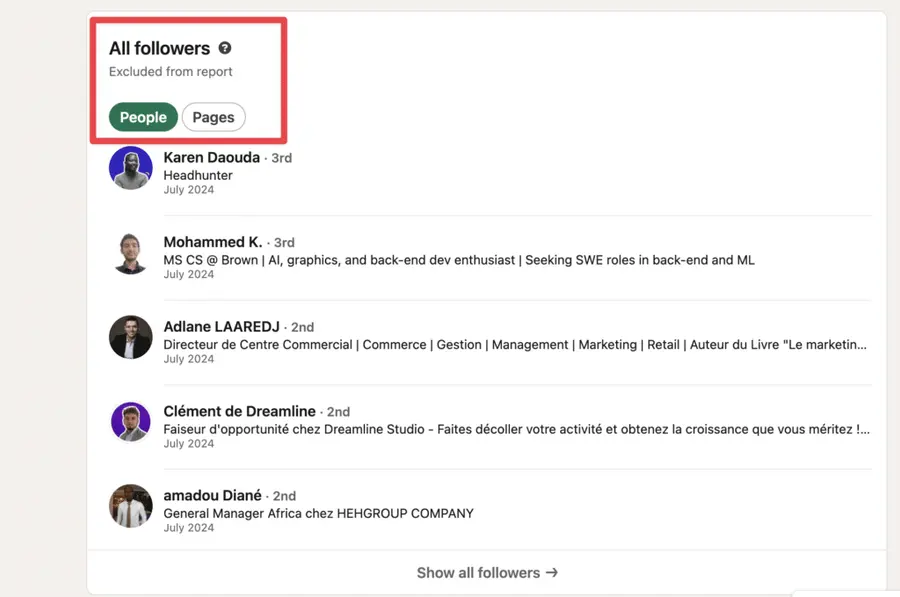
Ceci est une représentation visuelle de vos abonnés. Cependant, vous ne pouvez pas faire grand-chose avec ces informations.
Vous pouvez seulement visiter leurs profils, analyser votre buyer persona et les contacter individuellement si leur profil LinkedIn est ouvert.
Comment exporter les connexions de profil LinkedIn ?
Bien que LinkedIn ne récupère pas les abonnés de votre page Entreprise, vous pouvez exporter les données de votre compte LinkedIn Personnel.
Voici comment exporter les abonnés d’un profil LinkedIn :
1. Cliquez sur Moi > Confidentialité & Paramètres
2. Cliquez sur Confidentialité des données > Obtenir une copie de vos données
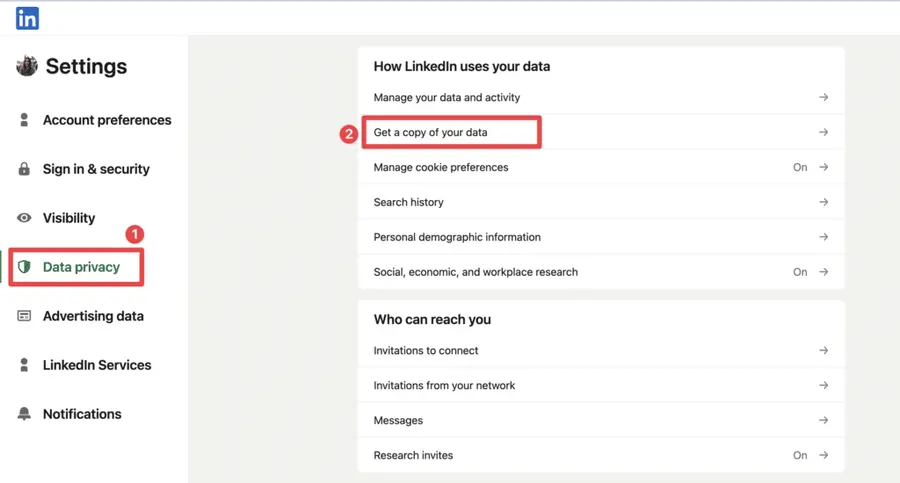
3. Choisissez les données que vous souhaitez exporter et cliquez sur Demander l’archive.
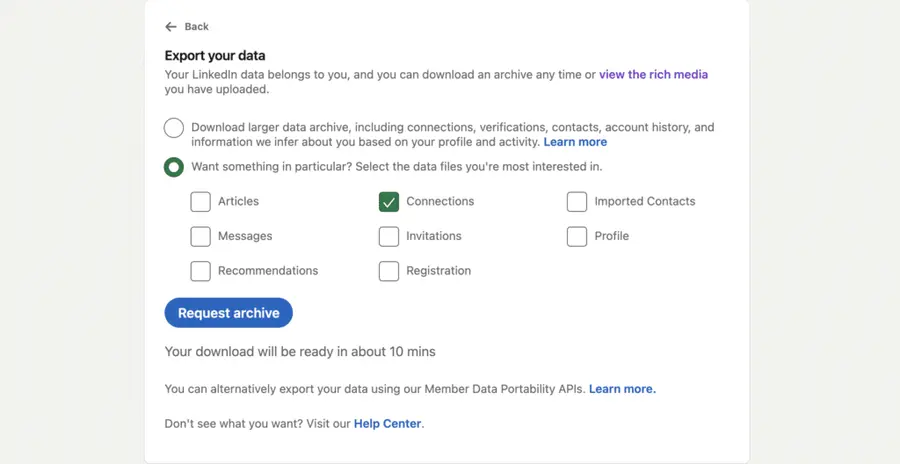
Vous recevrez un email à votre adresse email principale, incluant un lien pour télécharger votre liste de connexions LinkedIn.
9 raisons pour lesquelles exporter les abonnés LinkedIn vers Excel
Exporter les abonnés d’une page d’entreprise LinkedIn est un excellent moyen d’organiser et d’utiliser efficacement leurs données d’abonnés.
Vous pouvez effectuer des analyses détaillées, identifier les décideurs et des prospects potentiels, et les cibler avec des messages marketing personnalisés, en élargissant votre portée commerciale sur LinkedIn.
Voici 9 raisons convaincantes pour exporter les abonnés de votre page entreprise LinkedIn pour la génération de leads :
- Trouvez des prospects qualifiés. Ce sont des personnes qui s’intéressent déjà à votre entreprise. Cela augmente vos chances de les transformer en clients lorsqu’ils auront besoin de vos services.
2. Enrichissez les données de vos prospects : Lors de la collecte des données des abonnés, vous pouvez trouver des informations détaillées à partir des profils LinkedIn, incluant les URLs, les noms, et les descriptions.
Vous pouvez enrichir davantage ces données en collectant des adresses email pour des campagnes de prospection ciblées.
3. Connectez-vous avec des prospects ciblés : Vous pouvez utiliser l’automatisation Auto-Connect de LinkedIn pour vous connecter avec des leads trouvés hors de LinkedIn, personnaliser vos messages et planifier des tâches récurrentes pour commencer à développer ces leads.
4. Prospection automatique : Avec des automatisations préconstruites, utilisez toutes les données extraites pour contacter directement les abonnés via LinkedIn ou email. Cela vous permet de créer des campagnes de prospection multicanal efficaces et personnalisées.
5. Envoyez les prospects à votre CRM : Vous pouvez insérer des prospects nettoyés et enrichis dans votre CRM pour une gestion efficace des leads et une intégration transparente avec vos processus existants.
6. Conservation des archives : Exporter vos abonnés vous permet de suivre la croissance et l’évolution de votre réseau et d’obtenir des informations sur les niveaux d’engagement de votre audience.
7. Sauvegarde des leads sous forme de fichier CSV : Téléchargez vos leads sous forme de fichier CSV pour des fins de sauvegarde, intégration avec d’autres outils, ou pour une analyse et un nettoyage de données approfondis dans Excel ou Google Sheets.
8. Sécurité et redondance : Stocker les informations des abonnés dans Excel offre une couche supplémentaire de sécurité en cas de problèmes de compte ou de modifications sur LinkedIn.
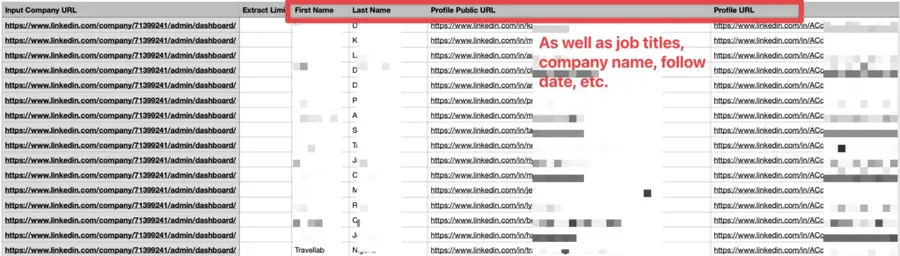
9. Organisation et analyse : En utilisant Excel, vous pouvez organiser, trier, filtrer et segmenter vos données de réseau pour des actions ciblées, la construction de relations et des stratégies de marketing afin de maximiser vos efforts d’engagement.
Maintenant que vous savez pourquoi il est crucial de conserver ces données en dehors de LinkedIn, voyons comment les exporter.
Comment contacter les abonnés de ma page entreprise LinkedIn ?
Maintenant que vous avez la liste des personnes qui suivent votre Page Entreprise LinkedIn, vous devez les contacter et renforcer votre relation avec elles.
Vous pouvez les contacter et :
- demander à propos de la qualité de votre produit,
- obtenir des retours sur comment améliorer vos services,
- découvrir les inconvénients qu’ils ont remarqués,
- proposer une nouvelle solution,
- demander s’ils utiliseraient d’autres outils,
- parlez-leur d’une offre d’emploi dans votre entreprise,
- etc.
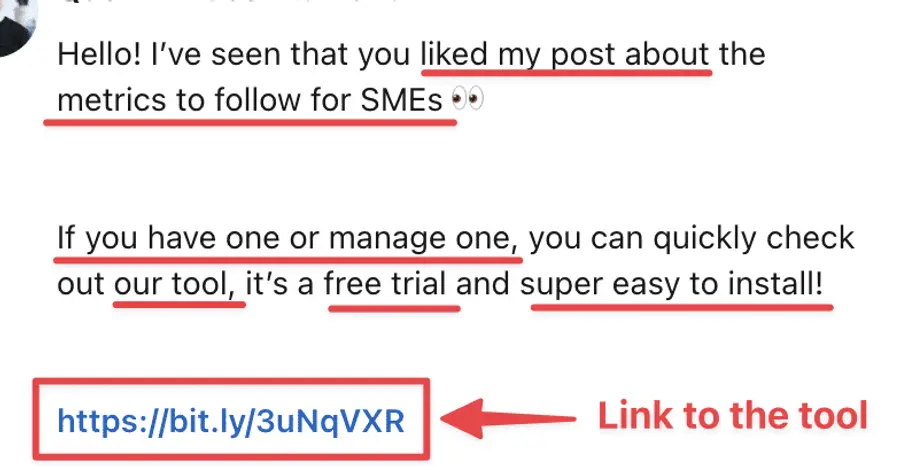
Le sujet dépend de votre objectif. Voulez-vous réaliser plus de ventes, recueillir des avis, ou recruter de nouveaux candidats ?
Voici un modèle de message que vous pouvez utiliser pour contacter quelqu’un sur LinkedIn qui a commenté votre publication ou celle de votre concurrent.
Réagissez à un commentaire sur un post LinkedIn
Bonjour [First Name],
Je suis tombé sur votre commentaire sur le post de [author] concernant [topic].
Votre commentaire sur [point] a résonné avec moi.
Je serais intéressé par votre avis sur [un élément particulier] de [sujet].
Quelles sont vos réflexions ?
Ce message hyper-personnalisé encourage la réciprocité et montre que vous appréciez leur point de vue.
Conclusion
Exporter les abonnés de votre page d’entreprise LinkedIn est une manière intelligente de construire vos listes de prospects. Cela peut aider pour vos futures actions de prospection sur LinkedIn.
De nombreux scrapers peuvent exporter les abonnés de votre page entreprise LinkedIn et d’autres données. Cependant, LinkedIn Sales Navigator offre des informations plus détaillées et utiles.
Cet outil améliore votre génération de leads LinkedIn. Il vous fournit des données précises pour des campagnes de prospection ciblée et vous fait gagner du temps.
FAQ
Comment puis-je voir tous mes abonnés sur ma page professionnelle LinkedIn ?
Pour voir les abonnés de votre page professionnelle LinkedIn, suivez ces étapes :
- Cliquez sur “Analytics” dans la barre de menu à gauche
- Ensuite, choisissez “Followers” en haut de la page
- Examinez les paramètres dont vous avez besoin
Comment extraire les abonnés d’une page d’entreprise LinkedIn ?
Vous pouvez extraire les abonnés des pages d’entreprises sur LinkedIn en utilisant des outils tiers comme LinkedIn Sales Navigator + Evaboot, Phantombuster ou TexAu.
- Utilisez le filtre “Suivant votre entreprise” de la section Intentions d’achat
- Enregistrez les prospects dans une liste de leads séparée
- Utilisez Evaboot pour exporter les données des prospects, incluant les informations sur l’entreprise et les emails
Avec Phantombuster et TexAu, copiez et collez l’URL de votre page d’entreprise LinkedIn et obtenez uniquement des données LinkedIn.
Pouvez-vous exporter vos contacts LinkedIn ?
Sur LinkedIn, vous pouvez exporter uniquement les connexions de 1er degré de la manière suivante :
- Cliquez sur l’icône Moi
- Sélectionnez Paramètres & Confidentialité dans le menu déroulant
- Cliquez sur Confidentialité dans le volet gauche
- Sous Comment LinkedIn utilise vos informations, cliquez sur Obtenir une copie de vos informations
- Sélectionnez Connexions
- Cliquez sur Demander l’archive
- Entrez votre mot de passe et cliquez sur Terminé
Quel est le meilleur extracteur LinkedIn avec la meilleure précision ?
Pour extraire les données LinkedIn, vous devez utiliser des outils tiers. Mais ces outils ne vous permettront pas d’exporter des emails ou des numéros de téléphone.
Vous pouvez utiliser LinkedIn Sales Navigator et l’extension Evaboot. Ces outils vous aident à exporter des listes de vos abonnés d’entreprise. Ils vous aident également à collecter des données importantes pour vos campagnes de prospection.
D’autres outils de scraping que vous pouvez utiliser sont :
- Phantombuster
- TexAu
- Waalaxy
- Dux-Soup
- Lemlist
- Captain Data
Divulgation
Ce contenu a été partiellement rédigé par une IA (ChatGPT 4), j’ai ajouté mon propre point de vue, vérifié les faits et m’assuré qu’il vous serait utile.


