
ZoomInfo offre une base de données massive de millions de contacts à travers le monde et toutes les données nécessaires pour identifier votre ICP (profil de client idéal) et conclure des affaires.
Il dispose d’analyses en temps réel, d’intelligence commerciale, de segmentation d’audience et d’outils de configuration de campagnes.
Pour tirer le meilleur parti de ces outils, vous et vos équipes de ventes ou de marketing devez savoir comment utiliser ZoomInfo.
Dans cet article, je vais vous présenter toutes les bases de ZoomInfo qui vous aideront à lancer votre parcours de génération de leads, incluant :
- Qu’est-ce que ZoomInfo ?
- Commencer avec ZoomInfo
- Filtres de recherche avancée ZoomInfo
- Comment utiliser ZoomInfo pour créer des listes ?
- Données d’intention ZoomInfo
- ZoomInfo WebSights
- Alertes ZoomInfo
- Événements ZoomInfo
- Extension Chrome de ZoomInfo
- Intégrations de ZoomInfo et systèmes CRM
- Tarification de ZoomInfo
Enfin, vous verrez comment ZoomInfo peut concurrencer le classique Sales Navigator sur le marché des outils de génération de leads B2B et faire évoluer vos stratégies actuelles.
Commençons par un rapide aperçu de ce que c’est que d’utiliser ZoomInfo.
Qu’est-ce que ZoomInfo ?
ZoomInfo est une plateforme leader en intelligence commerciale qui fournit aux entreprises des données complètes sur les contacts et les entreprises.
Elle vous aide à identifier des prospects, obtenir des insights détaillés, et optimiser les efforts de vente et de marketing.
Avec ZoomInfo, vos entreprises peuvent accéder à des informations à jour sur des millions de professionnels et d’entreprises, leur permettant de cibler et d’engager efficacement.
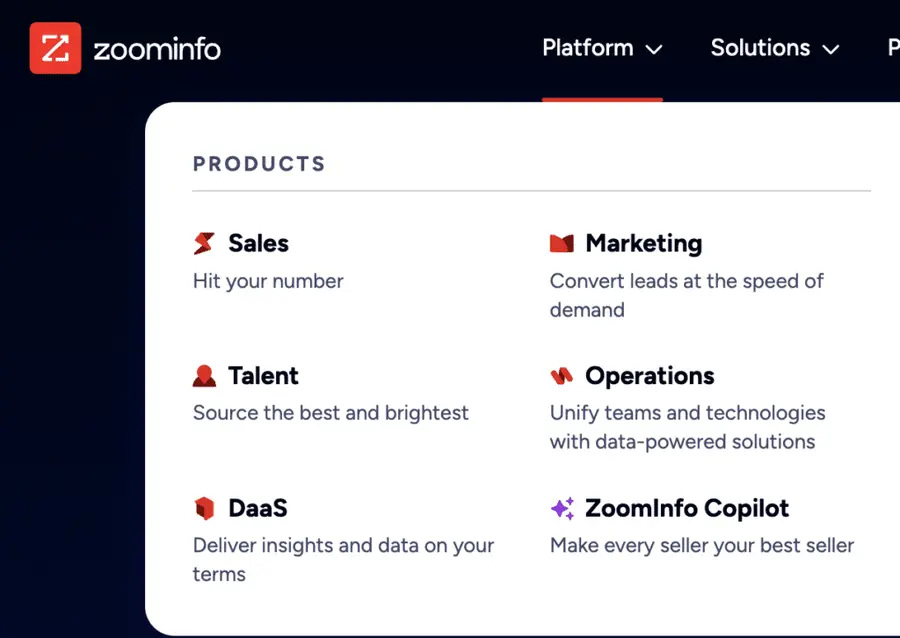
Avec ZoomInfo, vous pouvez créer des listes de leads personnalisées, tandis que l’intégration avec les systèmes CRM assure une synchronisation et une gestion des données sans faille.
Dans ce guide, je vous montrerai comment utiliser cet outil pour améliorer votre génération de leads et vos stratégies de vente.
Démarrer avec ZoomInfo
Pour commencer à utiliser ZoomInfo, vous devez configurer votre compte et vos préférences. Pour être plus précis, voici comment démarrer avec ZoomInfo :
- Configuration du compte
- Préférences d’exportation
- Télécharger des listes
1. Configuration du compte
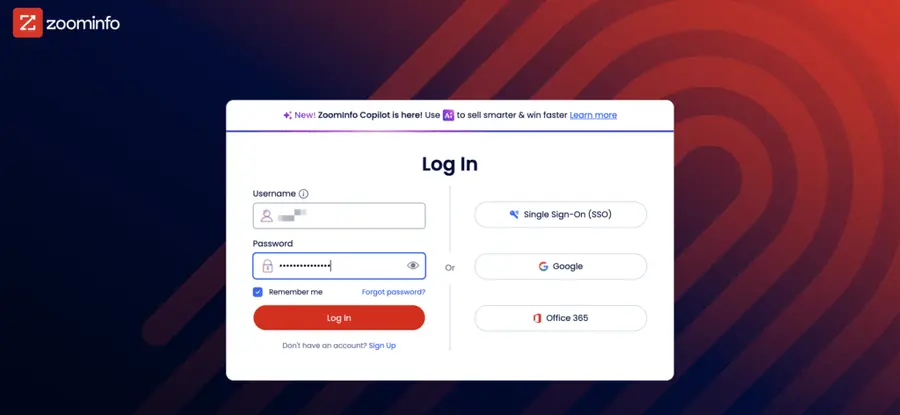
Étape 1 : Pour commencer, connectez-vous à votre compte.
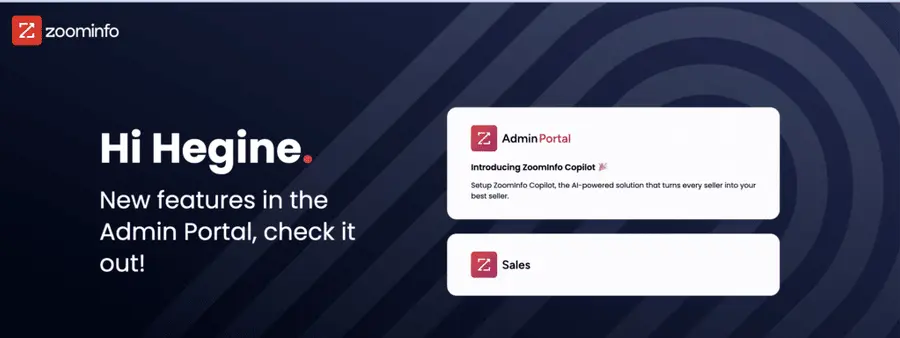
Étape 2 : Ensuite, commencez à configurer votre Portail Administrateur.
Étape 3 : Maintenant, voyons comment connecter votre CRM à votre compte SalesOS.
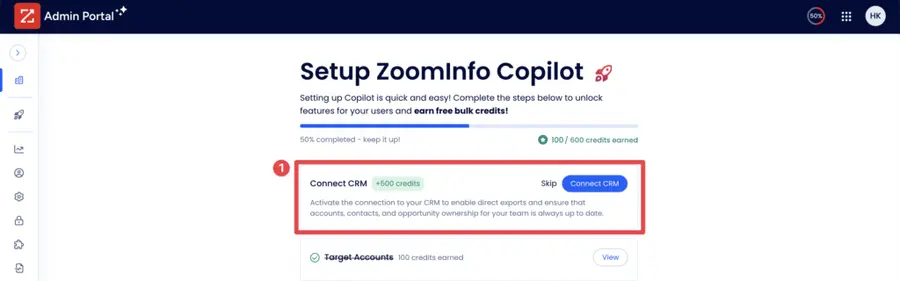
Cliquez sur “Connecter CRM” et choisissez le système que vous utilisez.
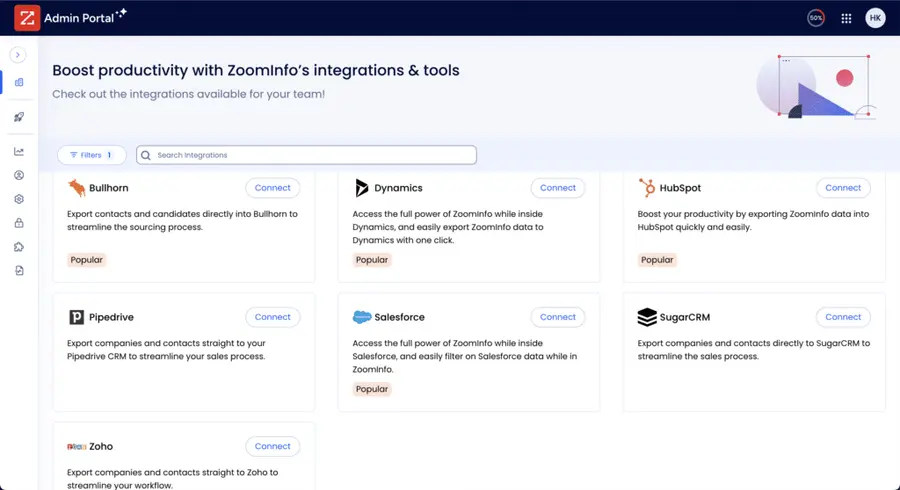
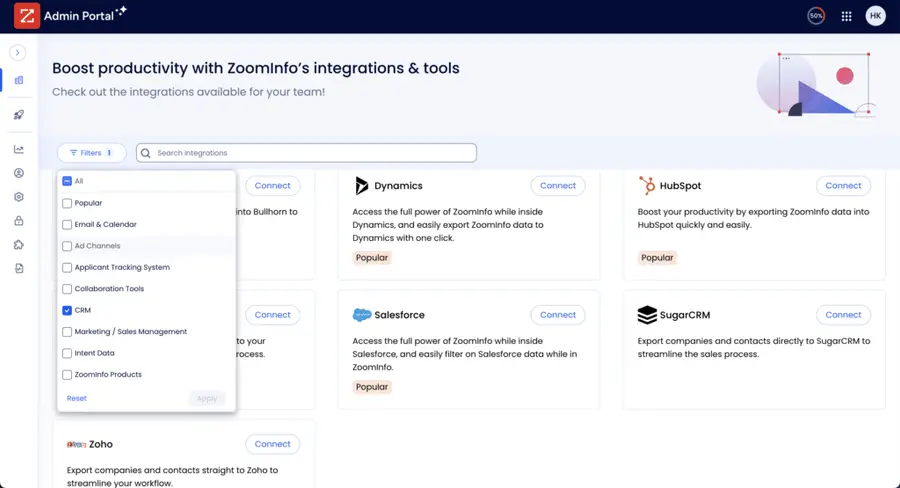
Dans la section Filtre, vous pouvez également trouver d’autres intégrations à ajouter.
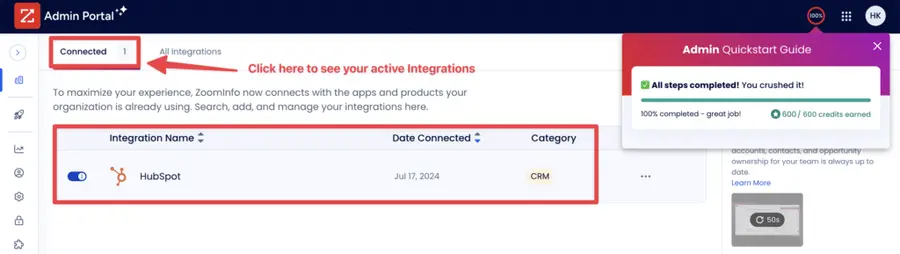
Une fois que vous avez connecté ZoomInfo à votre CRM, une section “Connecté” apparaîtra, où vous pourrez voir tous vos CRM et intégrations actifs.
Étape 4 : Configurez votre onglet Comptes Cibles, qui comprend :
- Configuration des Listes de Comptes Cibles : Comptes provenant de votre CRM
- Permissions Utilisateur : Comment les utilisateurs peuvent ajouter ou retirer des entreprises
- Recommander des Entreprises en Franchise : Comment les utilisateurs obtiennent des recommandations d’entreprises hors de leurs Comptes Cibles
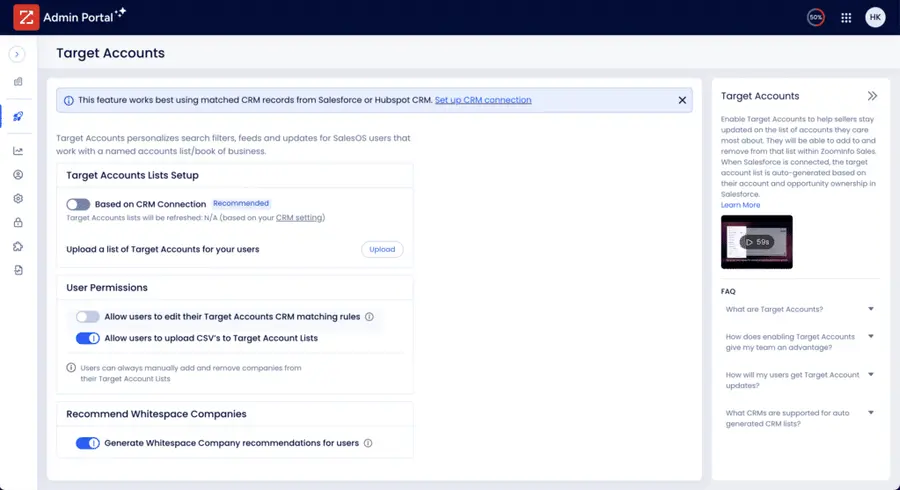
Votre équipe de vente peut surveiller les comptes clés et personnaliser leur focus en configurant les comptes cibles dans le panneau d’administration de ZoomInfo.
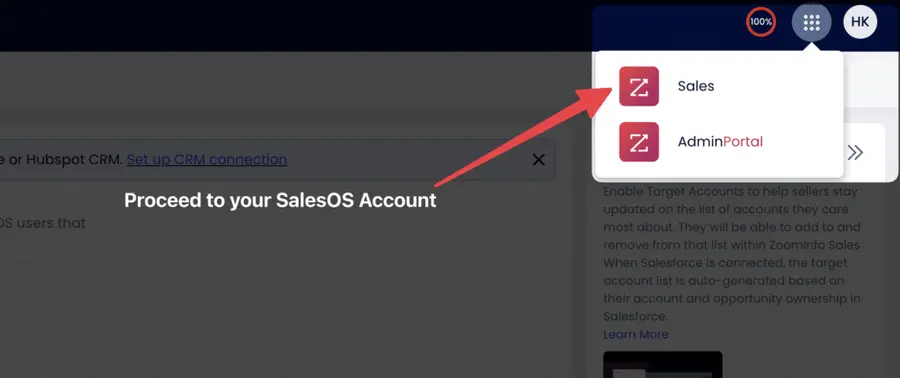
Étape 5 : Une fois que tout est en place, vous pouvez passer à ZoomInfo SalesOS et explorer les filtres et comment créer vos listes de leads.
2. Préférences d’Exportation
Une fois que vous commencez à exporter des leads depuis ZoomInfo, vous verrez qu’il extrait une quantité considérable de données sur les contacts et les entreprises.
Si vous utilisez ZoomInfo pour la génération de leads et le démarchage, vous aurez besoin de données limitées, ce qui rend le reste des informations superflues.
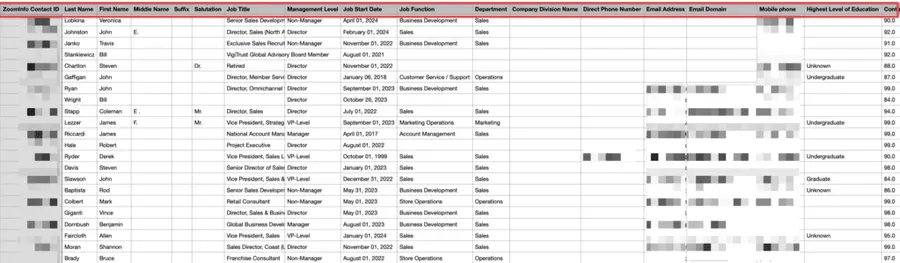
Voici les données que vous obtenez lorsque vous exportez des leads.
ZoomInfo possède des paramètres par défaut pour l’exportation des résultats.
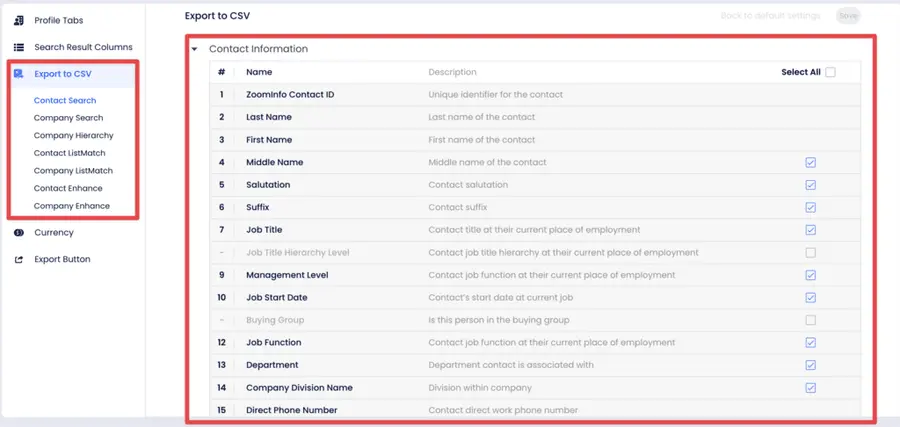
Pour personnaliser vos résultats d’exportation, allez dans la section Paramètres du Compte située dans le coin supérieur droit et cliquez sur Exporter en CSV.
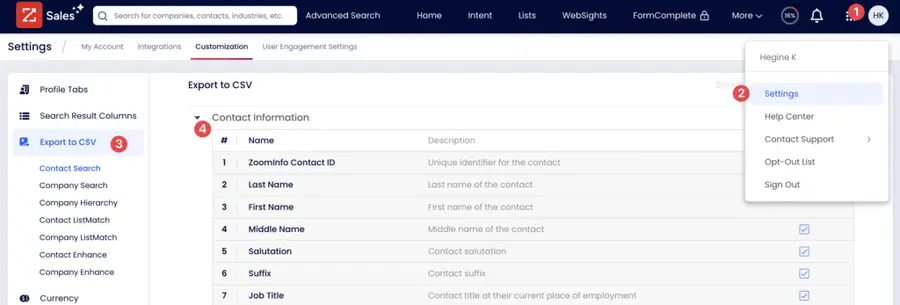
Vous pouvez personnaliser tous vos résultats d’exportation, y compris :
- Recherche de Contact
- Recherche de Société
- Hiérarchie de l’Entreprise
- ListMatch de Contact
- ListMatch de Société
- Amélioration de Contact
- Amélioration de Société
Voilà, vous avez maintenant de nombreuses options à considérer.
3. Télécharger des Listes
La dernière chose que je voudrais vous montrer dans cette section est l’importation de listes de prospects dans ZoomInfo.
Vous avez déjà créé des listes de prospects sur Sales Navigator ou tout autre outil de scraping que vous souhaitez ajouter à votre base de données SalesOS.
Voici comment faire, étape par étape.
Étape 1 : Exportez votre liste de prospects en format CSV.
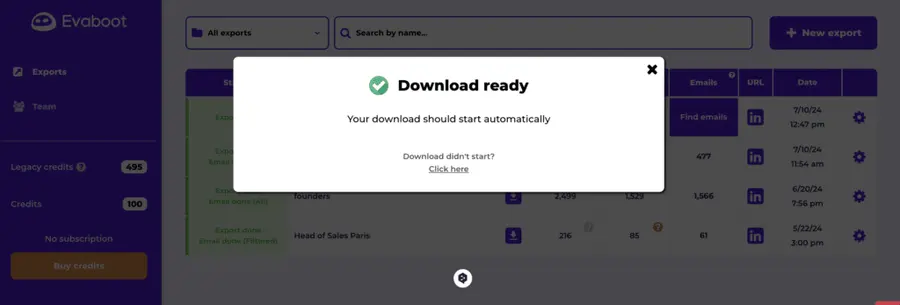
Ici, j’ai exporté une de mes listes de prospects Evaboot.
Étape 2 : Allez à “Listes” et cliquez sur “Importer des listes”
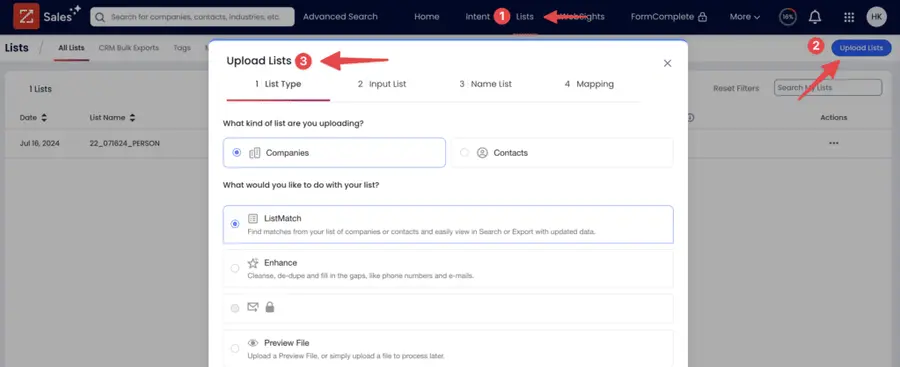
Étape 3 : Choisissez le type de liste que vous importez : Contacts ou Entreprises.
Ensuite, choisissez ce que vous souhaitez faire avec la liste.
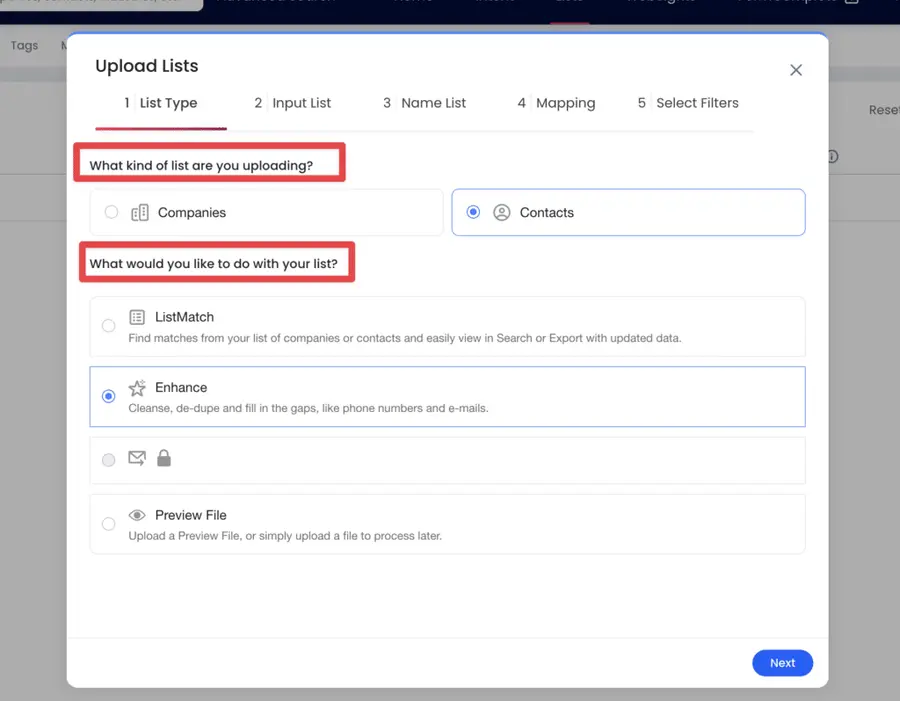
Vous pouvez :
- ListMatch : Trouvez des correspondances à partir de votre liste d’entreprises ou de contacts et effectuez des recherches ou des exportations avec des données mises à jour facilement
- Enhance : Nettoyez, dédoublonnez et enrichissez les emails ou numéros de téléphone manquants
- NeverBounce : Vérifiez l’exactitude et la validité des emails avec NeverBounce
- Fichier de prévisualisation : Téléchargez votre fichier maintenant et traitez-le plus tard
Étape 4 : Téléchargez votre liste de prospects.
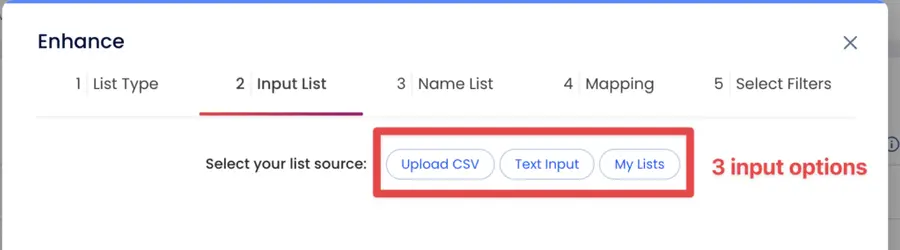
Vous pouvez entrer :
- Fichier CSV ou feuille Excel
- Texte (uniquement ID de Personnes ou Emails)
- Ou réutilisez les listes que vous avez créées sur le site
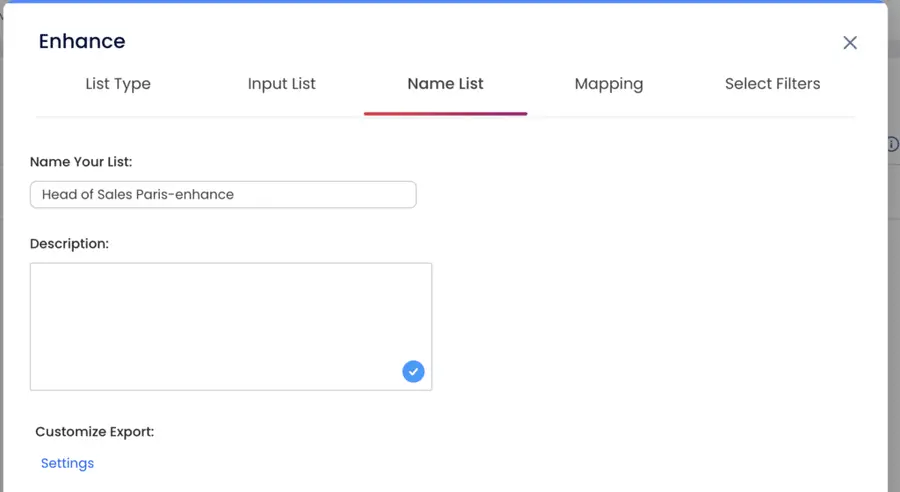
Étape 5 : Après avoir téléchargé votre liste, nommez-la pour la distinguer des autres listes.
Étape 6 : À présent, associez vos champs aux champs correspondants de ZoomInfo.
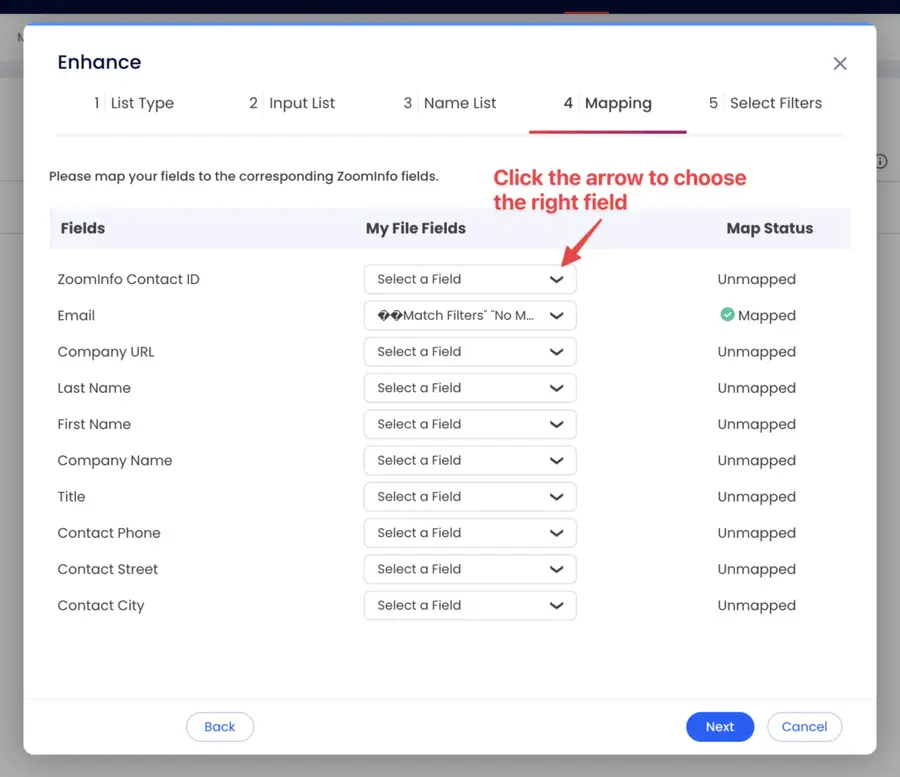
Vous pouvez associer les champs suivants de votre liste aux champs de ZoomInfo :
- ID de Contact ZoomInfo
- URL de l’entreprise
- Nom
- Prénom
- Nom de l’entreprise
- Titre
- Téléphone de contact
- Adresse de contact
- Ville de contact
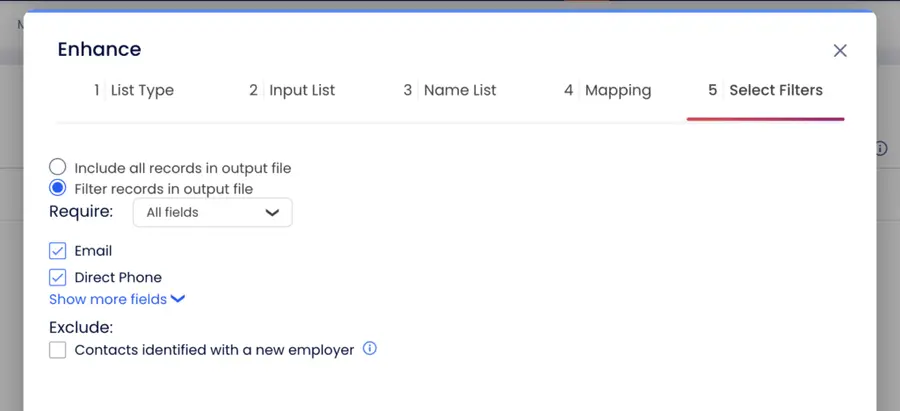
Étape 7 : Enfin, vous pouvez inclure tous les enregistrements de votre fichier de sortie ou les filtrer par email et numéro de téléphone.
Une fois que vous avez terminé la configuration, vous recevrez un email et verrez la liste prévisualisée améliorée/téléchargée dans les sections “Enhance” et “Lists”.
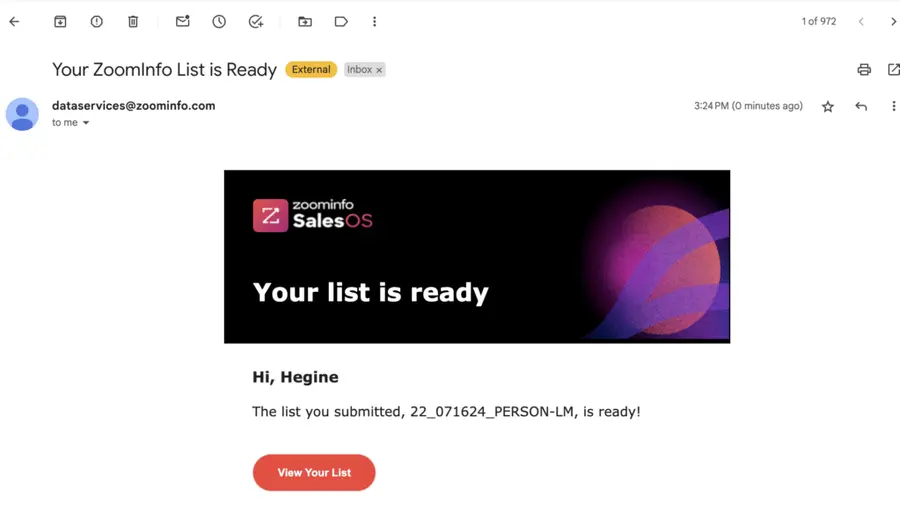
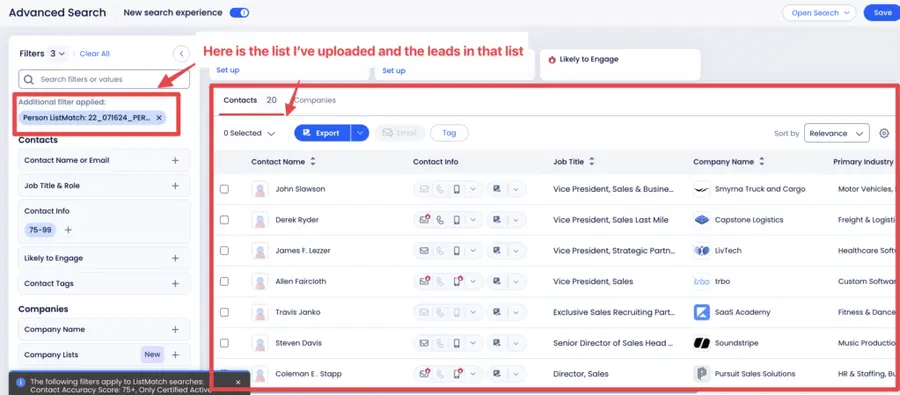
Voici les résultats après que j’ai téléchargé une nouvelle liste de leads et complété les informations manquantes sur ZoomInfo.
Les données d’intention de ZoomInfo améliorent votre processus de vente B2B et fournissent des insights sur les intérêts et le comportement de vos prospects, permettant une approche commerciale plus ciblée et efficace.
Filtres de Recherche Avancés de ZoomInfo
Les filtres de recherche avancée ZoomInfo vous permettent de créer des résultats personnalisés qui répondent à vos besoins.
Les mots-clés vous permettent de cibler des industries de niche et d’utiliser le ICP (Profil Client Idéal) pour trouver les contacts les plus appropriés.
Pour maximiser votre expérience de recherche, vous devez :
- explorer toutes les options déroulantes,
- utiliser la fonctionnalité Enregistrer & S’abonner pour mettre à jour vos préférences de recherche,
- et profiter d’autres filtres intelligents tels que les icônes “Susceptible de participer” pour identifier les contacts les plus susceptibles de répondre par mobile, téléphone direct ou email.
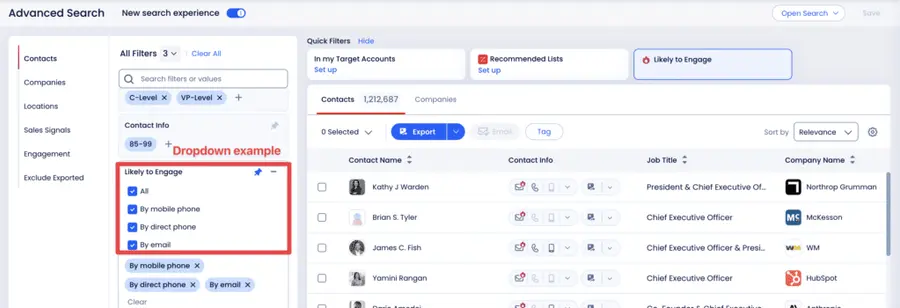
Voyons tous les filtres de recherche avancée et les principaux piliers de son système :
- Données complètes sur les entreprises
- Profils professionnels détaillés
- Capacités de recherche avancées
- Intégration avec les systèmes CRM
- Informations de contact précises
1. Données complètes sur les entreprises
Les informations sur les entreprises permettent aux sociétés de mieux comprendre les clients potentiels et les concurrents.
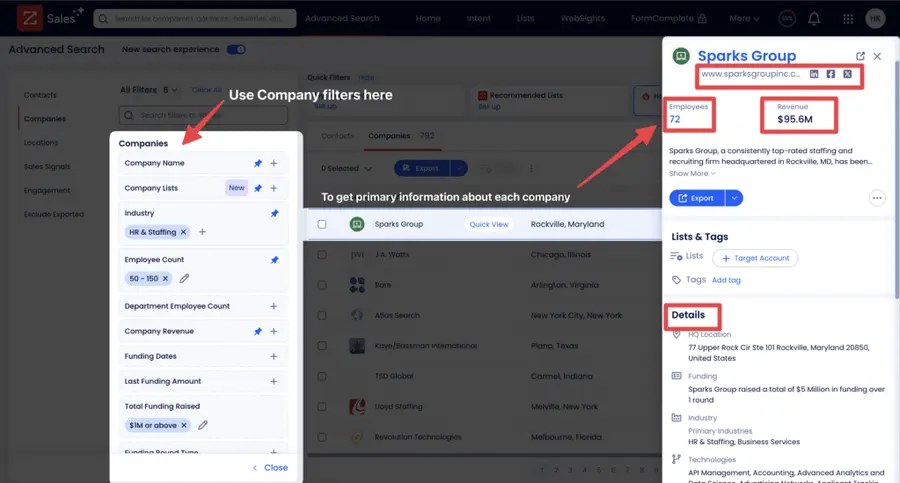
Les données ZoomInfo incluent notamment la taille de l’entreprise, le revenu, les fonds levés, l’industrie, la localisation et les principaux décideurs.
Quand vous cliquez sur “nombre d’employés,” vous obtenez un aperçu détaillé de l’entreprise comprenant les données sur les employés, le département, le tableau d’organisation, les technographies, et plus encore.
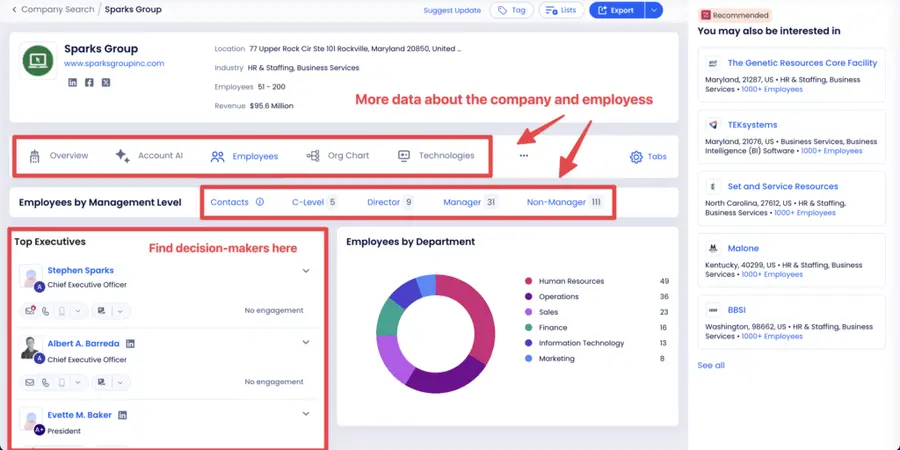
Les filtres pour les entreprises sont :
- Nom de l’Entreprise
- Listes d’Entreprises
- Industrie
- Nombre d’Employés
- Nombre d’Employés par Département
- Revenu de l’Entreprise
- Dates de Financement
- Montant du Dernier Financement
- Fonds Totaux Levés
- Type de Tour de Financement
- Investisseurs du Financement
- Budgets des Départements
- Attributs de l’Entreprise
- Classement du Domaine
- Autres Classements
- Entreprises Certifiées
- Modèle Commercial
- Type d’Entreprise
- Entreprises Défuntes
- Tags d’Entreprise
2. Profils Professionnels Détaillés
Passage de la firmographie à la démographie.
ZoomInfo fournit des profils professionnels détaillés des professionnels du business, incluant leurs intitulés de poste, responsabilités, historique de carrière, et type d’informations de contact.
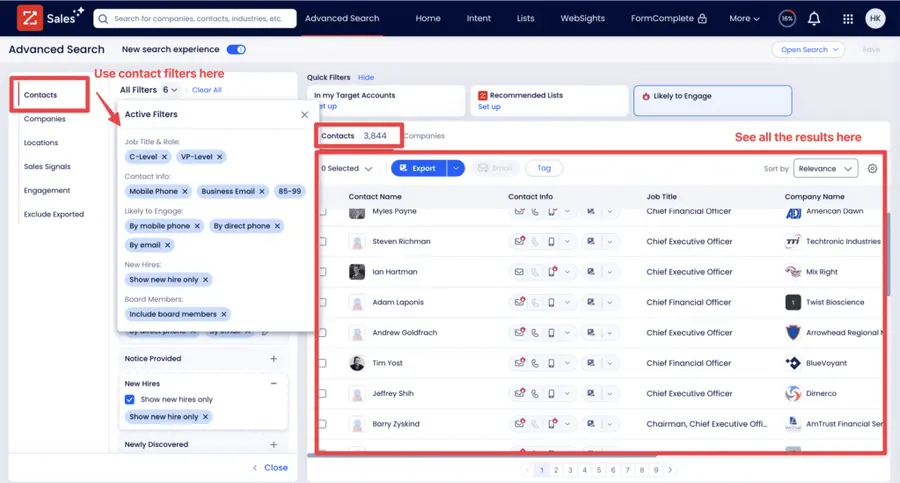
Ces informations aident les équipes de vente à identifier et à se connecter avec les bons contacts au sein d’une entreprise.
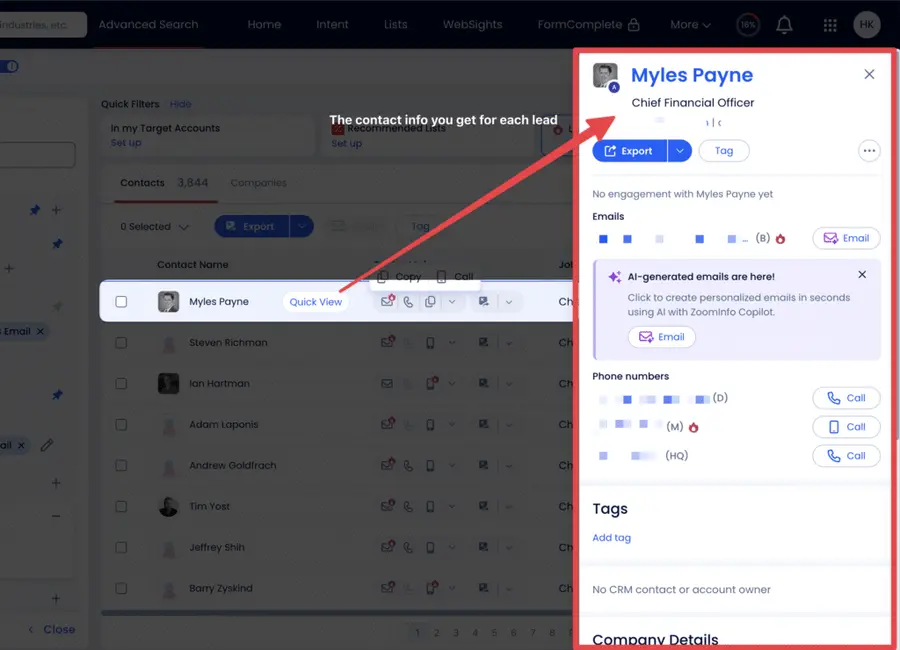
Avec un accès à des profils professionnels précis, votre entreprise peut améliorer ses efforts de prospection commerciale et augmenter les chances de conclure des affaires.
Les filtres de contact incluent :
- Nom du contact ou Email
- Intitulé de poste & Rôle
- Infos de contact
- Susceptible de s’engager
- Avis fourni
- Nouvelles embauches
- Nouvellement découvert
- Collège/Diplôme
- Mots-clés de référence web
- Contact Mentionné sur les Sites Web
- Membres du Conseil
- Tags de Contact
3. Capacités de Recherche Avancées
Les filtres de recherche avancée permettent aux utilisateurs de filtrer et de trouver des entreprises ou professionnels spécifiques basés sur divers critères.
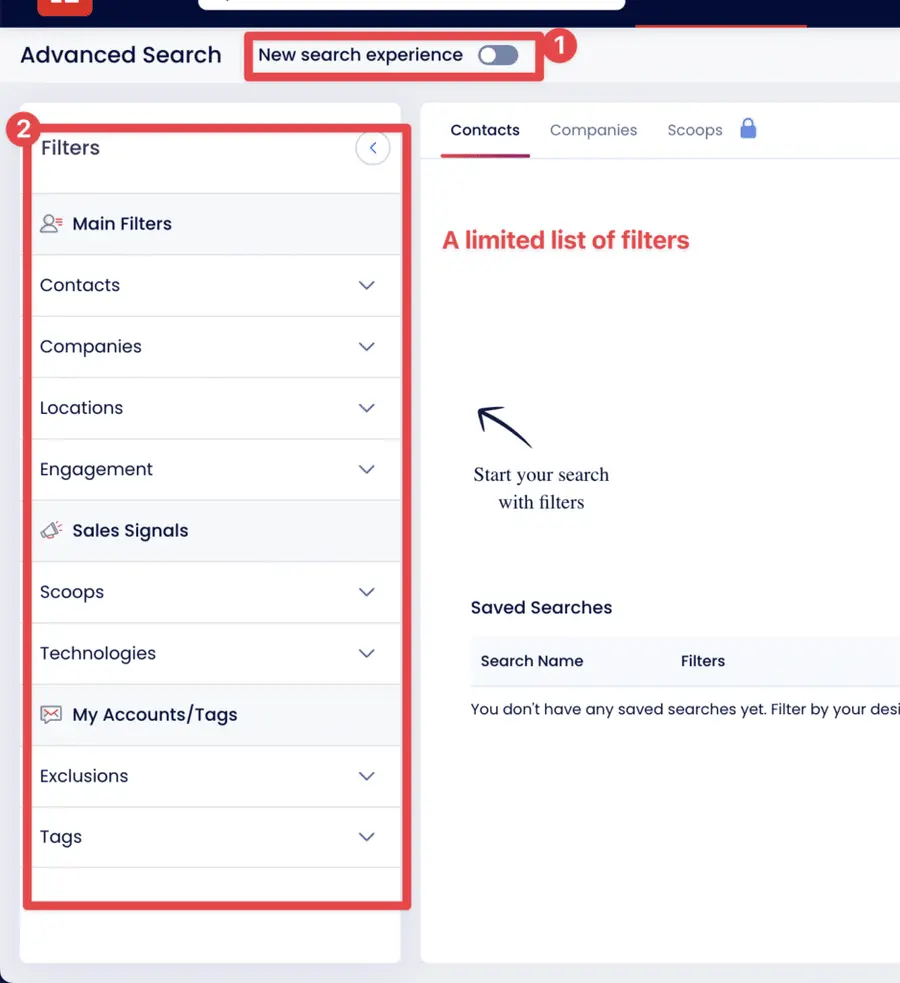
Si vous désactivez le bouton à côté de “Recherche Avancée”, vous verrez l’ancienne vue des filtres ZoomInfo.
Mais une fois activé, vous bénéficierez d’une vue avancée et vous pourrez rechercher par secteur, localisation, taille de l’entreprise, intitulé de poste, et plus encore (nous le verrons en détail prochainement) pour vous aider à identifier des leads à haut potentiel.
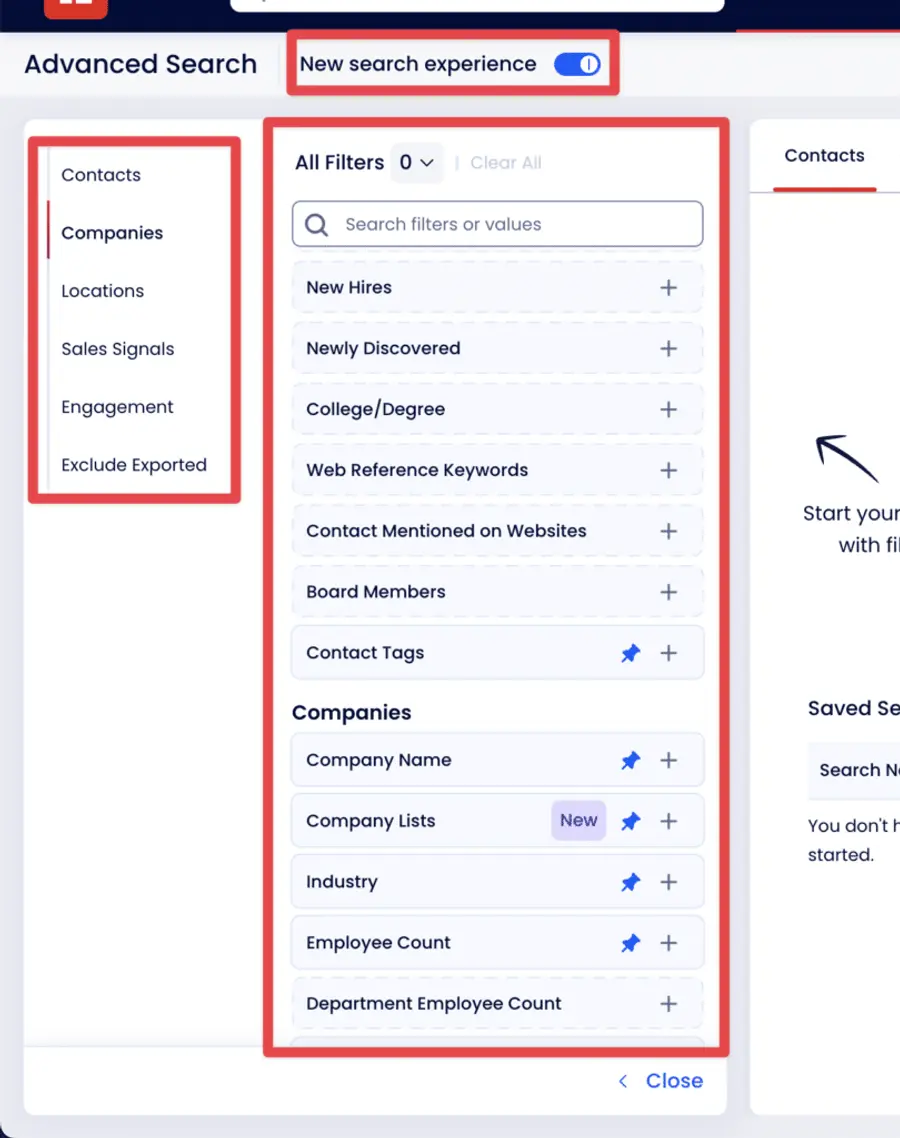
Faites attention lorsque vous activez et désactivez le bouton. Lorsque vous cliquez sur le bouton, il supprime les filtres de recherche que vous avez appliqués à votre recherche.
Autres filtres avancés que vous pouvez utiliser sont :
- Localisations
- Annonces
- Technologies
- Engagement
- Exclure les contacts exportés
- Exclure les entreprises exportées
4. Intégration avec les systèmes CRM
ZoomInfo s’intègre de manière transparente avec de nombreux systèmes CRM populaires, y compris Salesforce, HubSpot, etc.
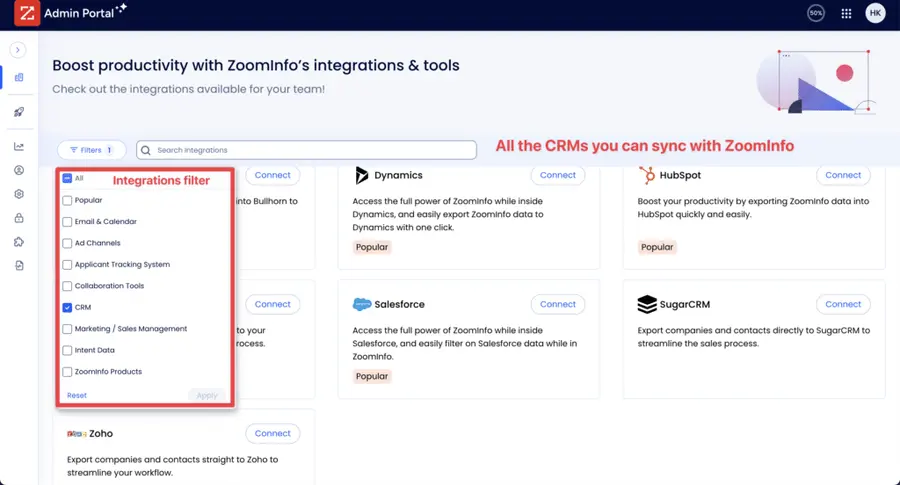
Avec votre CRM synchronisé avec ZoomInfo, vous pouvez mettre à jour automatiquement les informations de contact et maintenir des registres précis.
5. Informations de contact précises
Comme je l’ai déjà mentionné, pas une fois, ZoomInfo fournit des informations de contact précises, incluant des adresses email, des numéros de téléphone et des profils de médias sociaux.
Il s’agit de la manière dont ZoomInfo collecte ses données. Et ce processus et ces stratégies vous garantissent, à vous et à votre entreprise, les données les plus valides pour atteindre les bonnes personnes au bon moment.
Pour résumer la section des filtres de recherche avancée, j’aimerais souligner la recherche avancée de ZoomInfo comme un élément transformateur.
Ils s’efforcent de vous fournir des résultats de leads et d’entreprises précis, ciblés et des données de contact de qualité, à jour et exactes.
Comment utiliser ZoomInfo pour construire des listes ?
Construire des listes avec ZoomInfo est un processus assez simple.
Si vous avez déjà utilisé Sales Navigator, vous n’aurez aucune difficulté, car ils fonctionnent de la même manière.
Voici un tutoriel sur comment utiliser les filtres de recherche avancés et construire des listes de prospects sur ZoomInfo :
- Créer des listes de prospects ciblés
- Enregistrer vos critères de recherche
- Appliquer des tags et des filtres d’exclusion
- Utiliser le filtre Likely To
- Exporter vos listes de prospects
1. Créer des listes de prospects ciblés
Utilisons les critères clés suivants pour définir une audience cible de premier choix:
- Industrie : En choisissant le bon secteur pour prospecter, vous ciblez des entreprises plus susceptibles de bénéficier de votre produit ou service.
Je vais mener cet exemple pour Evaboot en choisissant l’industrie du logiciel.
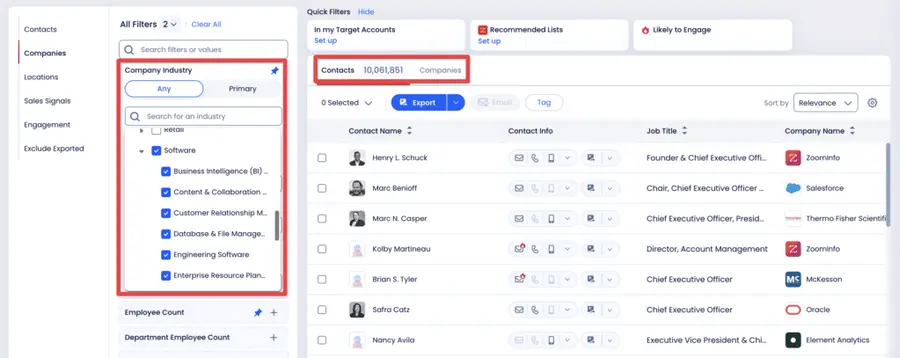
- Effectif : Ce filtre vous permet de cibler différentes tranches de taille d’entreprise (par exemple, petite, moyenne et grande). Votre approche dépend des ressources et besoins typiques des entreprises de différentes tailles.
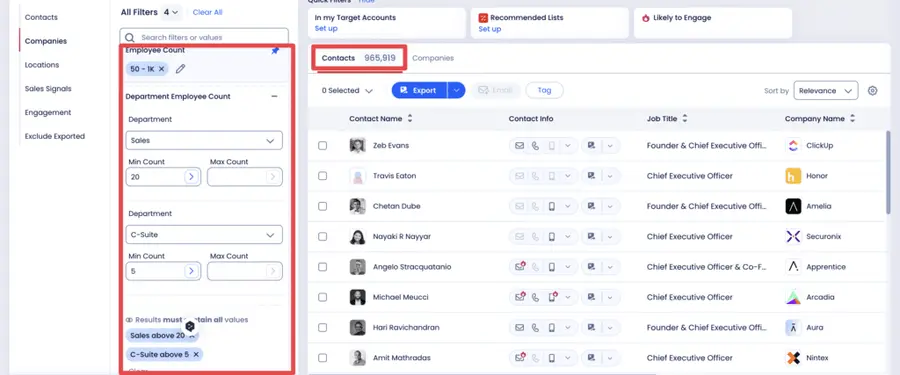
J’ai ciblé des entreprises de taille moyenne à grande avec au moins 20 représentants commerciaux et 5 décideurs.
- Revenu de l’entreprise : Avec les paramètres de revenu, vous pouvez cibler des entreprises ayant un pouvoir d’achat significatif.

Un autre filtre utile que vous pouvez utiliser pour vos campagnes est le filtre de financement:
- Données de financement
- Dernier montant de financement
- Total des fonds levés
- Type de tour de financement
- Investisseurs du financement
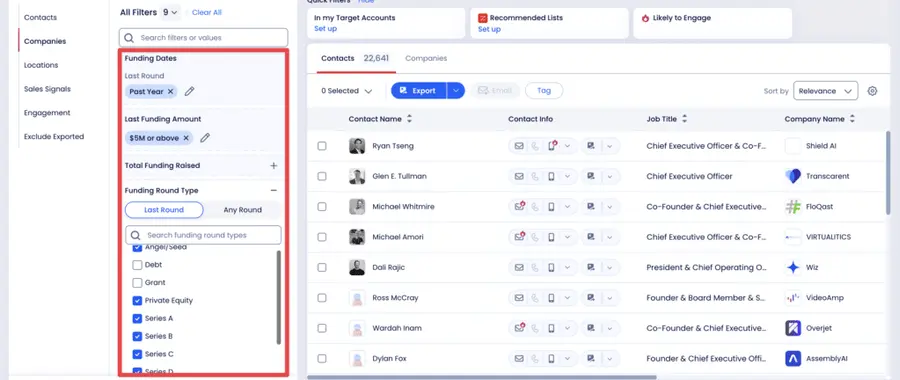
Sous Type de tour de financement, assurez-vous toujours de choisir :
- Angel/seed
Au début de l’article, je vous ai montré comment filtrer les données d’exportation afin que vous puissiez les personnaliser selon vos besoins.

