
LinkedIn Sales Navigator se ha convertido en un recurso indispensable para los vendedores en todo el mundo.
Estás malgastando tu dinero si tienes LinkedIn Sales Navigator pero no sabes cómo usarlo.
Entonces, ¿cómo puedes desbloquear todo el potencial de esta herramienta avanzada?
En este artículo, proporcionaré consejos prácticos y percepciones sobre:
- ¿Cómo funciona LinkedIn Sales Navigator?
- ¿Cómo utilizar LinkedIn Sales Navigator para la prospección?
- 5 Mejores Prácticas del LinkedIn Sales Navigator
- ¿Cómo usar Sales Navigator para el marketing basado en cuentas?
- ¿Cómo utilizar Sales Navigator Advanced?
- ¿Cómo utilizar Sales Navigator Advanced Plus?
- ¿Cómo utilizar Sales Navigator para reclutar?
Esta guía detallada te ayudará a navegar LinkedIn Sales Navigator como un profesional y encontrar el mejor Plan de LinkedIn para transformar tu proceso de generación de leads y potenciar tu desempeño en ventas.
¿Listo para llevar tu juego en LinkedIn al siguiente nivel?
Vamos a ello.
¿Cómo funciona LinkedIn Sales Navigator?
LinkedIn Sales Navigator permite a los expertos en ventas nutrir relaciones e impulsar las ventas.
Varios beneficios lo convierten en una herramienta imprescindible para los profesionales de ventas:
- Capacidades de búsqueda avanzadas para encontrar prospectos calificados
- Capacidad para guardar búsquedas y recibir alertas
- Integración con sistemas CRM para una mejor gestión de prospectos
Sales Navigator recopila toda la información clave de los prospectos que necesitan los profesionales de ventas y actualiza continuamente estos datos.
Más tarde, veremos cómo extraer esos datos y usarlos para generar leads.
¿Cómo usar LinkedIn Sales Navigator para la prospección?
Aquí tienes 9 maneras de cómo puedes usar Sales Navigator para la generación de leads:
- Utiliza filtros avanzados, filtros de búsqueda
- Utiliza la búsqueda Boolean
- Crear listas de potenciales clientes
- Envía solicitudes de conexión o InMails
- Utiliza alertas para hacer seguimiento
- Exporta leads a CSV y obtén correos electrónicos
- Automatiza tu generación de leads con búsquedas guardadas
- Excluir clientes y competidores de los resultados de búsqueda
- Envía InMails gratuitos a Perfiles Abiertos
1. Utiliza filtros de búsqueda avanzados
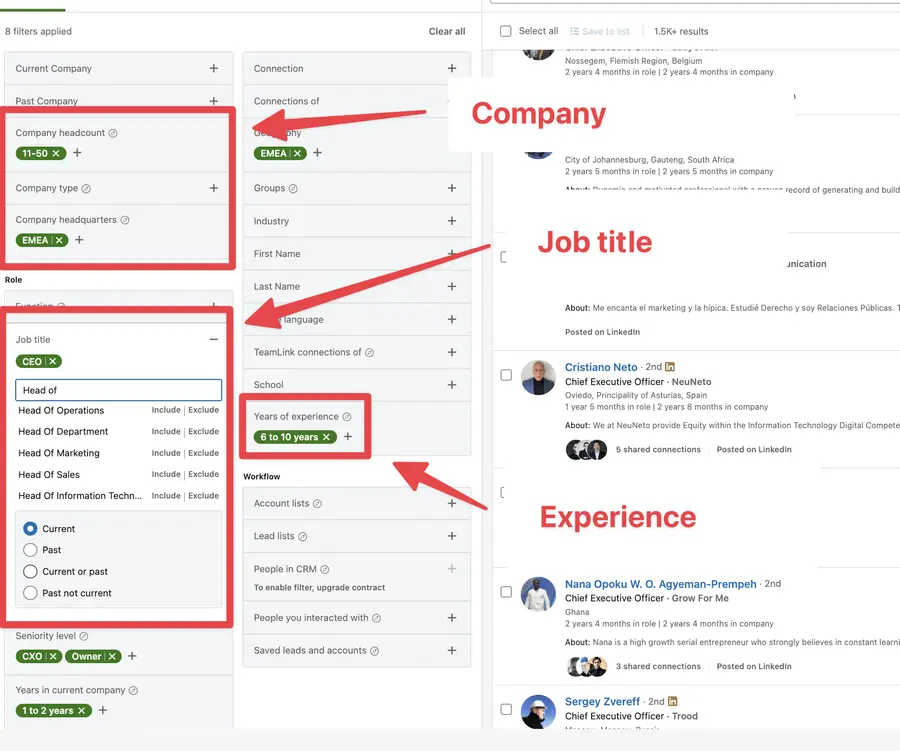
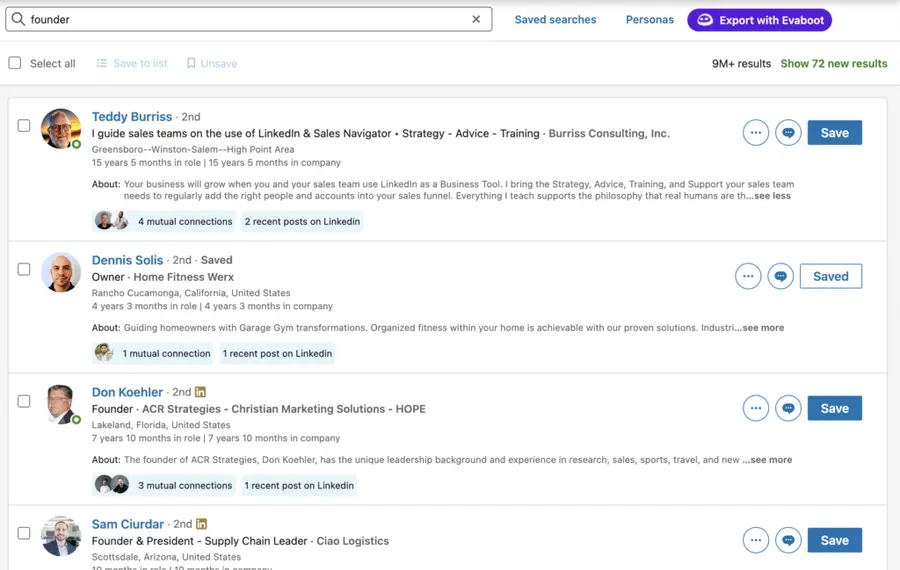
Sales Navigator es un producto Premium de LinkedIn que ofrece a los profesionales de ventas acceso a funciones de búsqueda avanzadas con más de 30 criterios de búsqueda para encontrar su público objetivo.
A diferencia de la búsqueda básica en LinkedIn, no hay límite en el número de búsquedas para los usuarios de Sales Navigator.
Con una cuenta de Sales Navigator, puedes realizar todas las búsquedas que desees.
Los filtros se dividen en varias categorías:
- Empresa
- Rol
- Personal
- Intención del comprador
- Mejor camino en
- Actualizaciones recientes
- Flujo de trabajo
El filtro de actualizaciones recientes es interesante ya que incluye filtros dinámicos que detectan cambios de trabajo, menciones en noticias y publicaciones compartidas.
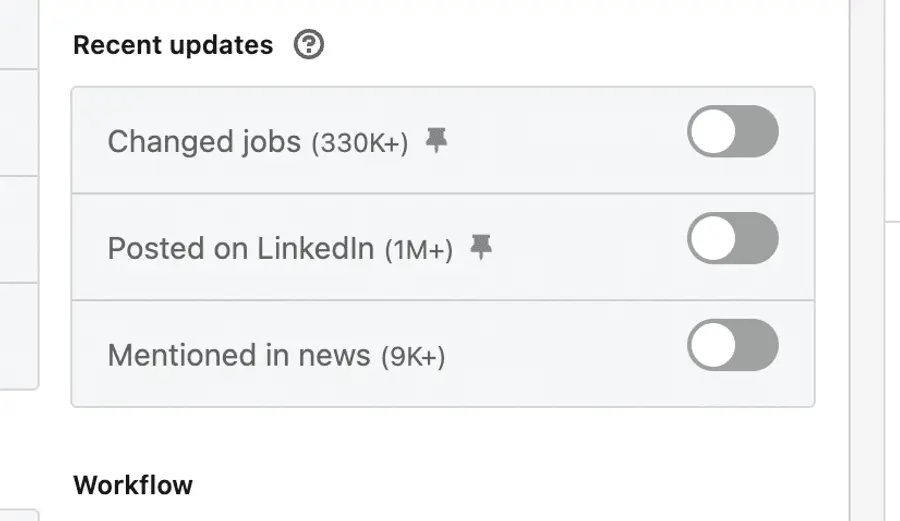
Son los mejores filtros para encontrar leads en LinkedIn porque proporcionan buenos rompehielos para tus mensajes.
Puedes mencionar:
- una publicación que publicaron recientemente
- una experiencia que compartes
- una conexión común con la introducción de TeamLink
- un cambio reciente de trabajo
Todos estos datos son útiles para escribir mensajes de ventas personalizados para tus prospectos.
Otro filtro interesante es “Posted Content”.
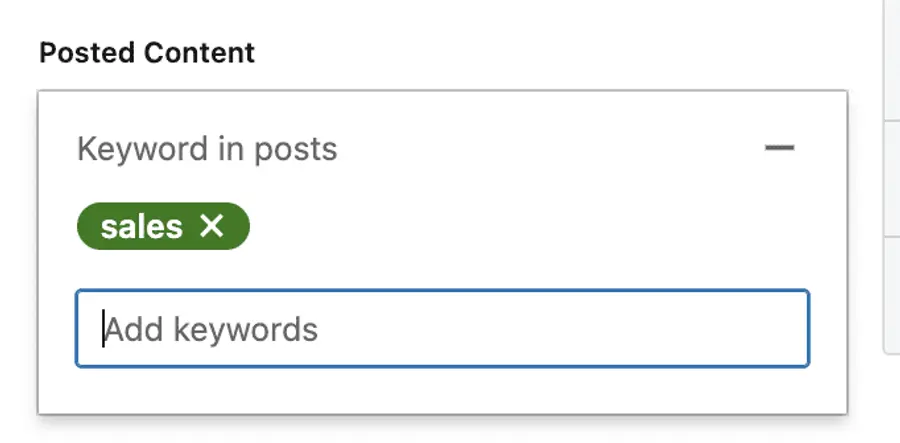
Esto mostrará todos los perfiles de LinkedIn que hayan publicado o comentado en una publicación que contenga una palabra clave específica.
Puedes ver la publicación haciendo clic en “Posted on LinkedIn” debajo de la sección Acerca de.
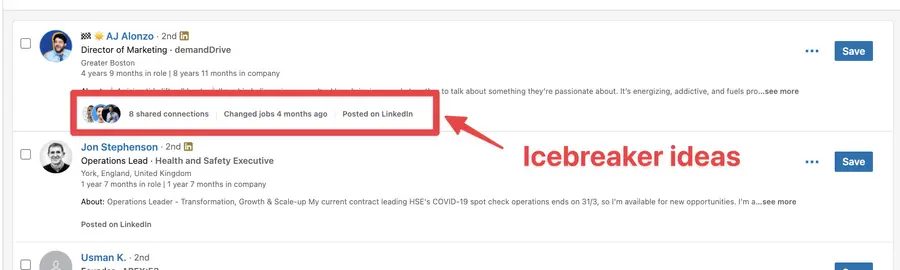
Si alguien está creando o interactuando con contenido relacionado con tu nicho, probablemente será un buen prospecto.
Saber cómo funcionan los filtros de búsqueda de Sales Navigator fue el primer paso.
Ahora, profundicemos en técnicas avanzadas.
2. Utiliza la búsqueda Boolean
Sales Navigator Boolean search es un lenguaje programático simple que hace que tus búsquedas sean más precisas. Funciona con combinaciones de conectores lógicos y puntuación:
- AND
- OR
- NOT
- Paréntesis
- Citas
Aquí hay un video que te guía a través de esto.
Boolean puede usarse en 2 lugares: la barra de búsqueda de palabras clave y de títulos de empleo.
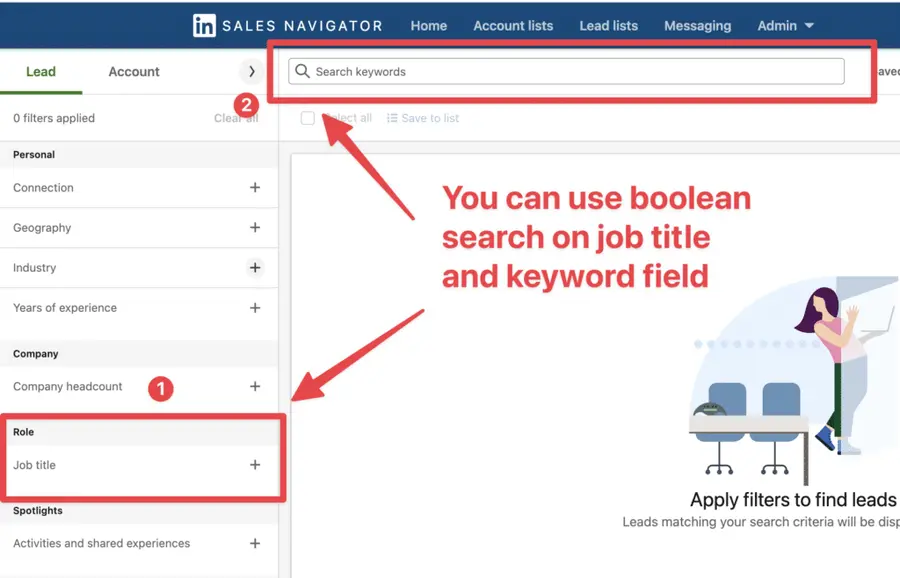
La búsqueda global de palabras clave buscará la palabra clave en todo el perfil:
- Descripción
- Sección Acerca de
- Experiencias laborales
- Educación
- Habilidades
- Recomendación
- en resumen, todo…
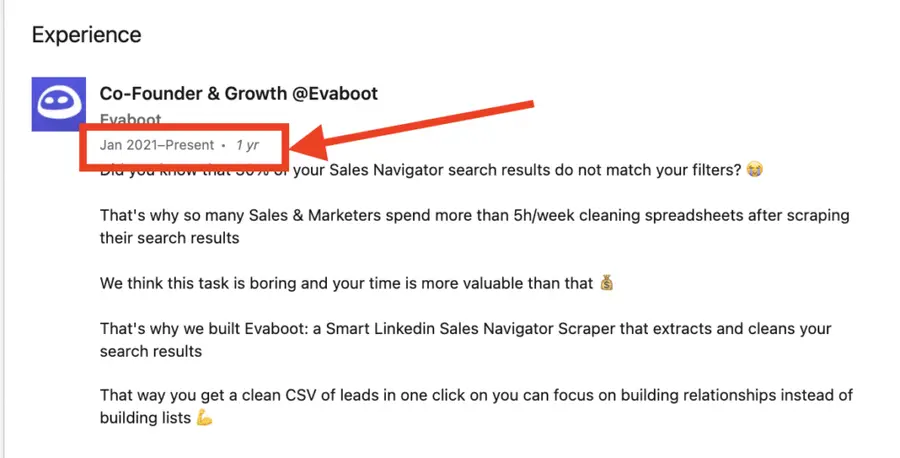
El filtro de título de trabajo solo buscará tus palabras clave en las experiencias laborales actuales de tus prospectos.
Ahora, veamos cómo usar cada operador Boolean.
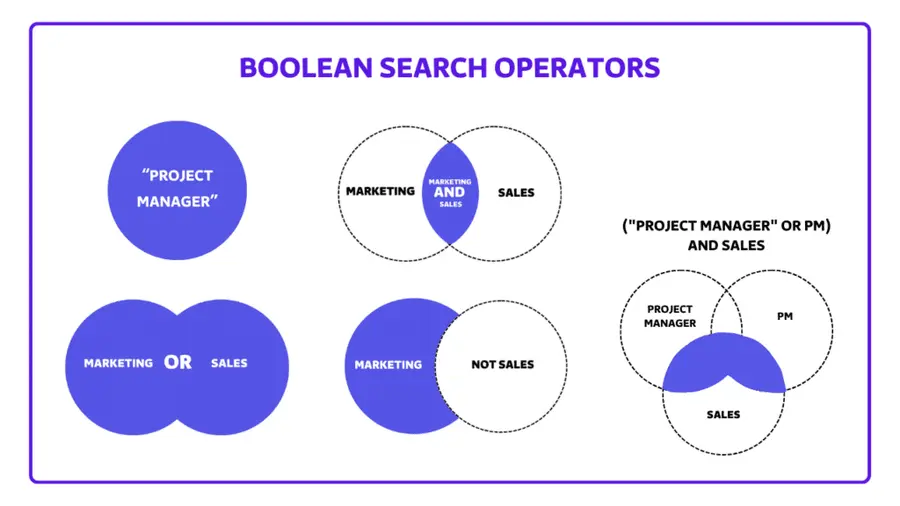
Hay 5 operadores Boolean que deberías conocer:
- Citas: para buscar una expresión exacta
- AND: para buscar varias palabras clave
- OR: para buscar al menos una palabra clave en una lista
- NOT: para excluir palabras clave
- Paréntesis: para combinar AND, OR, NOT
Aquí tienes una plantilla simple que puedes seguir para tus búsquedas Boolean:
(Palabras clave de antigüedad) AND (Palabras clave de función) NOT (Lista negra)
Supongamos que estoy buscando a tomadores de decisiones en Ventas y Marketing. Puedo agregar todas las palabras clave relacionadas con la jerarquía entre paréntesis:
(VP OR "Vice-President" OR "V.P" OR "Vice President" OR Head OR Manager OR Chief)
Entonces, todas las palabras clave relacionadas con el campo en el segundo paréntesis
(Sales OR Marketing)
Y luego toda mi lista negra en el último paréntesis
(Assistant OR "Right Arm" OR Founder OR "Co-Founder" OR Cofounder)
Entonces, pon todo junto en la misma consulta Boolean
(VP OR "Vice-President" OR "V.P" OR "Vice President" OR Head OR Manager OR Chief) AND (Sales OR Marketing) NOT (Assistant OR "Right Arm" OR Founder OR "Co-Founder" OR Cofounder)
Esta expresión buscará muchos títulos de empleo:
- VP Ventas
- VP Marketing
- Jefe de Ventas
- Jefe de Marketing
- Jefe de Ventas
- Jefe de Marketing
- y más…
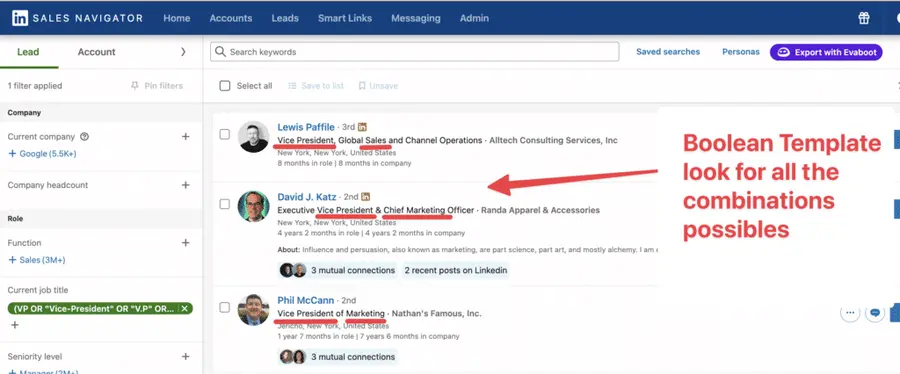
Esta plantilla es súper conveniente para mantenerse organizado a medida que tu consulta Boolean se hace más y más grande.
3. Crear listas de potenciales clientes
Una vez que tus resultados de búsqueda estén listos, podrías querer seleccionar algunos leads para guardarlos en una lista.
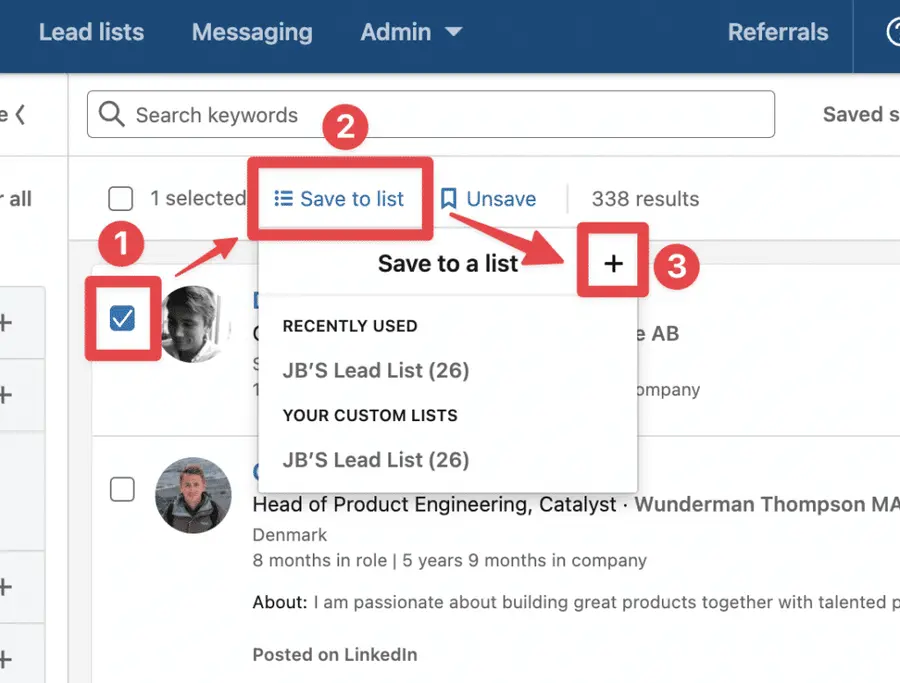
Así es cómo crear una lista de potenciales clientes en Sales Navigator:
- Selecciona leads con casillas de verificación
- Haz clic en “Save o List”
- Haz clic en “+”
- Asigna un nombre a tu lista
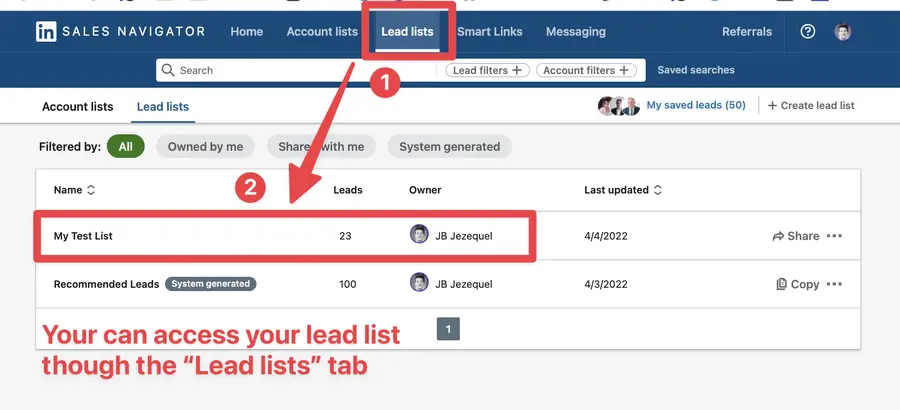
Una vez que tus leads están guardados en una lista, puedes acceder a ellos a través de la pestaña “Lead List”.
4. Conectar y enviar InMails
Una vez que tus clientes potenciales estén añadidos a una lista, puedes enviar solicitudes de conexión e InMails directamente desde la interfaz.
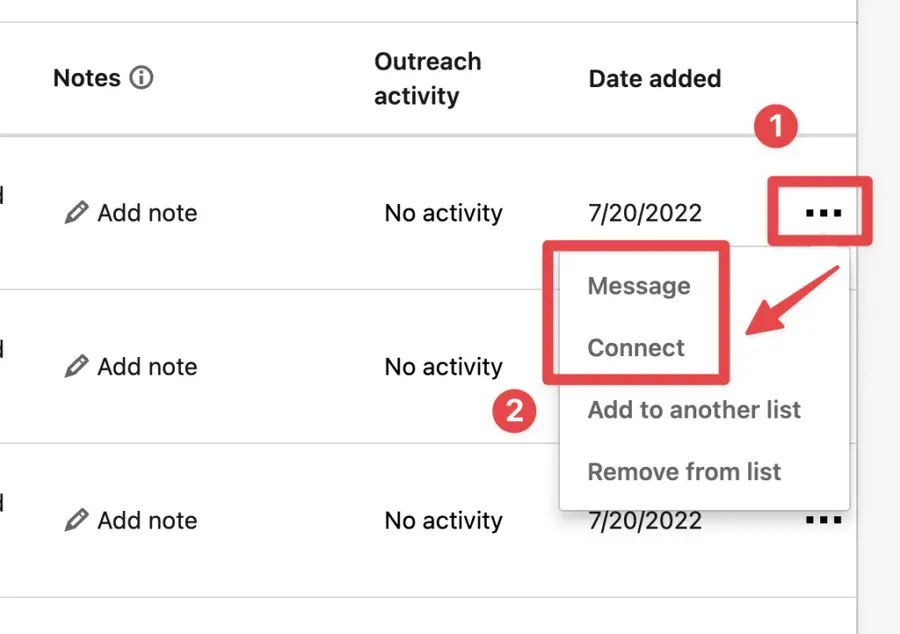
LinkedIn InMails son mensajes premium que te permiten omitir la solicitud de conexión.
De esa manera, tú y tus mensajes pueden llegar a la bandeja de entrada, incluso si aún no formas parte de sus conexiones en LinkedIn.
Mensualmente recibes 50 créditos de InMail de Sales Navigator, así que úsalos con cuidado.
Envía primero una solicitud de conexión y usa los mensajes de InMail como un último recurso si tu solicitud de conexión no es aceptada.
La función de lista de leads te permite tomar notas sobre tus leads y seguir el rastro de los InMails enviados a ellos.
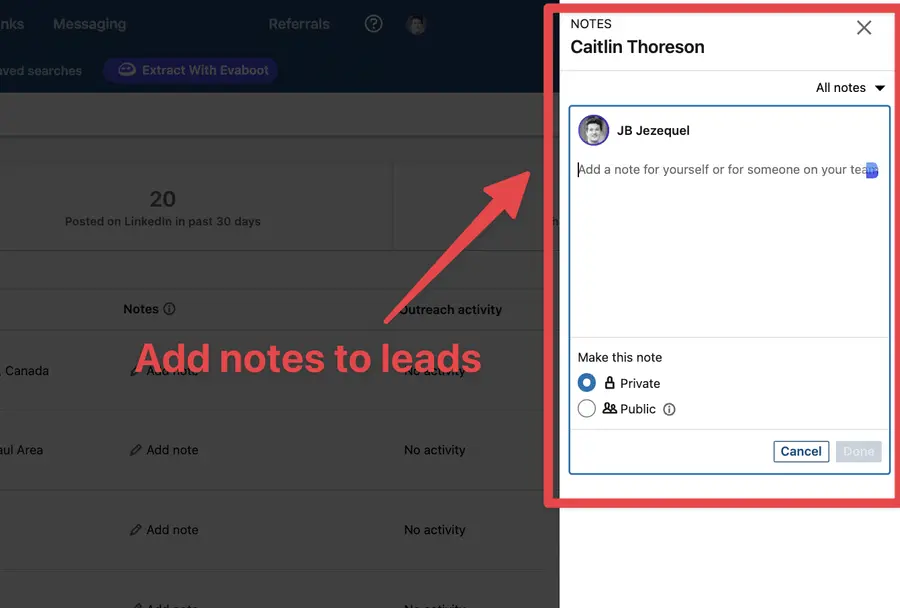
Si la mayoría de tus prospectos están en LinkedIn, tu equipo de ventas puede usar esta interfaz como tu CRM de alcance.
Para aprovechar al máximo los InMails, consulta nuestra guía prácticas recomendadas para LinkedIn InMail.
5. Utiliza alertas para hacer seguimiento
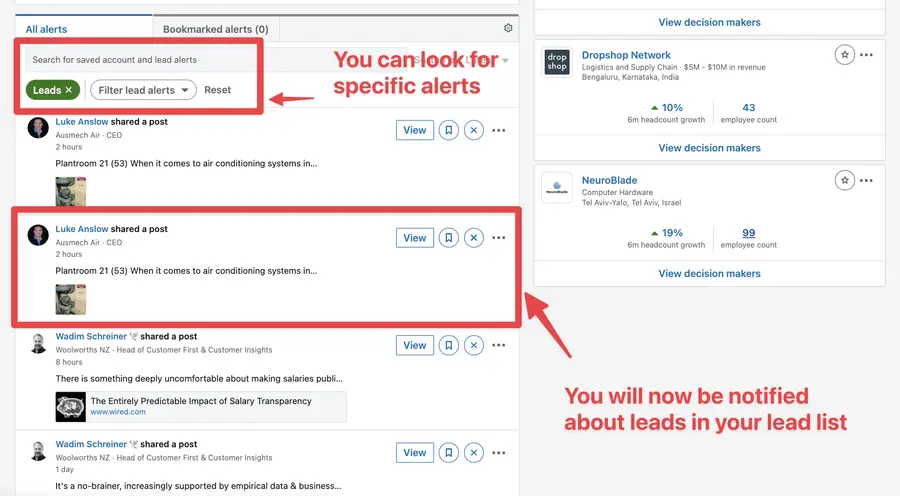
Una vez que añadas un lead a una lista, las alertas de Sales Navigator rastrearán su actividad en LinkedIn y te enviarán actualizaciones como:
- la publicación que comparten o publican
- cambio de trabajo
Esta función de venta social es realmente valiosa para enviar mensajes de seguimiento personalizados.
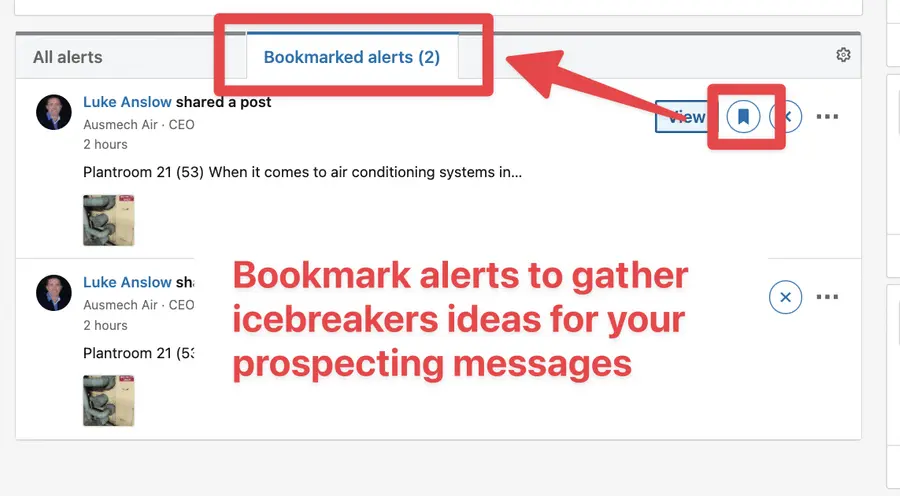
Puedes guardar alertas en favoritos para guardarlas para más tarde.
Si haces clic en Ver, la publicación de LinkedIn se abrirá a la izquierda, y podrás dar me gusta y comentar directamente desde LinkedIn Sales Navigator.
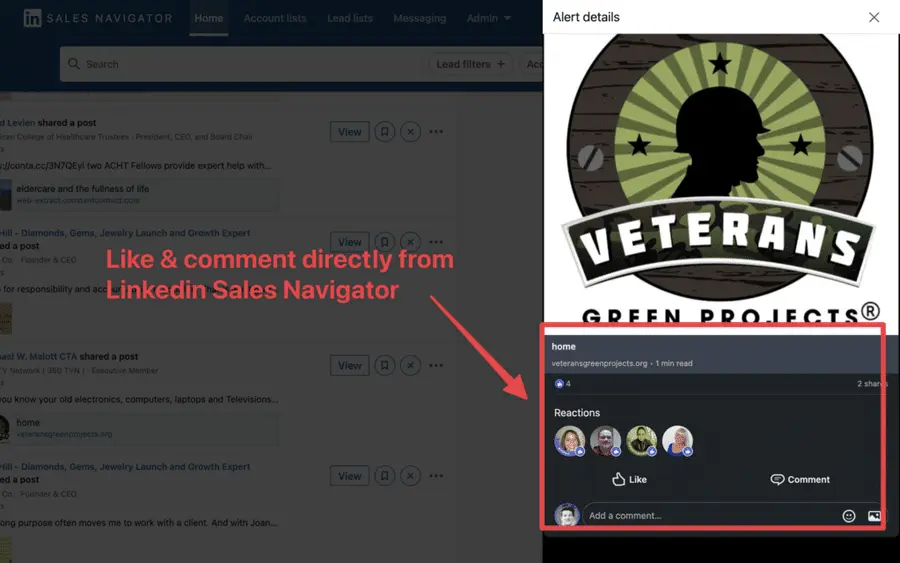
Esto es conveniente para ventas B2B si quieres romper el hielo o hacer un seguimiento con tu prospecto comentando sobre el contenido que publican.
6. Exporta los leads a CSV y obtén emails
¿Utilizas Salesforce, HubSpot o Pipedrive y quieres convertir tu lista de leads en un archivo CSV para subirlo a tu CRM?
Sales Navigator es una herramienta excelente, pero no te permite exportar prospectos a archivos CSV y encontrar sus correos electrónicos.
Para ello, necesitarás usar una extensión de Chrome como Evaboot. Aquí te explicamos cómo funciona:
Cuando buscas, puedes ver un máximo de:
- 2500 resultados para búsquedas de leads
- 1000 resultados para búsquedas de cuentas
Pero a veces, tu búsqueda tiene más de 2.5K leads o 1K cuentas.
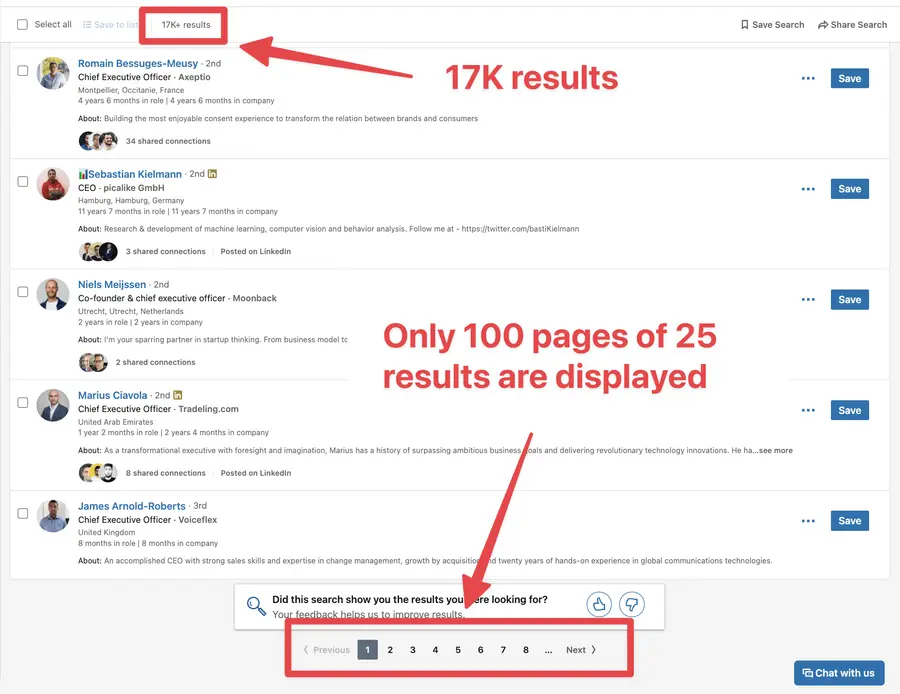
Si quieres exportar más de 2500 prospectos de una búsqueda en Sales Navigator, necesitas dividir tu búsqueda en Varias partes.
Aquí tienes un tutorial en video que explica el proceso:
Usar Evaboot es una manera fácil de construir listas de emails desde Sales Navigator.
Si también quieres obtener números de teléfono desde Sales Navigator, puedes combinar Evaboot y Datagma.
Otro beneficio de Evaboot es que la herramienta automáticamente convierte las URLs de Sales Navigator en URLs de LinkedIn.
Evaboot también:
- Revisa cada perfil para ver si Sales Navigator aplicó correctamente tus filtros de búsqueda.
- Limpia los nombres de tus prospectos. A la gente le encanta agregar emojis o letras mayúsculas a sus nombres. Evaboot limpia los residuos en los datos para que obtengas nombres limpios para tu CRM y campañas de alcance en frío.
Combinar los filtros de búsqueda avanzados de Sales Navigator y Evaboot es una excelente combinación para comenzar a obtener resultados con la prospección en LinkedIn.
7. Automatiza la generación de leads con búsquedas guardadas
Ok, entonces realizaste tus primeras búsquedas y extrajiste los resultados…
Genial.
¿Pero qué ocurre después de eso?
Las personas cambiarán de trabajo y las cuentas crecerán.
La base de datos de LinkedIn está activa. Solo necesitas hacer seguimiento a tus búsquedas .
Y LinkedIn creó una herramienta para eso: Búsquedas Guardadas.
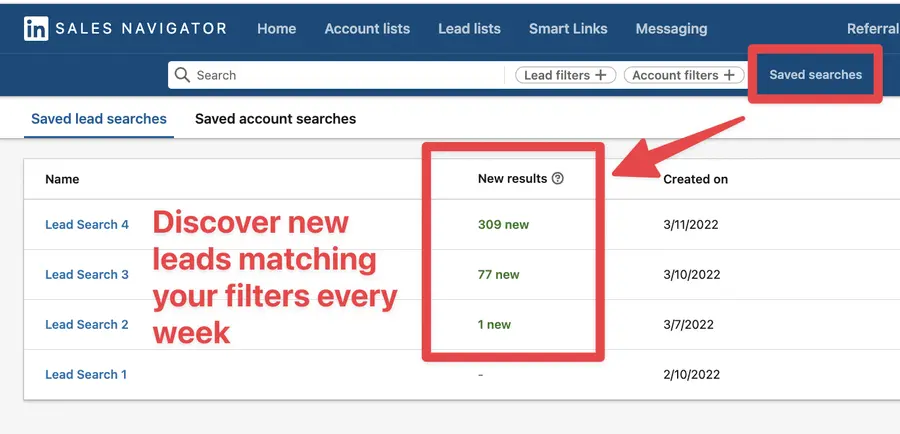
La función Save Search te permite recibir notificaciones cuando nuevas personas coinciden con tus resultados de búsqueda.
Es una de las mejores herramientas de automatización de búsqueda de leads.
Es una excelente manera de identificar nuevos clientes ideales, obtener recomendaciones de leads y contactar a las personas tan pronto como asuman su nuevo cargo.
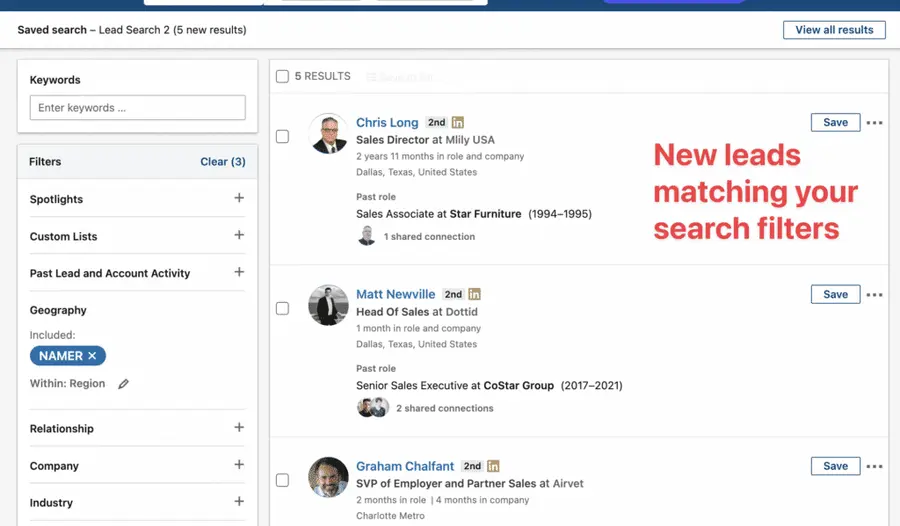
Si haces clic en Nuevo, obtendrás acceso a la lista de leads que recientemente coincidieron con tus filtros de búsqueda.
Guardar una búsqueda es realmente simple.
Simplemente haz clic en “Guardar búsqueda” en la parte superior derecha de la interfaz de búsqueda.
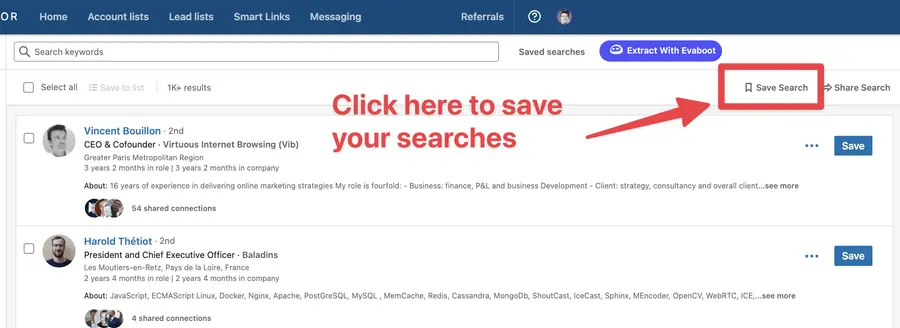
Esta función es subestimada pero muy útil para el alcance en LinkedIn.
No necesitarás buscar nuevos clientes potenciales cada semana; ellos vendrán directamente hacia ti.
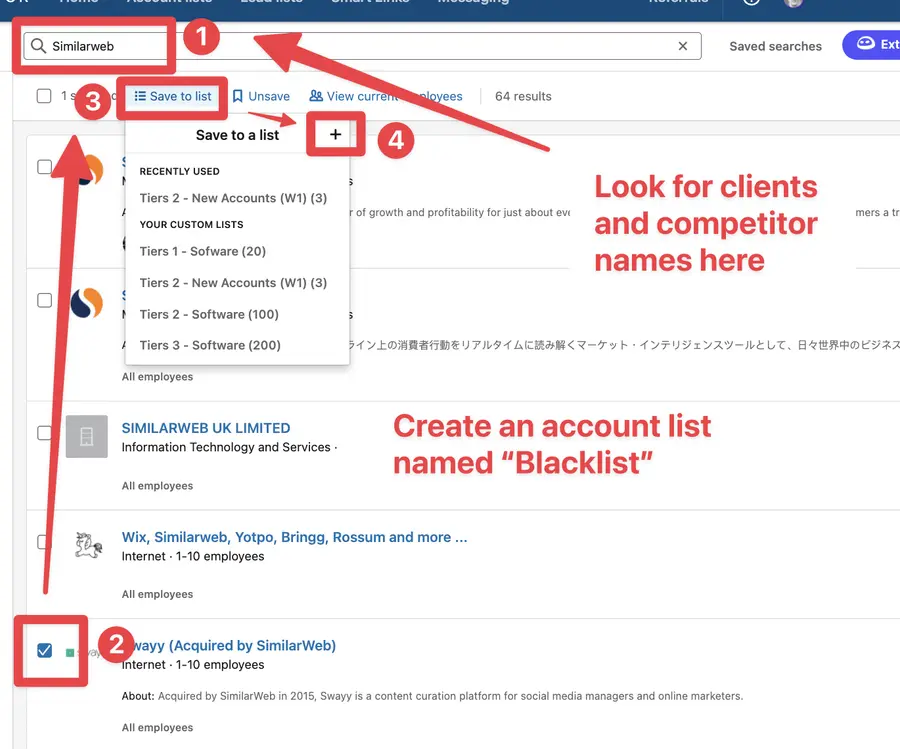
8. Excluya clientes y competidores de los resultados de búsqueda
Cuando prospectas, quieres evitar contactar a tus clientes actuales o pasados y competidores.
Para hacer eso:
- Busca a tus clientes y competidores
- Agréguelos a una lista de cuentas
Luego, cuando estés en la búsqueda de leads:
- Ve a Workflow
- Seleccione la lista negra
- Haz clic en Excluir
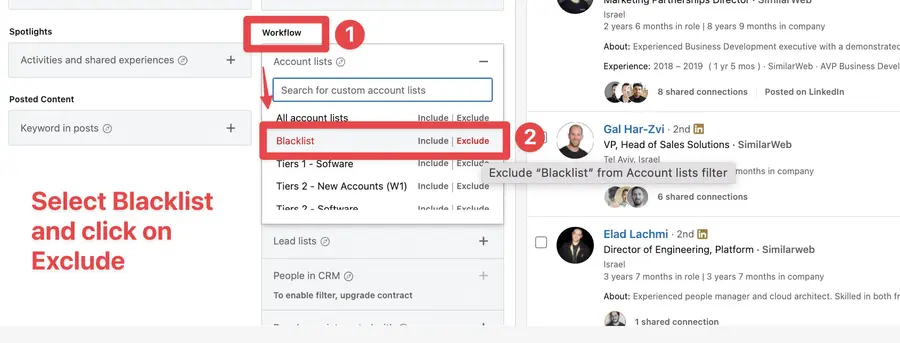
Todos los que trabajan en las empresas de tu lista de cuentas serán excluidos.
9. Envía InMails gratuitos a Perfiles Abiertos
Sales Navigator viene con 50 créditos de InMail por mes.
InMail es un mensaje que puedes enviar a personas con las que no estás conectado para omitir el paso de solicitud de conexión.
Esta cantidad es demasiado baja si quieres prospectar en LinkedIn a gran escala. Por lo tanto, en este video, encontrarás 3 consejos para obtener InMails ilimitados en LinkedIn.
Ok.
Entonces ahora, conoces lo básico.
Pero para estar realmente entre el top 1% de los usuarios de Sales Navigator, aún necesitas aprender algunas cosas.
Especialmente sobre cómo funciona el motor de búsqueda.
5 Mejores Prácticas del LinkedIn Sales Navigator
Sales Navigator tiene muchos beneficios. Es una de las mejores herramientas para la prospección en LinkedIn.
Sin embargo, si confías en ello ciegamente, contactarás a personas que no tienen nada que ver con tu Persona.
Realizamos un estudio de más de 100 mil búsquedas. En promedio, el 31% de tus resultados de búsqueda no coinciden con tus filtros.
Aquí hay una publicación que vi en Reddit confirmando el estudio:
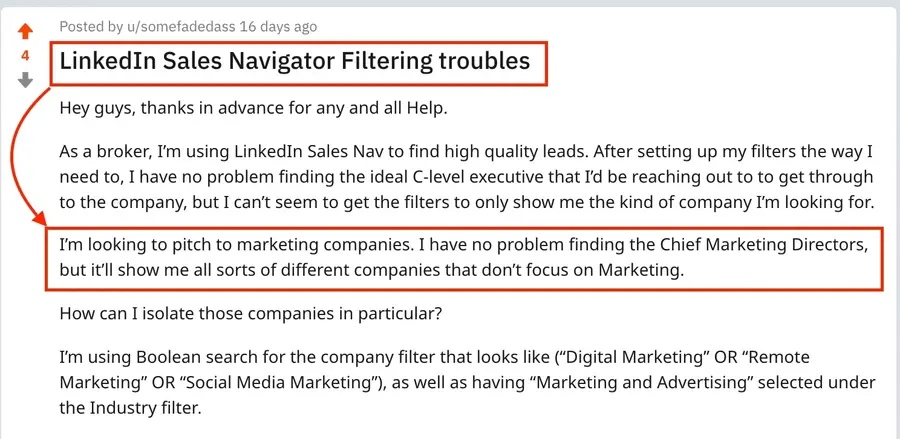
La consecuencia es que muchos vendedores pasan horas limpiando listas de prospectos.
Sin embargo, LinkedIn es la mejor base de datos B2B del mundo.
Así que tenemos que lidiar con ello.
Veamos 5 mejores prácticas sobre los filtros de búsqueda de Sales Navigator y cómo Evaboot puede ayudarte con eso:
- Utiliza los filtros de palabras clave con cuidado
- Ten en cuenta el problema de las “varias experiencias actuales”
- No uses el filtro de Industria en la búsqueda de leads
- No uses los filtros de Función y Antigüedad
- No uses el filtro de Tecnología
1. Utiliza los filtros de palabras clave con cuidado
La búsqueda por palabras clave en LinkedIn Sales Navigator examinará el perfil completo de tu prospecto.
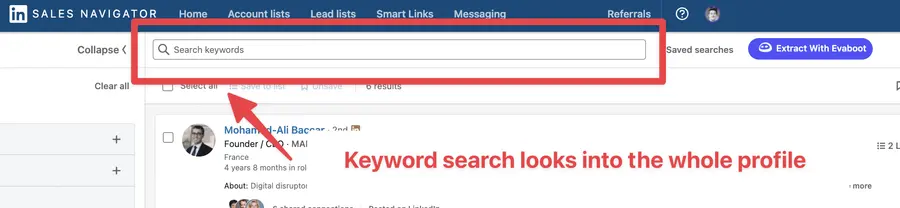
Entonces, si escribes “Marketing” en tu búsqueda, obtendrás a cada persona cuyo perfil mencione “Marketing” al menos una vez.
He aquí un ejemplo de un cliente potencial que surgió en una búsqueda con la palabra clave “Marketing”:
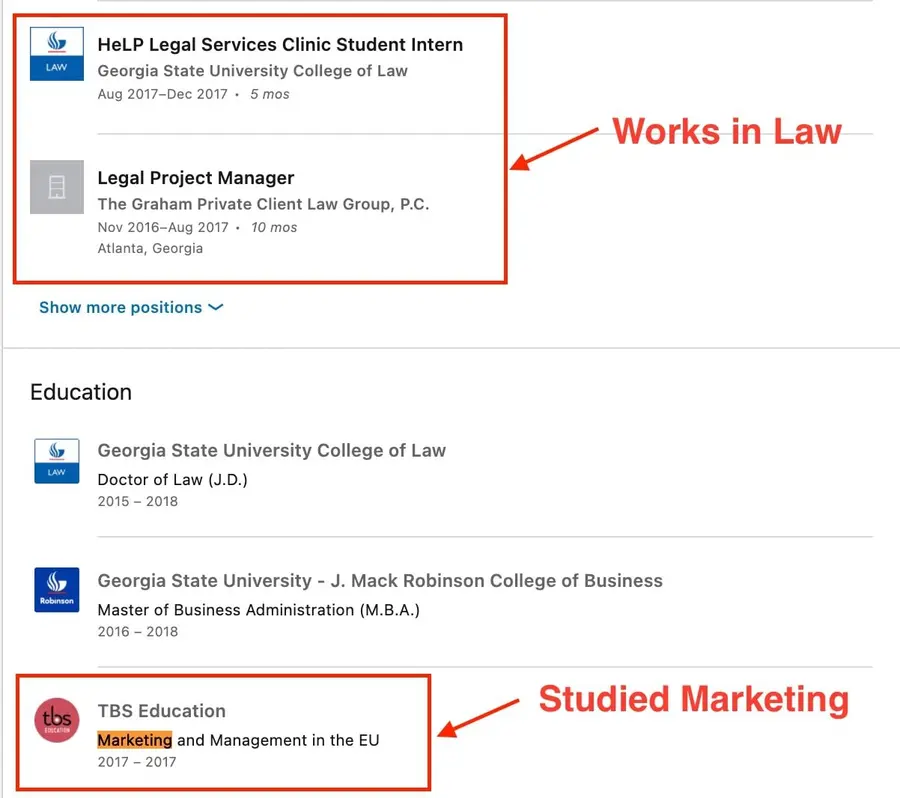
Puedes ver que usar este filtro puede traer muchos leads irrelevantes a tus resultados de búsqueda, por lo que necesitas usarlo con precaución.
Lo que hace Evaboot para solucionar esto
El error más común es utilizar el filtro de palabras clave para buscar títulos de trabajo.
Mantén eso para el filtro de título.
Aquí hay un ejemplo.
He comparado los resultados de la misma búsqueda utilizando los filtros de palabra clave y título con Evaboot.
Puedes ver que la tasa de error es más alta con las búsquedas por palabras clave.
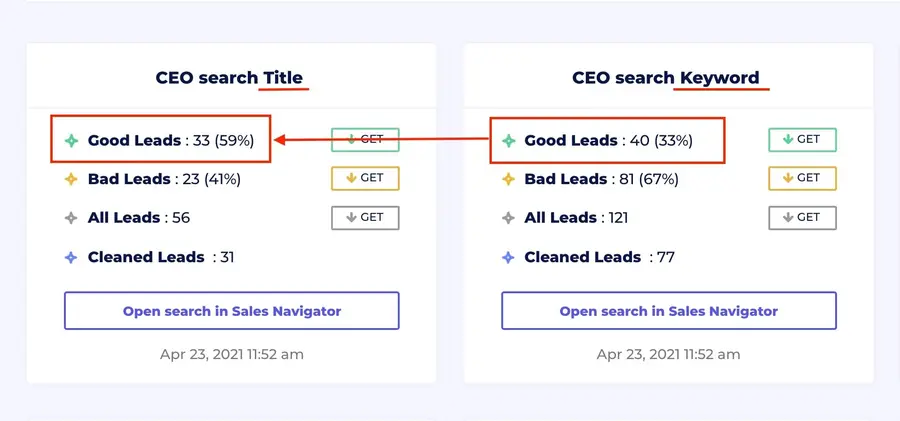
Si estás buscando títulos de trabajo, siempre debes usar el filtro Title y olvidarte de las palabras clave.
Entonces, ¿cómo utilizas el filtro de palabras clave?
La mejor manera de usarlo es buscar palabras clave de nicho que no aparecerán en el título del empleo sino en la descripción del empleo o de la empresa.
Como el marketing offline, por ejemplo.
Probablemente nadie lo mencione en su título laboral, pero puede aparecer en una descripción de trabajo.
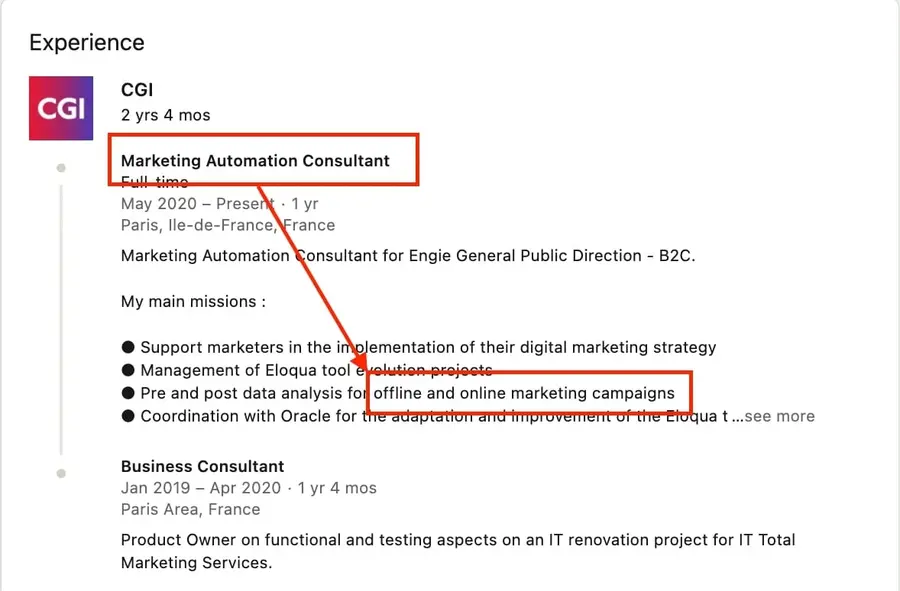
Puede tener leads no calificados incluso si usa correctamente el filtro de título laboral.
Esto se debe a que no actualizan correctamente su perfil.
Permíteme mostrarte el problema.
2. Ten en cuenta el problema de las “varias experiencias actuales”
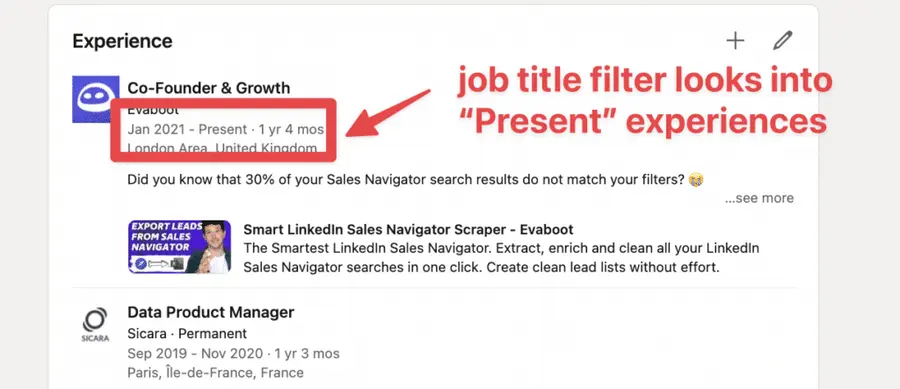
Cuando utilizas el filtro de título de trabajo, LinkedIn buscará dentro de todas las experiencias laborales marcadas como Presente.
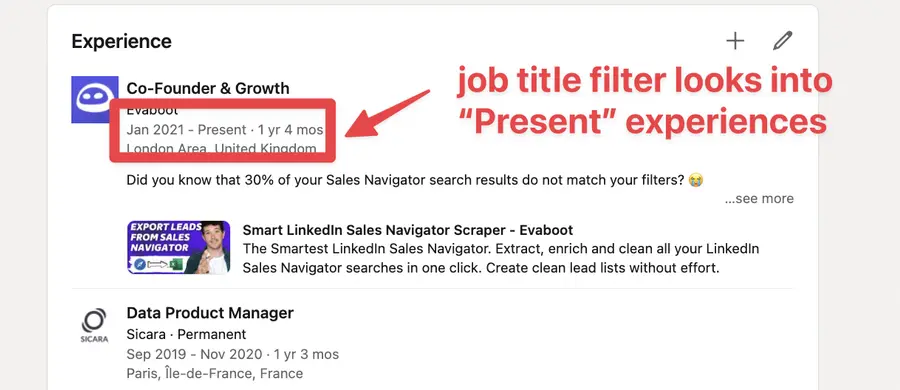
La cuestión es que muchas personas olvidan actualizar su puesto de trabajo cuando cambian de empleo correctamente. C crean una nueva experiencia pero no cierran la anterior, que sigue marcada como actual.
Ejemplo: aquí hay un prospecto en una búsqueda por la palabra clave CEO
Qué hace Evaboot para solucionar esto
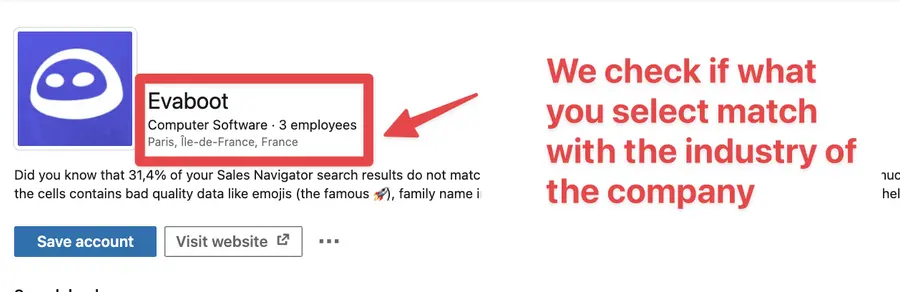
3. No uses el filtro de Industria en la búsqueda de leads
Muchas personas piensan que el filtro de industria en la búsqueda de leads busca la industria de su empresa.
Connection error: Operation timed out after 240001 milliseconds with 0 bytes received
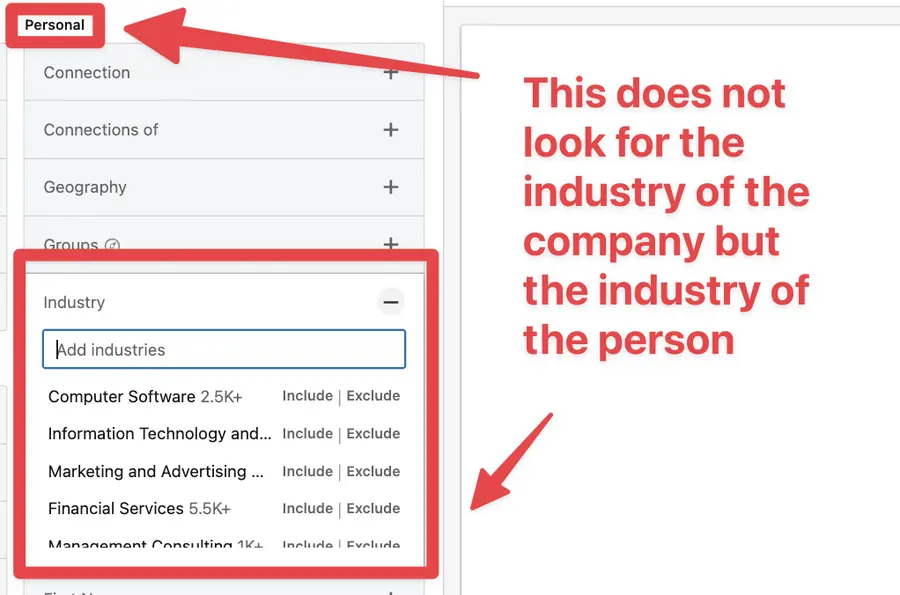
¿Pero cuál es la industria del perfil?
Esta es la industria que puedes cambiar aquí:
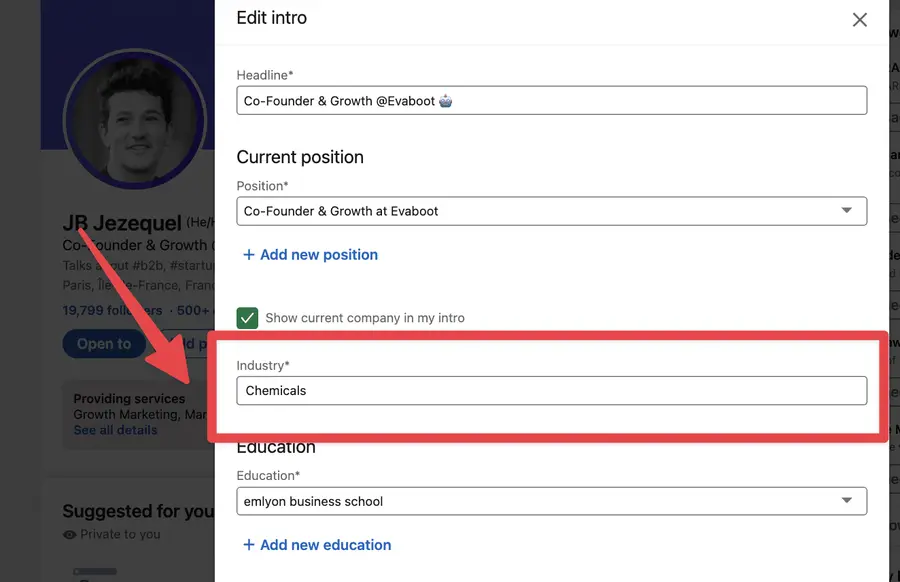
La mayoría de los usuarios consideran este campo como un Departamento y escriben Ventas si trabajan en Ventas, incluso si trabajan en una empresa de Software.
Ej: He cambiado mi industria de Software de Computadoras a Químicos, que es lo que sucede.
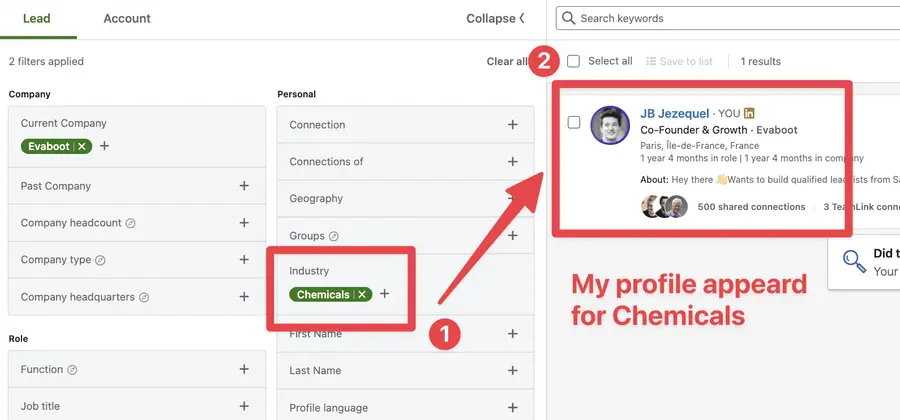
Si utilizas este filtro, tu búsqueda definitivamente contendrá basura, pero aún puedes usarlo con Evaboot si quieres, ya que algunas personas llenarán correctamente la industria de su perfil.
Qué hace Evaboot para solucionar esto
4. No uses los filtros de Función y Antigüedad
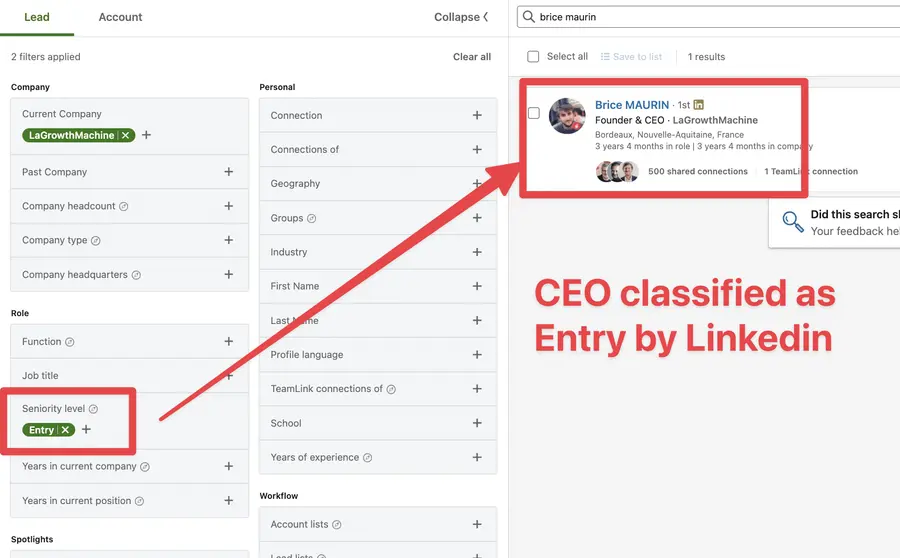
Cuando utilizas el filtro de nivel de antigüedad, LinkedIn intenta adivinar el nivel de antigüedad con esta información:
- el título del puesto
- las relaciones jerárquicas entre personas.
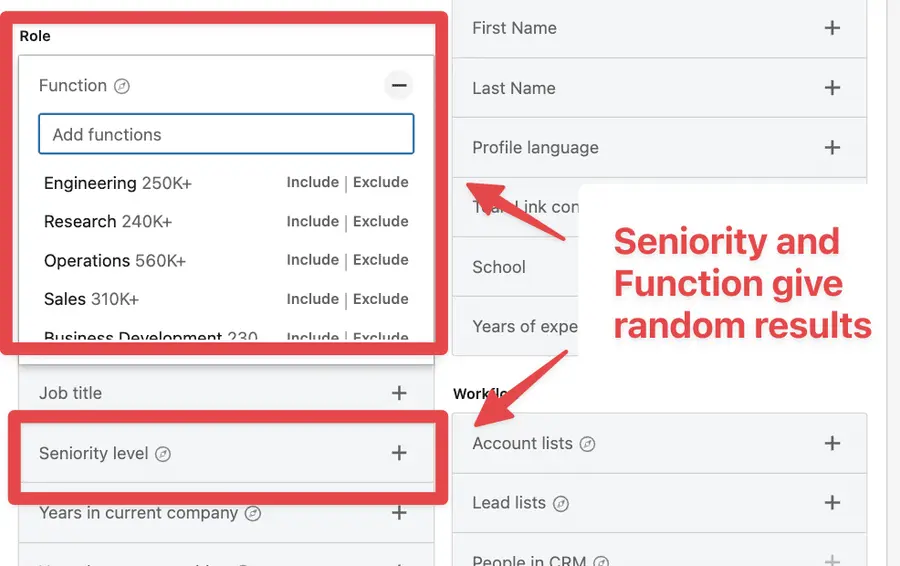
Entonces, si eres un CEO, hay una alta probabilidad de que LinkedIn te clasifique como Propietario, por ejemplo.
También utilizarán la información proporcionada por los usuarios cuando añaden a sus gerentes o añaden gerentes para otras personas.
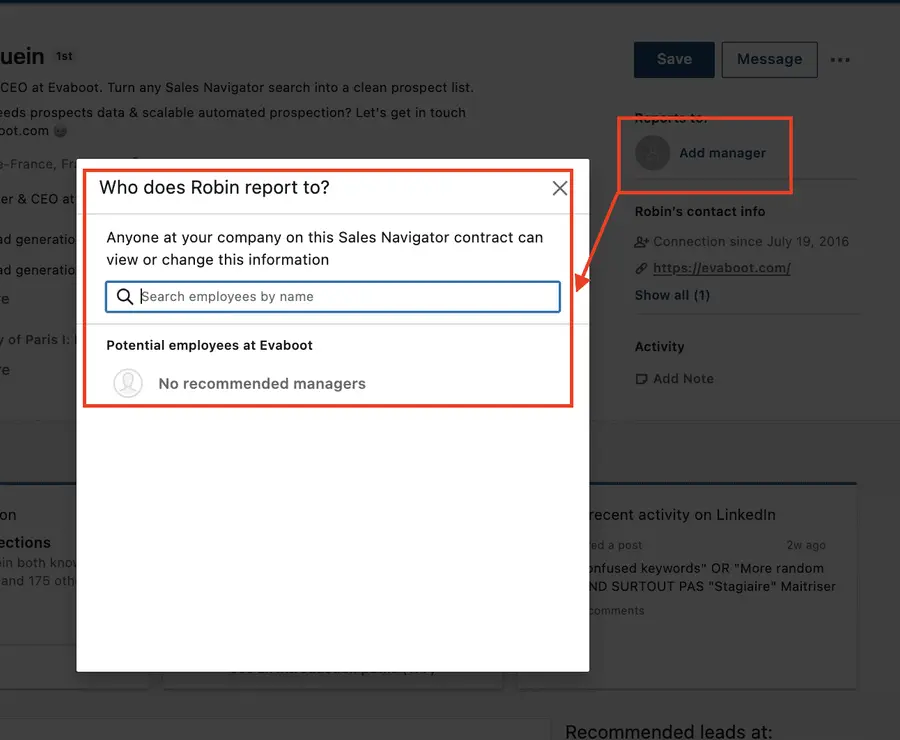
Esta información está mal informada y el algoritmo dará resultados impredecibles.
LinkedIn creará un Nivel de Antigüedad para cada experiencia actual en tu perfil.
Entonces, si tienes 4 experiencias abiertas, tendrás 4 diferentes Niveles de Antigüedad asociados a tu perfil.
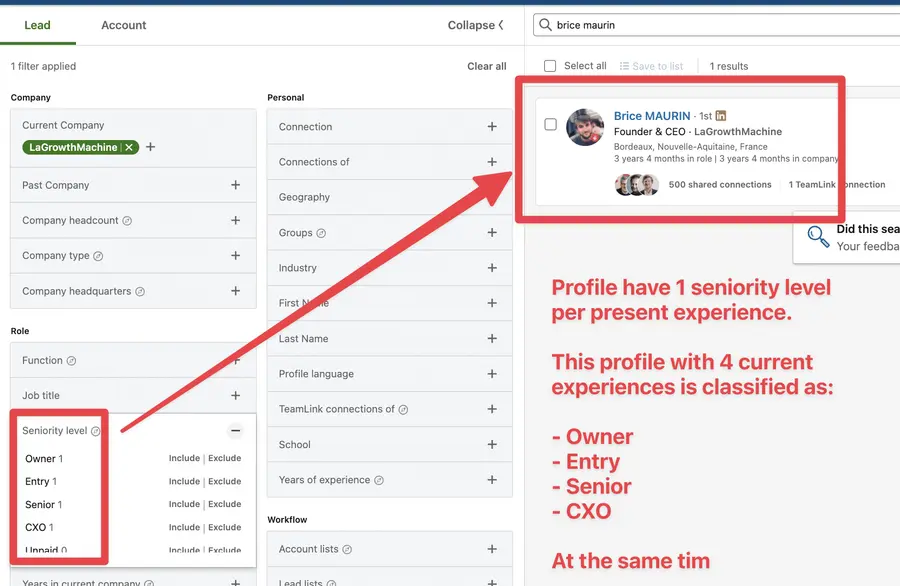
Puedes ver en este ejemplo que un CEO puede ser considerado un pasante.
Si sabes exactamente qué título de trabajo deseas dirigir, te aconsejamos no usar este filtro.
Después de todo, si sabes los títulos de los puestos que quieres dirigir, no necesitas este filtro.
Deberías usarlo en un solo caso: descubrir nuevos títulos de empleo.
En este ejemplo donde le digo a LinkedIn: “Solo dame tomadores de decisiones en Ventas”
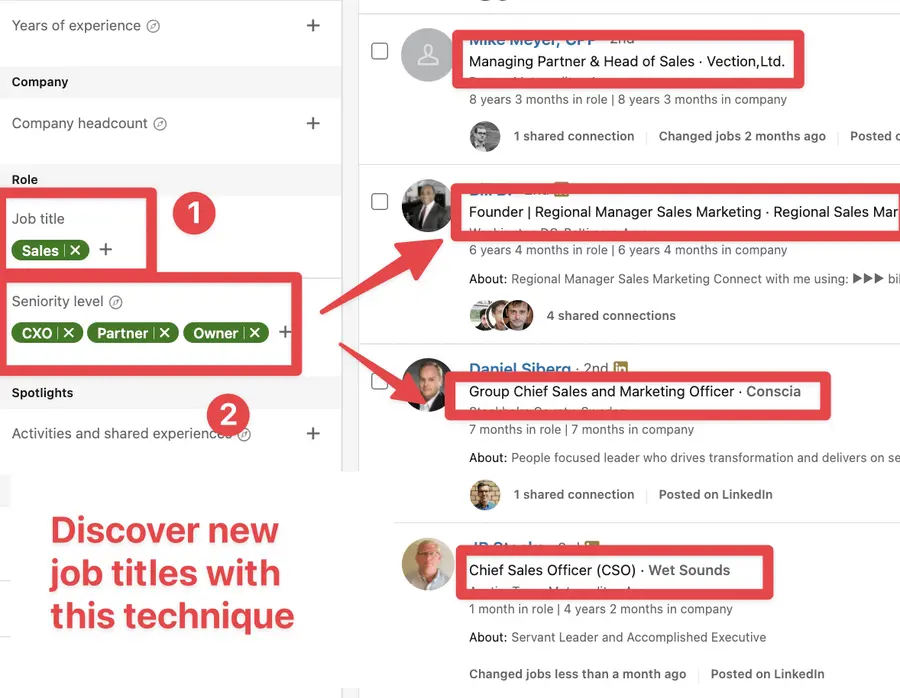
Para esto, ingresaré “Sales” en el filtro de título laboral y añadiré los niveles de mayor jerarquía.
La función de filtro tiene el mismo problema que el filtro de nivel de antigüedad.
Con ello, LinkedIn intenta adivinar tu Función a partir de tu título profesional.
Esto, una vez más, es una decisión algorítmica impredecible.
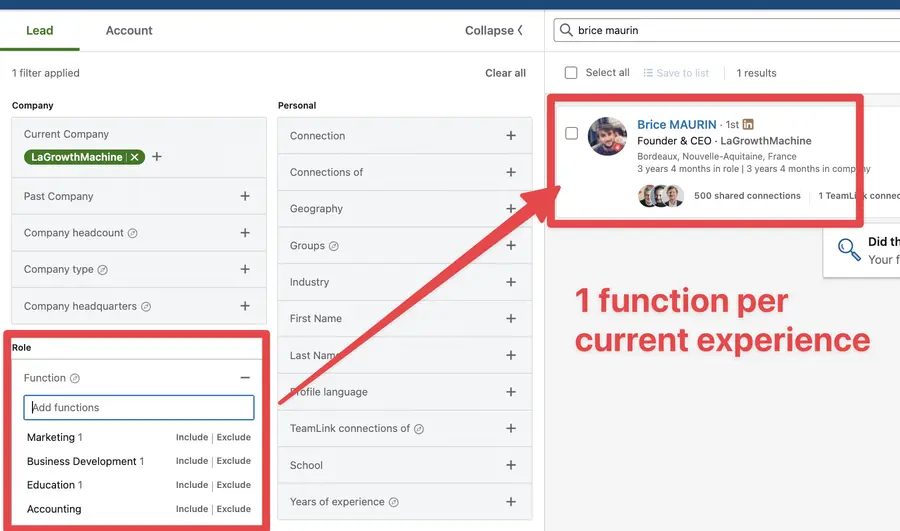
Al igual que el Filtro de Antigüedad, LinkedIn creará una función para cada experiencia actual que hayas abierto en tu perfil.
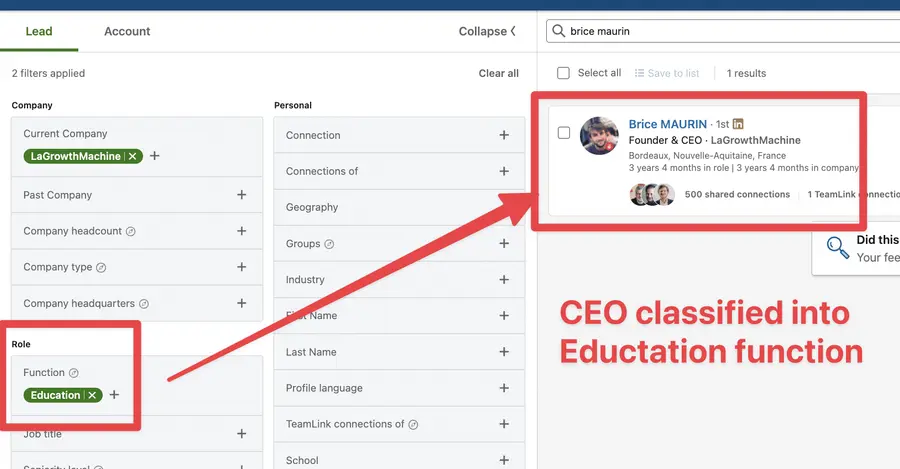
No uses este filtro en absoluto, si es posible.
Si conoces tus personas, sabes qué títulos laborales tienen, y no necesitas este filtro.
Ahora hablemos del peor filtro en Sales Navigator:
Los filtros tecnológicos.
5. No uses el filtro de Tecnología
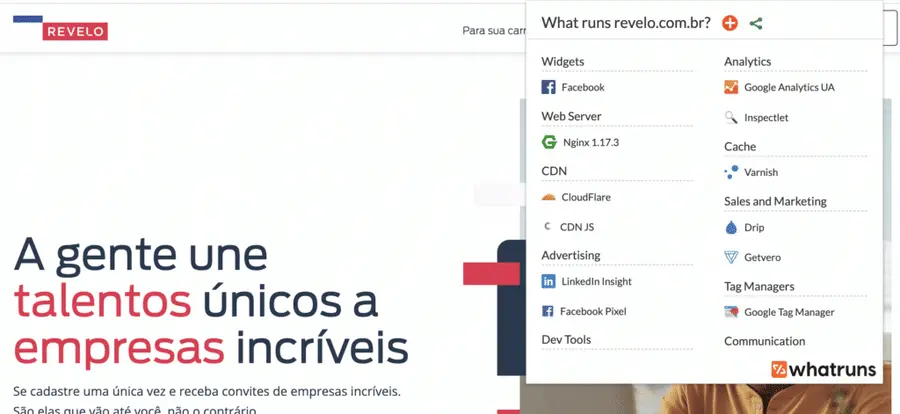
No hay información en la documentación de LinkedIn sobre cómo encuentran las tecnologías utilizadas por las empresas. Esto hace difícil confiar en ellos respecto a esto.
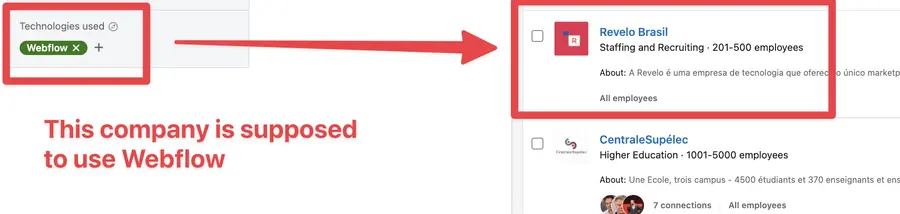
Si uso What’s Run, que es un complemento confiable para encontrar tecnologías utilizadas en un sitio web, no menciona Webflow en el sitio web a detectar
¿Quieres enfocarte en empresas según la tecnología que utilizan?
Es mucho mejor utilizar servicios diseñados especialmente para eso, como Wappalyzer o BuiltWith. Puedes ver el proceso y los detalles en la tercera parte de este video.
Este ejemplo trata sobre encontrar comercio electrónico usando Shopify, pero puedes aplicar esta técnica a cualquier tecnología.
Una de las mejores maneras de reducir el número de leads no calificados en los resultados de búsqueda de tu Sales Navigator es realizar búsquedas basadas en cuentas.
Déjame mostrarte cómo funciona.
Sales Navigator para el Marketing Basado en Cuentas
Cómo utilizar LinkedIn Sales Navigator para enfocar cuentas:
- Busca una cuenta con filtros avanzados
- Crea una lista de cuentas
- Encuentra a los tomadores de decisiones adecuados
- Combina Sales Navigator y LinkedIn Ads
1. Buscar cuentas con filtros avanzados
Cuando realizas Account-Based Marketing en LinkedIn, comienzas buscando las páginas de cuentas y luego encuentras a los tomadores de decisiones.
LinkedIn Sales Navigator es la herramienta perfecta para eso. Los mejores gerentes de ventas utilizan esta técnica y te garantizan obtener leads relevantes.
Ofrece 14 filtros de búsqueda para cuentas que serían clientes perfectos para tu negocio.
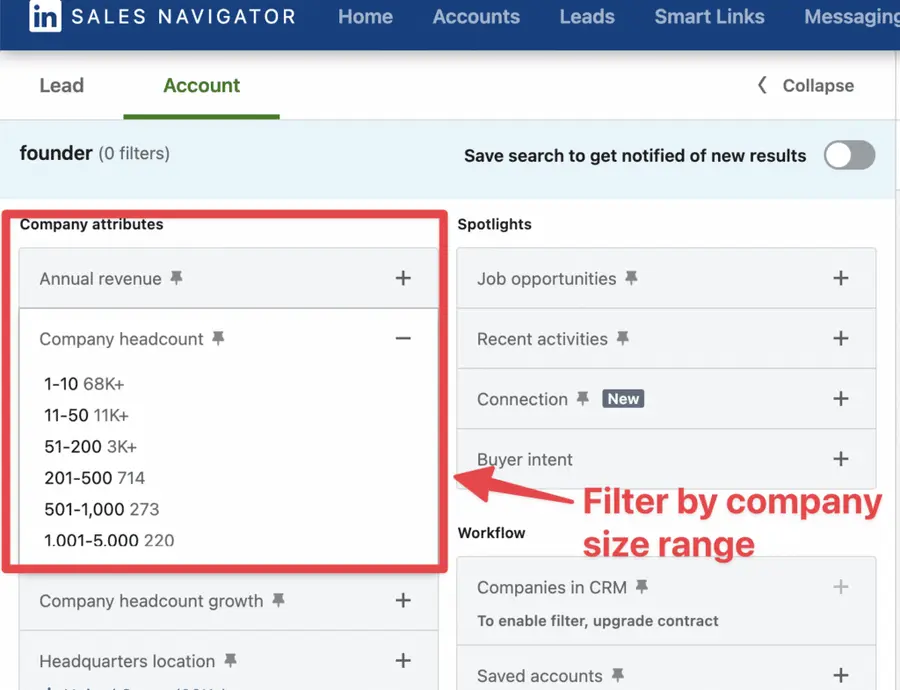
Puedes filtrar por:
- Tamaño de la Empresa
- Ubicación
- Industria
- Crecimiento global de la plantilla
- Crecimiento de la plantilla del departamento
- Actividades recientes
- Y mucho más…
El aumento de personal y filtros de contratación te permiten enfocarte en empresas en crecimiento.
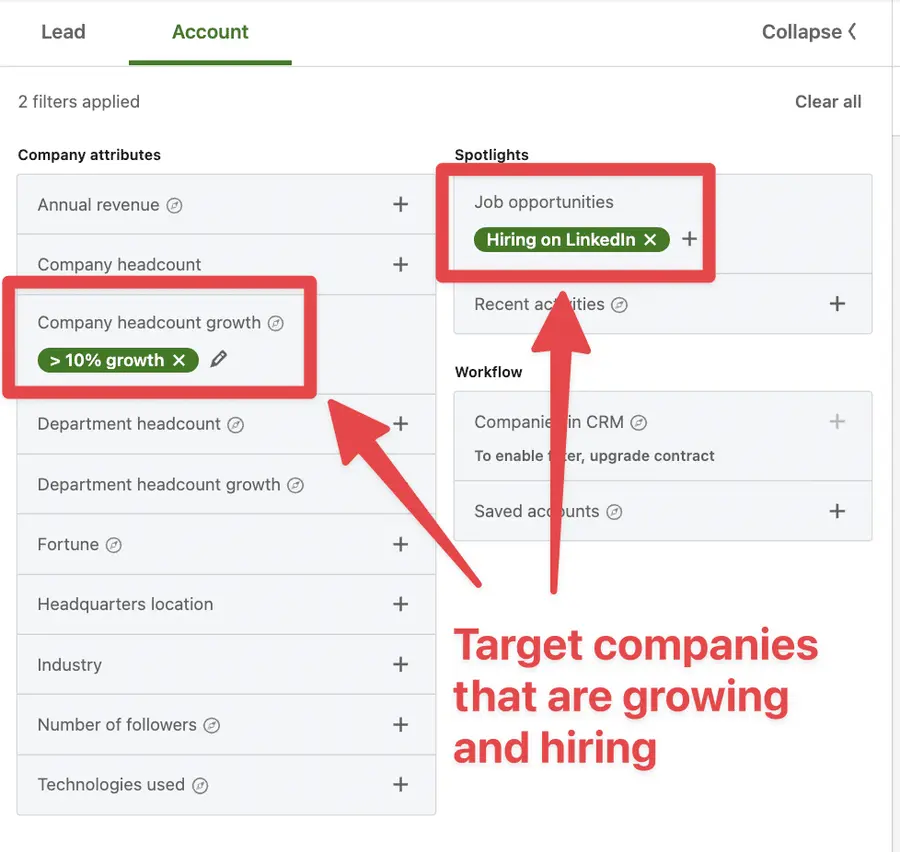
En términos de detección de eventos, LinkedIn te permite detectar empresas con eventos de financiación recientes en Crunchbase.
LinkedIn también detecta cuando ha habido un cambio en la Alta Dirección en los últimos 3 meses en una empresa.
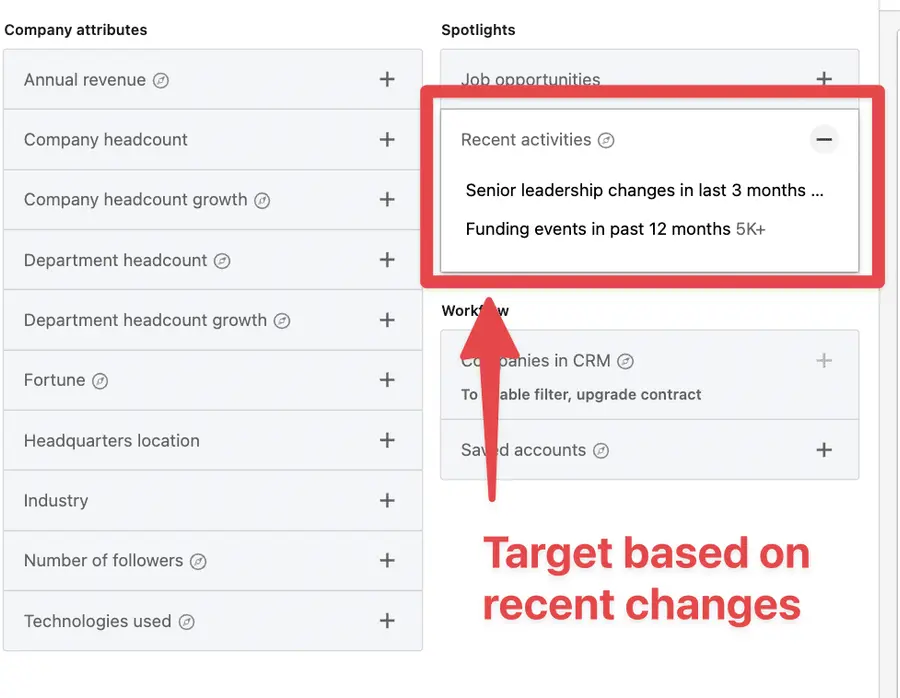
La llegada de nuevos principales tomadores de decisiones es una excelente oportunidad para iniciar una conversación con la cuenta. Los recién llegados tienden a proponer nuevas ideas, necesitando productos y servicios.
¿El siguiente paso?
Lo suponías.
Es para crear listas de cuentas.
2. Crear una lista de cuentas
Para crear una lista de cuentas en Sales Navigator:
- Marcar las casillas
- Haz clic en Guardar en la lista
- Haz clic +
- Asigna un nombre a tu lista
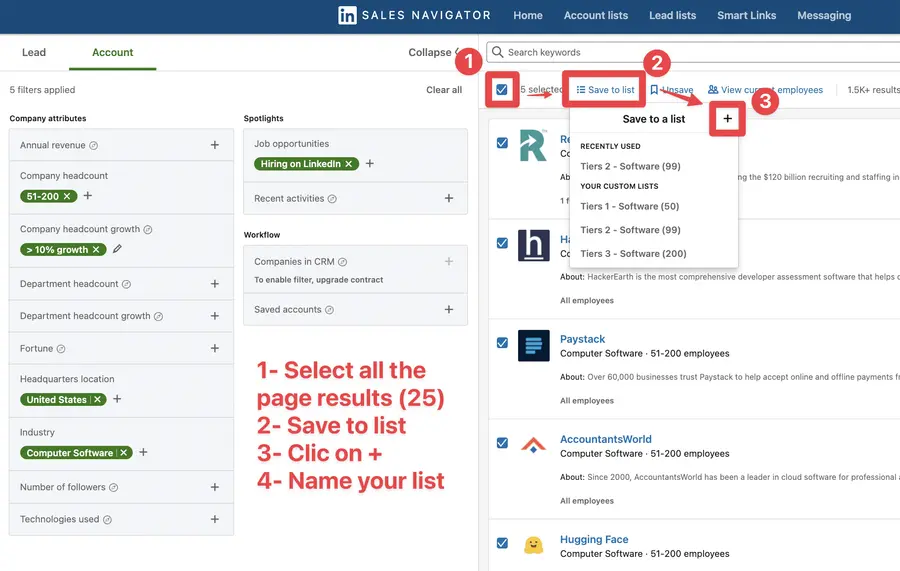
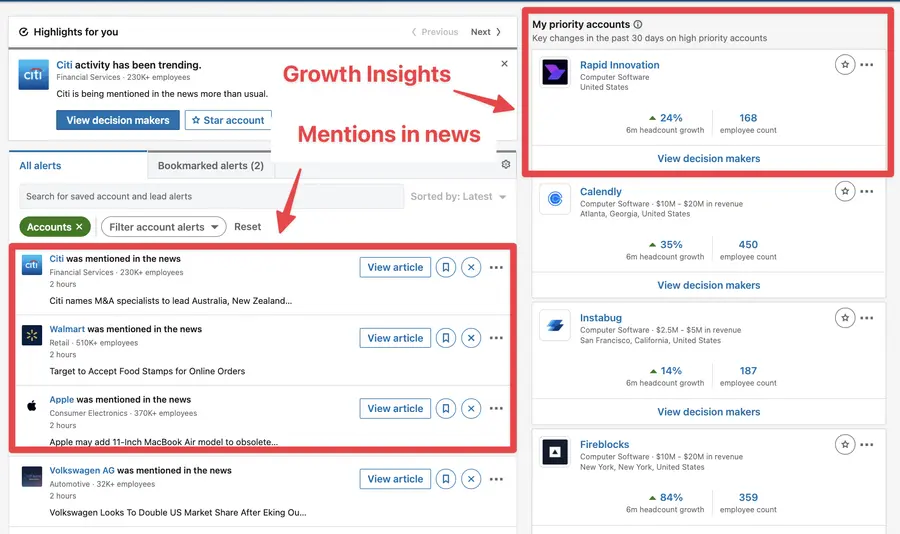
Una vez que la cuenta se añada a tu lista, serás notificado cuando la empresa:
- Se menciona en las noticias
- Publica una publicación con la página de empresa
- Tiene un cambio en la alta dirección
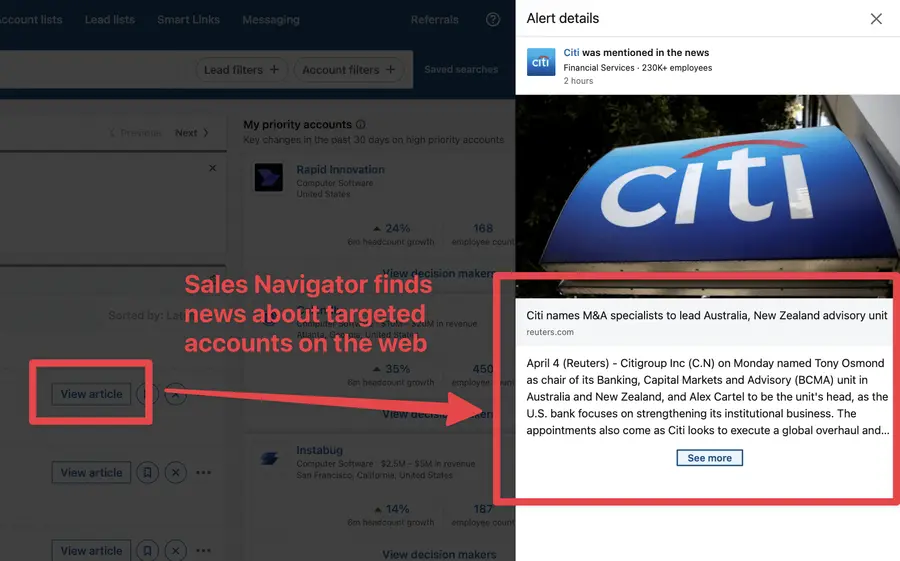
LinkedIn también rastreará las empresas objetivo en línea y te enviará una entrada de blog que las mencione. Si haces clic en Ver artículo, puedes ver un resumen y leer la publicación.
Otra herramienta extremadamente útil para el Marketing basado en cuentas de LinkedIn es la página de empresa de LinkedIn.
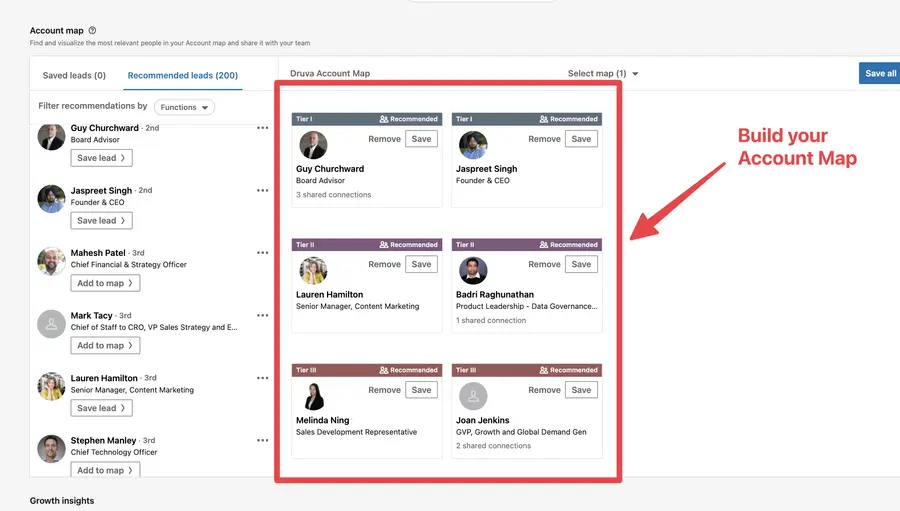
Puedes construir el mapa de tu cuenta arrastrando y soltando leads en varias categorías (Tiers 1, Tiers 2, Tiers 3).
En LinkedIn, puedes obtener algunos datos sobre el crecimiento, el tamaño del departamento, las contrataciones y las ofertas de trabajo.
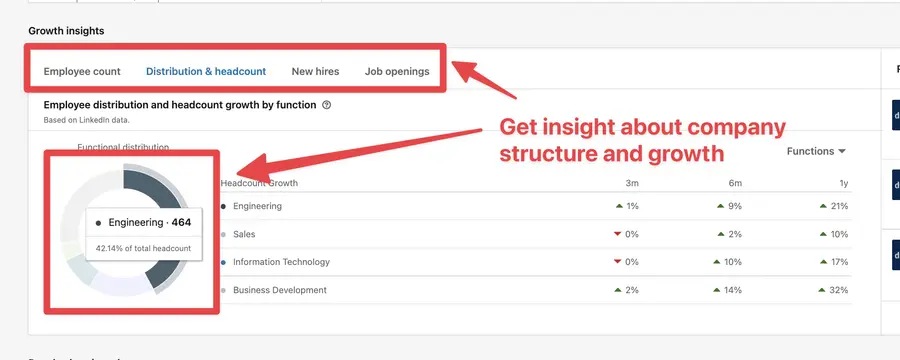
Esto es útil para conocer tu cuenta y escribir mensajes de prospección de ventas súper personalizados.
¿Pero a quién deberías enviar los mensajes?
¿Cómo encontramos a los tomadores de decisiones?
3. Encuentra a los tomadores de decisiones adecuados
Aquí te mostramos cómo encontrar a los tomadores de decisiones dentro de una lista de cuentas usando Sales Navigator:
- Ve a la búsqueda de leads:
- Ir a Workflow
- Abre el filtro Account List
- Selecciona tu lista de cuentas
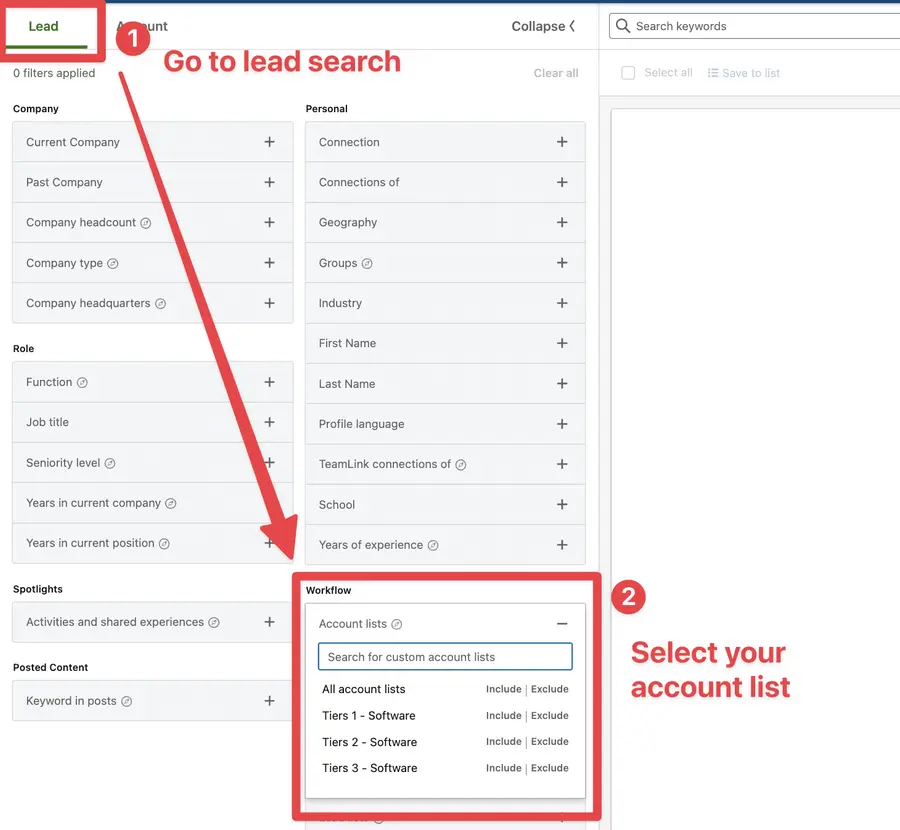
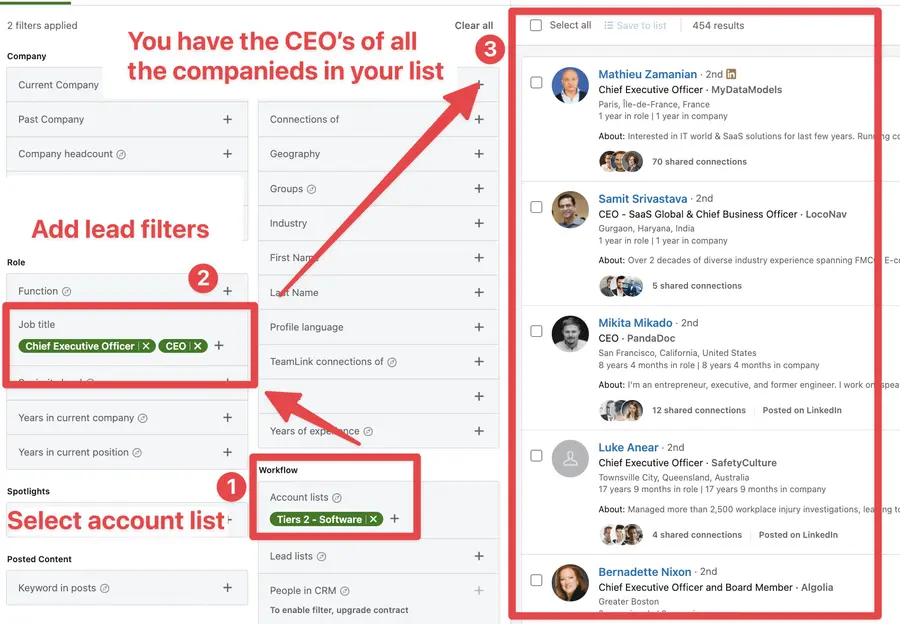
Una vez que hayas seleccionado tu lista de cuentas, todas las personas que trabajan en estas empresas aparecerán en los resultados de búsqueda.
Tu trabajo ahora es añadir filtros para llegar a los tomadores de decisiones adecuados. El filtro de título de trabajo es una excelente manera de hacerlo.
4. Combina Sales Navigator y LinkedIn Ads
La eficiencia de tu estrategia de prospección en LinkedIn puede potenciarse mediante el marketing en LinkedIn usando LinkedIn Ads.
Hay un truco para crear anuncios de LinkedIn super dirigidos con tus extracciones de Sales Navigator.
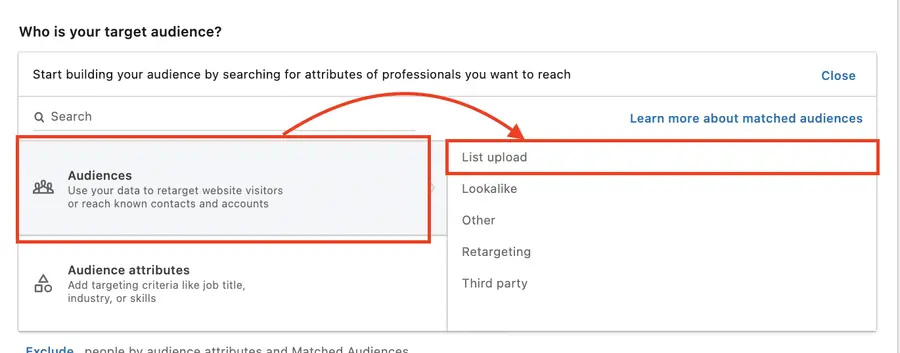
En lugar de confiar en el algoritmo de LinkedIn, proporcionas a LinkedIn la lista exacta de personas a las que dirigirte.
Cuando selecciones tu audiencia, haz clic en List Upload> Contact List or Company List.
¡He explicado todos los procesos en este video!
Al dirigir anuncios a las personas a las que estás prospectando, multiplicas los puntos de contacto que tus prospectos tienen con tu marca y aumentas las posibilidades de obtener una respuesta.
LinkedIn Sales Navigator ofrece 3 planes diferentes:
- Núcleo (Negocio)
- Avanzado (Equipo)
- Advanced Plus (Empresa)
Hasta ahora, solo hemos cubierto las características de Sales Navigator Core.
Exploremos las funcionalidades de Advanced y Advanced Plus para que puedas ver si pueden beneficiar a tu negocio.
¿Cómo usar Sales Navigator Advanced?
El costo avanzado de Sales Navigator es de $149.99/ mes. Ofrece todo lo incluido en Core Plus y:
- Carga de CSV
- Vínculos Inteligentes
- TeamLink
1. Crear listas de cuentas mediante carga de CSV
Si estás utilizando fuentes de datos distintas a LinkedIn para identificar cuentas, esta función puede cambiar tu vida.
Las cargas de cuentas permiten importar CSV en Sales Navigator con información de las cuentas para que LinkedIn intente encontrar estas cuentas en su base de datos.
Aquí tienes un tutorial en video:
Este proceso puede automatizar la construcción de listas de cuentas y permitirte identificar a los tomadores de decisiones dentro de las empresas que has rastreado en:
- Crunchbase
- Madyness
- Tablones de empleo
Si puedes obtener la URL de LinkedIn de la página de la empresa para cada cuenta, ¡la tasa de coincidencia será del 100%!
2. Utiliza enlaces inteligentes para rastrear a tus prospectos
LinkedIn Sales Navigator Smart Link es una característica subestimada para la generación de leads en LinkedIn.
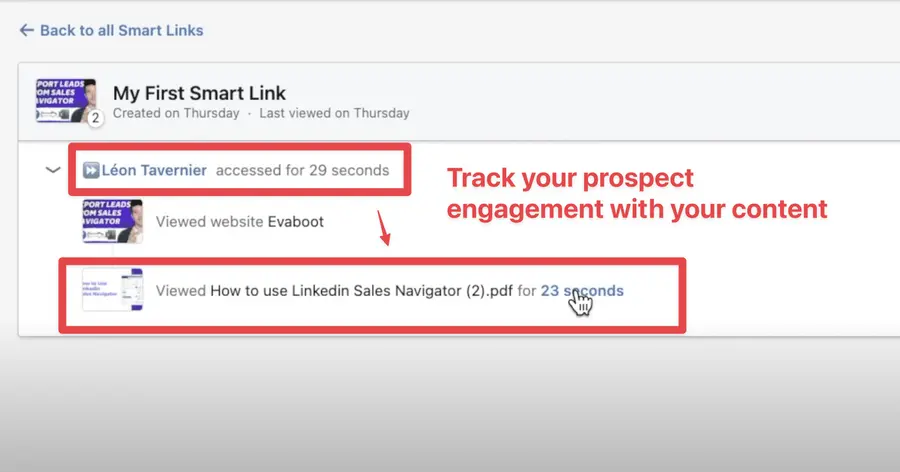
Smart Links te permiten crear presentaciones tipo PowerPoint directamente desde Sales Nav, enviarlas a tus prospectos y rastrear sus interacciones con ellas.
En este video, encontrarás muchos consejos sobre cómo utilizar Smart Links para generar leads.
3. TeamLink
LinkedIn TeamLink ayuda a los equipos de ventas a detectar oportunidades de introducciones cálidas con sus prospectos.
Esto lo hace mostrándote si las personas en tus resultados de búsqueda están entre las conexiones de primer grado de tus compañeros de equipo.
Sales Navigator Advanced está diseñado para empresas con equipos de ventas de entre 5 y 10 personas.
Puede que te interese Sales Navigator Advanced Plus si trabajas en una Enterprise con muchos representantes de ventas.
¿Cómo utilizar Sales Navigator Advanced Plus?
Sales Navigator Advanced Plus no tiene precios públicos. Debes contactar al equipo de ventas de LinkedIn para obtenerlo.
Ofrece todo lo incluido en Advanced Plus y:
- TeamLink Extend
- Sincronización de CRM
- Actualización de Contacto en Tiempo Real
1. TeamLink Extend
TeamLink Extend te permite ver si tus prospectos están conectados con alguien en tu empresa (no solo con tus compañeros de ventas).
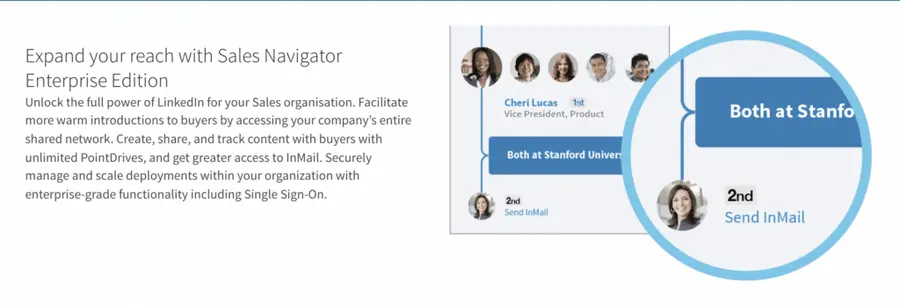
Las conexiones de TeamLink aumentan dramáticamente las presentaciones cálidas que tu equipo de Ventas puede obtener de personas que trabajan en su empresa.
2. Sincronización con CRM
Si utilizas un CRM como Salesforce, HubSpot o Pipedrive, puedes sincronizar tu CRM con Sales Navigator.
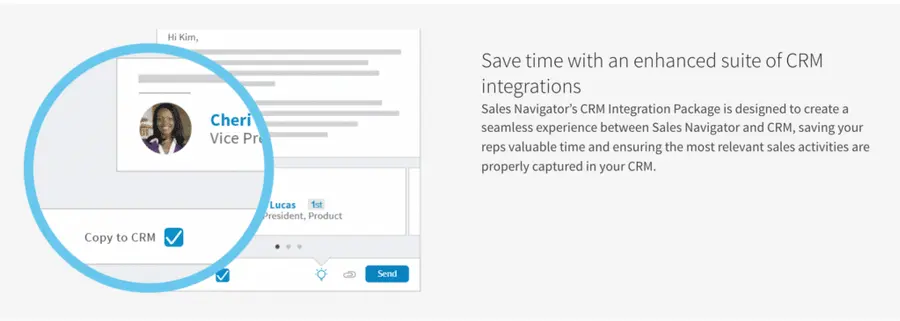
Por ejemplo, puedes excluir de tus búsquedas en Sales Navigator los leads que ya están presentes en tu CRM.
3. Actualización de Contacto en Tiempo Real
Sales Navigator Advanced Plus es muy útil para mantener tus contactos actualizados.
Las personas ya no permanecen en la misma empresa durante 10 años.
Por eso tu CRM debe mantenerse actualizado con los cambios de empleo.
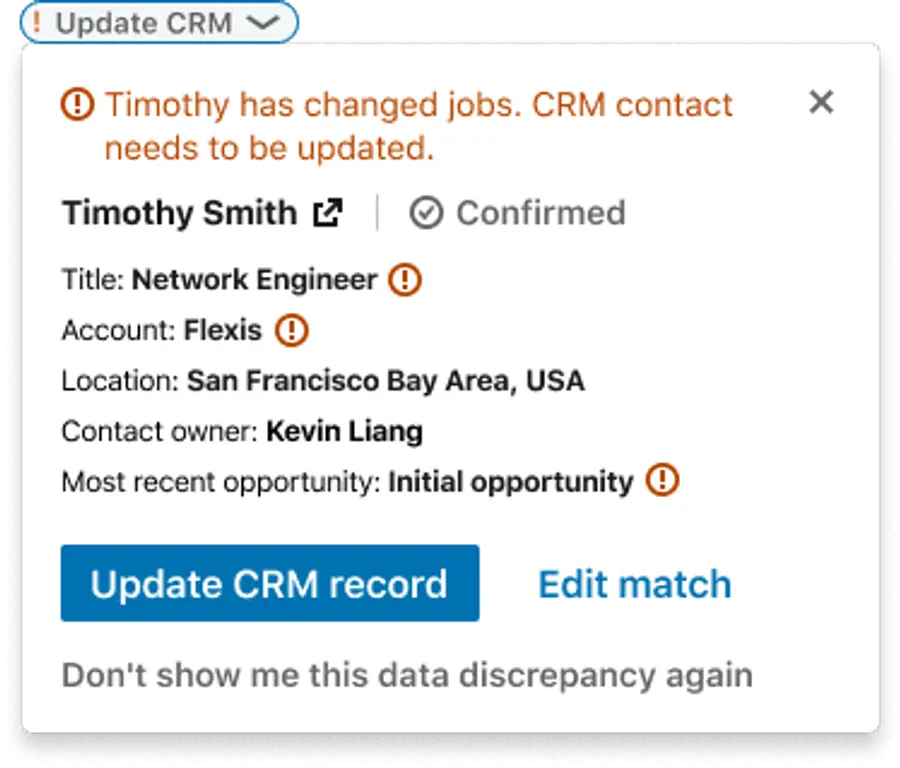
LinkedIn Sales Navigator Advanced Plus te permite ser notificado cuando las personas en tu CRM cambian de trabajo o de empresa.
¿Cómo usar Sales Navigator para reclutar?
Sales Navigator ha sido diseñado para optimizar el proceso de ventas, pero también puedes utilizarlo para reclutar.
De hecho, los filtros de búsqueda que utilizas para buscar prospectos también pueden usarse para encontrar candidatos.
LinkedIn Recruiter y LinkedIn Sales Navigator te dan acceso a los mismos datos.
Lo único que cambia es la interfaz.
Aunque LinkedIn Recruiter no ofrece todos los filtros, puedes usarlo para encontrar personas dispuestas a trabajar.
Lo interesante es que puedes usar la misma herramienta para alcanzar nuevos prospectos y candidatos ideales para tu empresa.
Todo eso por $99 al mes.
No está mal, ¿verdad?
Conclusión
Dominar LinkedIn Sales Navigator puede mejorar significativamente tus esfuerzos de ventas y prospección.
Invertir en esta herramienta vale la pena. Sin embargo, asegúrate de elegir el tipo de cuenta que mejor cumpla con los objetivos de tu negocio.
Hacer esto puede optimizar tus procesos de ventas, ahorrar tiempo y permitirte centrarte más en construir relaciones significativas con potenciales clientes.
Preguntas frecuentes
¿Cómo me ayuda LinkedIn Sales Navigator?
Sales Navigator proporciona información sobre cuentas y prospectos para ayudarte a entender mejor a tus prospectos. Muestra su actividad reciente en LinkedIn, noticias de la empresa y cambios de trabajo.
También apoya la generación de leads al identificar leads potenciales y recomendar nuevos prospectos.
¿Cuándo debo usar LinkedIn Sales Navigator?
Para profesionales de ventas que buscan construir relaciones, LinkedIn Sales Navigator es invaluable.
Úsalo cuando quieras enfocarte en empresas específicas o roles. Luego, aprovecha sus características avanzadas para mantenerte actualizado sobre hitos importantes y oportunidades con tus prospectos.
Combinar esto con otras herramientas de LinkedIn, como Anuncios, puede mejorar aún más tu estrategia de alcance.
¿Cuál es la diferencia entre LinkedIn y Sales Navigator?
Mientras que LinkedIn ayuda al crecimiento profesional, Sales Navigator es una herramienta centrada en ventas con características especializadas. LinkedIn Premium ofrece perspectivas de usuario, pero Sales Navigator está diseñado para optimizar el descubrimiento de leads.
¿Cuánto cuesta Sales Navigator en LinkedIn por mes?
Sales Navigator ofrece diferentes planes de precios. Sales Navigator Core (Profesional): $99/mes. Sales Navigator Advanced (Equipo): $149/mes. Sales Navigator Advanced Plus (Empresa): comienza desde $1600/año.
¿Cómo funciona Sales Navigator en LinkedIn?
Sales Navigator ayuda a los profesionales de ventas a construir relaciones a gran escala. A medida que guardas leads o contactos, te alerta sobre momentos clave y hitos, oportunidades para comunicaciones oportunas y desarrollos importantes de cuentas.


