
In der heutigen wettbewerbsintensiven B2B-Vertriebslandschaft können die richtigen Lead-Generierungstools einen großen Unterschied machen.
Insbesondere, wenn man sieht, wie viele Werkzeuge LinkedIn bietet.
Heute möchte ich speziell über LinkedIn-Sales-Navigator-Team (Advanced) sprechen, die erweiterte Version des Sales-Navigator-Professional.
Es bietet mehrere Funktionen, die die Koordination des Verkaufsteams verbessern.
In diesem Artikel werde ich LinkedIn-Sales-Navigator-Professional vs. Team vergleichen, um zu sehen, welcher der beste LinkedIn-Accounttyp für Sie ist, einschließlich:
- Was ist die Sales-Navigator-Team-Edition?
- Wie viel kostet der Sales-Navigator-Team?
- Sales-Navigator-Professional-Funktionen im Vergleich zu Team
- Leads aus LinkedIn-Sales-Navigator-Team exportieren
- LinkedIn-Sales-Navigator-Professional im Vergleich zu Team: Abschließende Gedanken
Lassen Sie uns eintauchen.
Was ist die Sales-Navigator-Team-Edition?
Also, LinkedIn-Sales-Navigator-Team ist eine Sammlung leistungsstarker Funktionen, die darauf ausgelegt sind, die Effizienz beim Prospecting und die Fähigkeiten zur Lead-Generierung Ihres Teams zu erhöhen.
Im Gegensatz zur Einzelversion bietet die Team-Edition erweiterte Funktionen, die eine bessere Koordination und Kommunikation unter den Teammitgliedern ermöglichen.
Sales-Navigator-Team verfügt über alle Funktionen des Sales-Navigator-Professional und:
- 10 zusätzliche InMail-Nachrichten pro Monat (insgesamt 30)
- Eine Funktion zum Erstellen von Kontenlisten durch CSV-Upload
- TeamLinks
- Smart Links
- CRM-Integrationen
Wie viel kostet Sales-Navigator-Team?
Die Sales-Navigator-Team (Advanced) Preisgestaltung unterscheidet sich vom Sales-Navigator-Core-Plan aufgrund seiner zusätzlichen Funktionen.
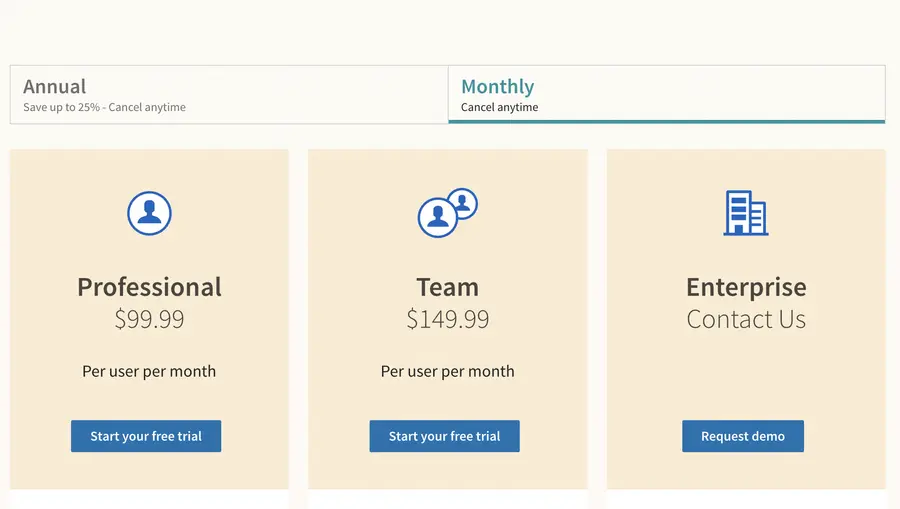
Kosten für Sales-Navigator-Advanced:
- 149,99 $ pro Monat, bei monatlicher Zahlung
- 1300,00 $ pro Jahr, was 25 % günstiger ist, als wenn Sie monatlich bezahlen
Funktionen von Sales-Navigator-Professional im Vergleich zu Team
Die Funktionen von Sales-Navigator-Professional umfassen:
- Vollständiger Zugriff auf die LinkedIn-Datenbank
- Erweiterte Suchfilter
- Erstellung von Listen für Leads & Accounts
- Gespeicherte Suchen
- Alarme bei Aktivitäten von Leads
Sie können sich einen vollständigen Überblick über diese Funktionen in diesem Video ansehen:
Jetzt werfen wir einen Blick auf die zusätzlichen Sales-Navigator-Team-Funktionen:
- InMail-Guthaben
- Konto-Listen mit CSV-Upload erstellen
- Team-Links
- Smart Links
- Synchronisiere dein CRM mit deinem Sales-Navigator-Team
1. InMail-Guthaben
Mit Sales-Navigator-Advanced erhalten Sie 30 monatliche InMail-Nachrichten von nicht verbundenen Interessenten ohne die übliche Voraussetzung einer vorherigen Verbindung.
Diese Funktion ist besonders wertvoll, um potenzielle Leads oder Influencer in spezifischen Branchen anzusprechen.
2. Account-Listen mit CSV-Upload erstellen
Diese Funktion ist wirklich cool, weil sie es dir ermöglicht, Daten von anderen Plattformen oder Verkaufstools wie Crunchbase in Sales-Navigator zu importieren.
Es ist sehr hilfreich, wenn Sie neben LinkedIn auch andere Datenbanken nutzen, um Zielgruppen und Entscheidungsträger für Ihre LinkedIn-Prospektionskampagnen zu identifizieren.
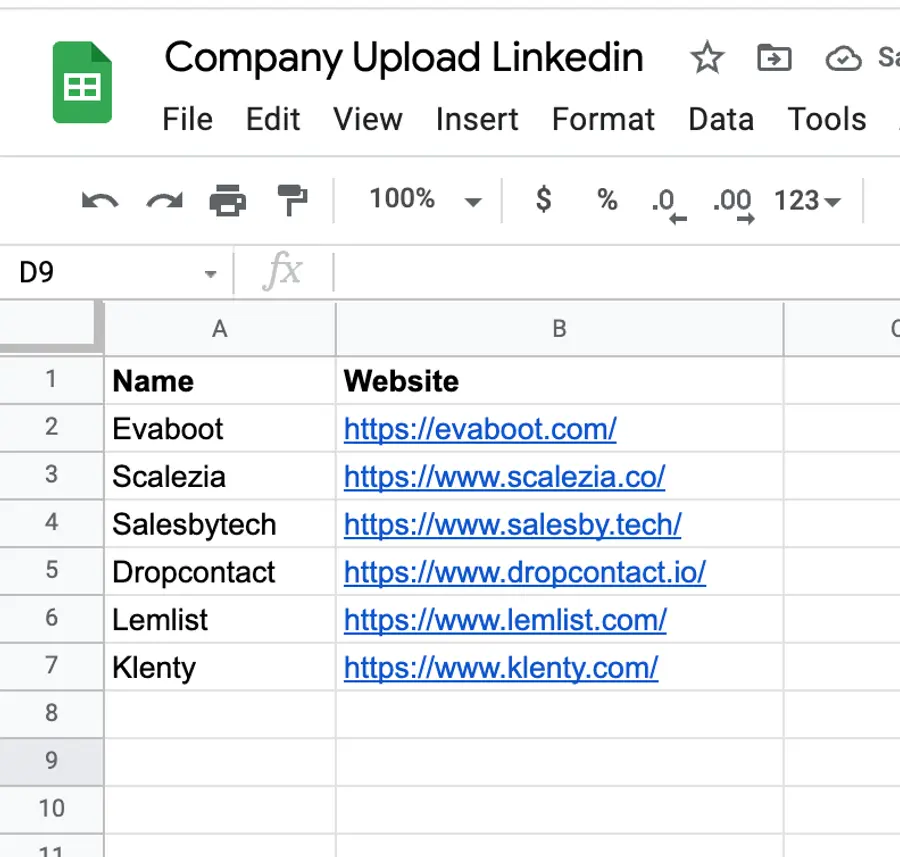
Anstatt Zielunternehmen einzeln mit der Suchmaschine zu suchen, können Sie Ihre Excel-Datei massenhaft hochladen und so viel Zeit sparen.
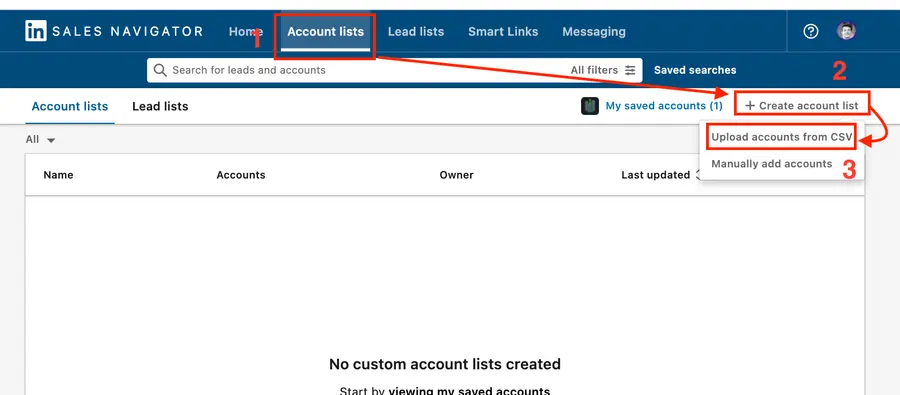
Gehen Sie zu “Account lists” > “Create account list” > “Upload accounts from CSV”
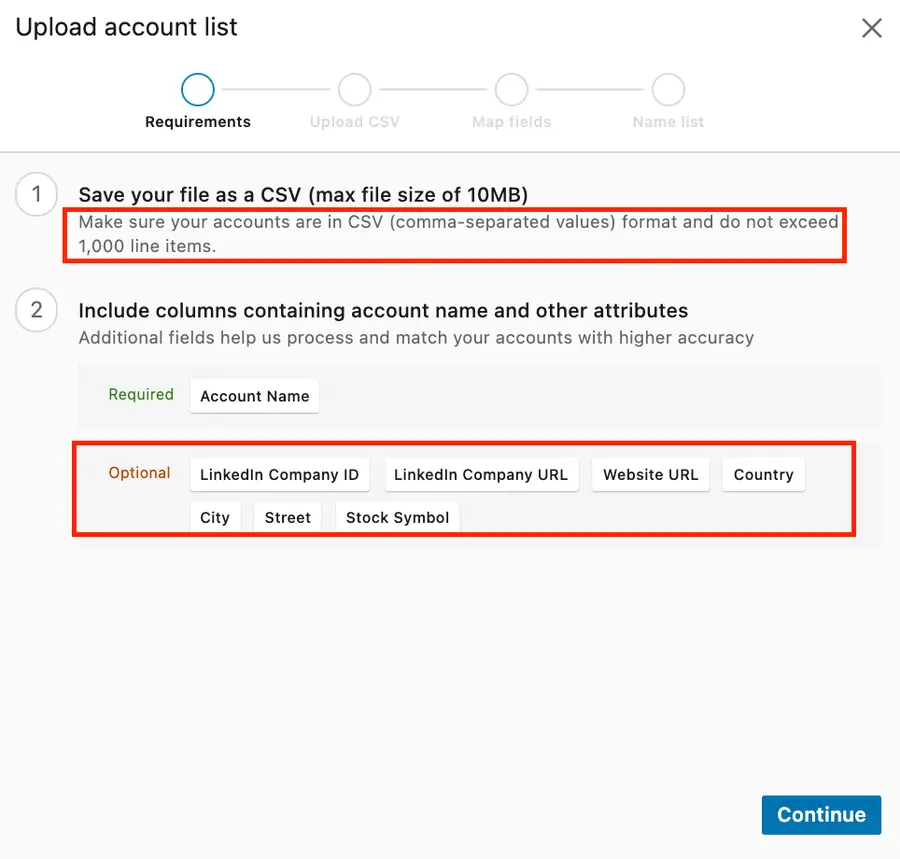
Allerdings gibt es spezifische Richtlinien, die Sie befolgen müssen, wie:
- Maximal 1000 Unternehmen
- Sie benötigen mindestens den Namen des Unternehmens, um dies zu tun
- Je mehr Details Sie hinzufügen (ID, Website usw.), desto mehr verbessern Sie die Chancen, dass LinkedIn Ihre CSV mit den richtigen Unternehmen abgleicht.
Laden Sie Ihre CSV-Datei hoch.
Ordnen Sie die Felder zu.
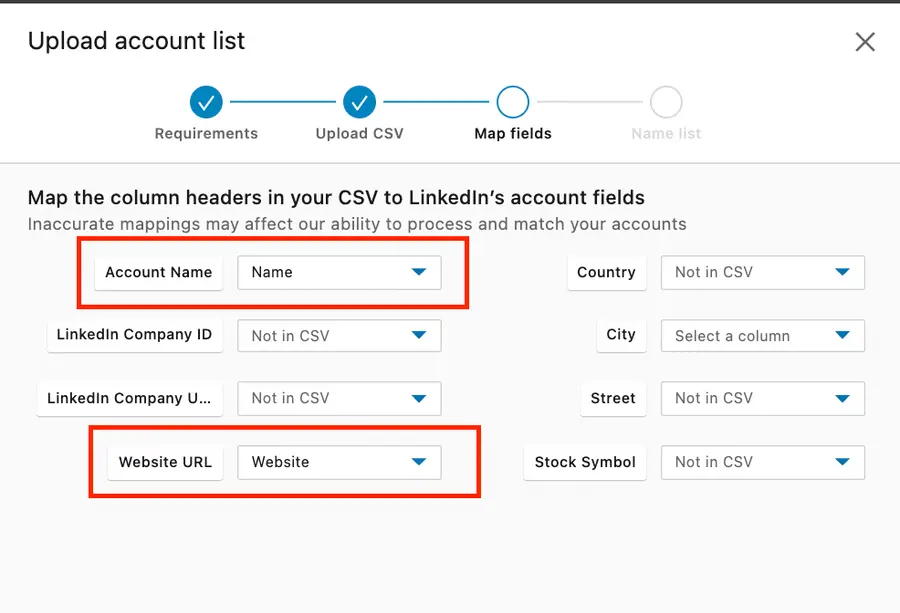
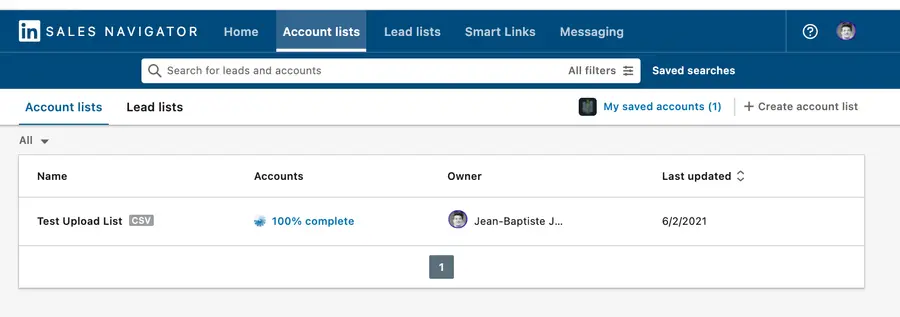
Benennen Sie Ihre Liste und warten Sie, bis der Matching-Algorithmus die Datenvalidierung durchführt.
Überprüfen Sie die Ergebnisse!
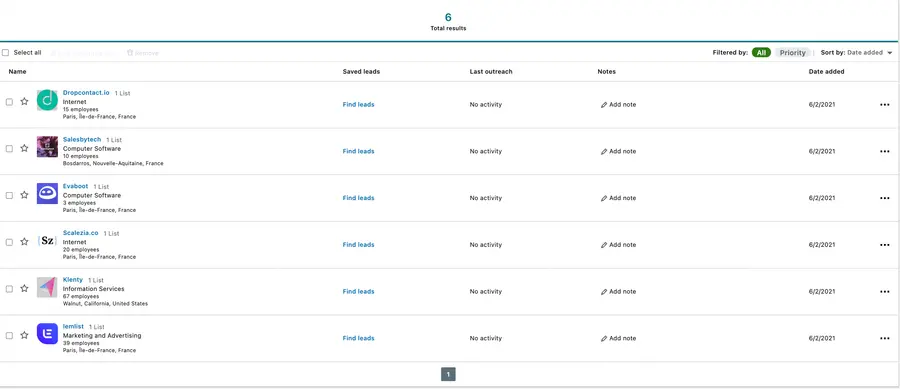
Glückwunsch! Sie haben gerade Stunden langweiliger Arbeit gespart.
3. Sales-Navigator-TeamLink
TeamLink-Extend ist eine der Funktionen des Sales-Navigator, die es Ihnen ermöglicht, die Verbindungen Ihres Teams einzusehen.
TeamLink nutzt die Kraft Ihres gesamten Netzwerks, um Ihnen zu helfen, den besten Weg zu finden, um mit einem Interessenten in Kontakt zu treten, indem es Ihnen innerhalb des Teamkontos Ihre Kollegen zeigt, die eine erstgradige Beziehung zu dem Interessenten haben.
Eine gemeinsame Verbindung macht den LinkedIn-Outreach wesentlich einfacher.
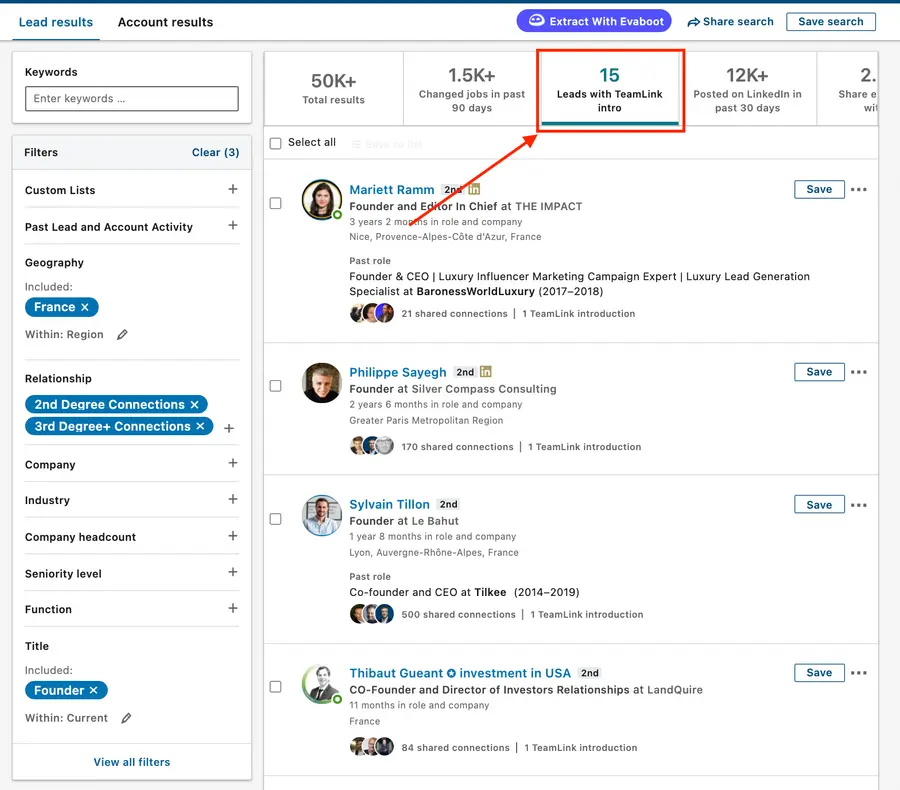
Mit diesen Informationen können Sie leicht erkennen, wer in der Lage ist, Ihnen zu helfen, neue Kontakte zu knüpfen und herzliche Vorstellungen für Sie und Ihr Team zu machen.
Wenn Sie eine Suche im Sales-Navigator durchführen, wird ein neues “Leads with TeamLink intro” erscheinen.
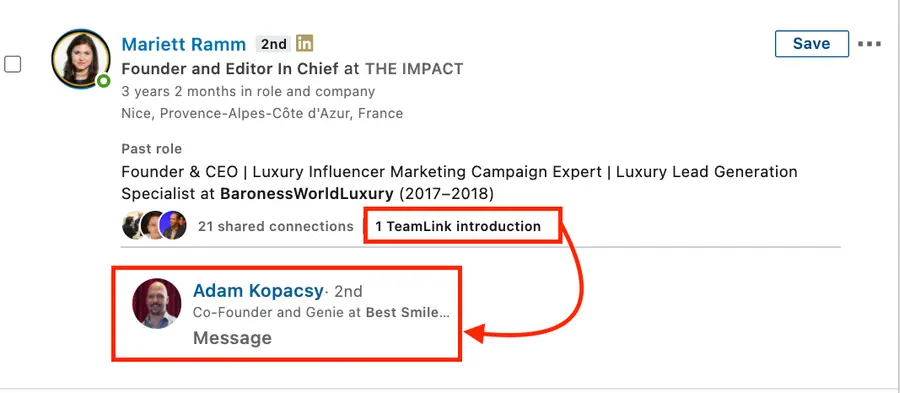
Wenn Sie auf “TeamLink Introduction” klicken, können Sie sehen, welches Mitglied Ihres Teams Ihnen eine Vorstellung zu Ihrem Interessenten verschaffen kann.
4. Sales Navigator Team Smart Links
Mit Sales Navigator Smart Links können Vertriebspräsentationen erstellt werden, die Dateien und Webseiten aggregieren. Diese lassen sich anschließend ganz einfach teilen und die Interaktionen Ihrer potenziellen Kunden mit Ihren LinkedIn-Nachrichten nachverfolgen.
Um einen Smart-Link zu erstellen, müssen Sie nur einige Websites und Inhalte hochladen, die Sie mit Ihren Interessenten teilen möchten.

Sobald Sie einen Smart-Link erstellt haben, wird LinkedIn eine “PowerPoint”-ähnliche Präsentation mit der von Ihnen hochgeladenen Website und Inhalten erstellen.
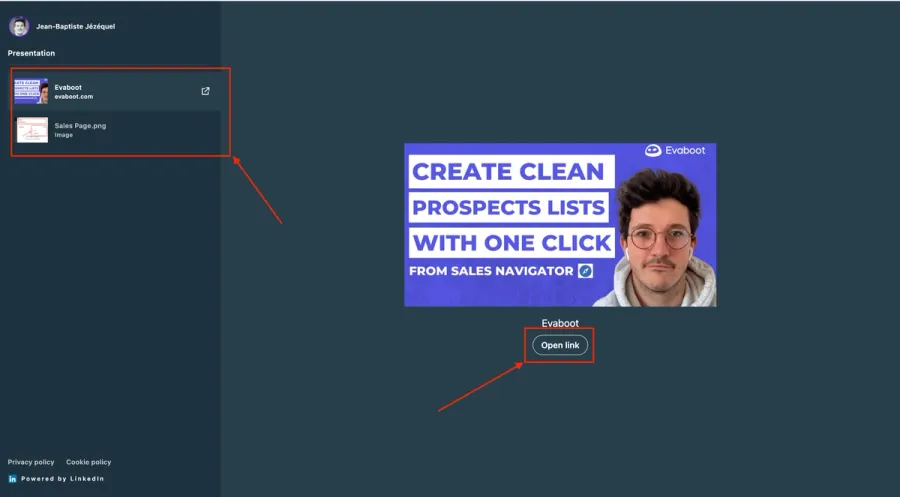
Sie werden jedes Mal benachrichtigt, wenn jemand Ihren Link öffnet und erhalten eine detaillierte Nachverfolgung des Verhaltens Ihrer Interessenten in Ihrem Dokument.
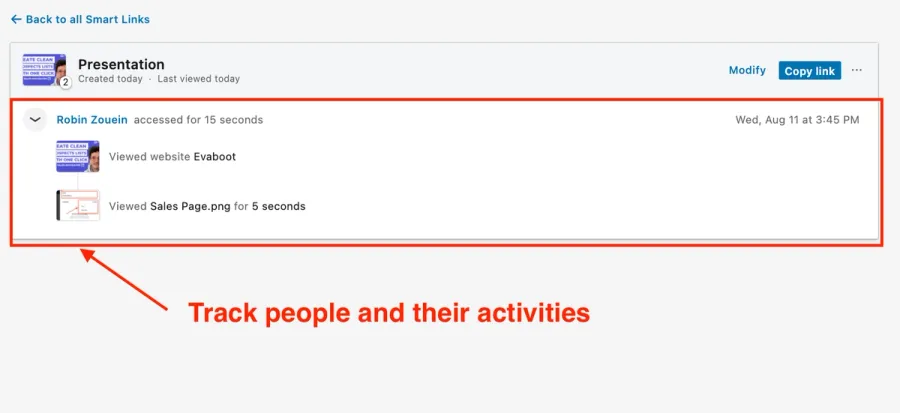
Es zeigt Ihnen, wie lange die Person das Material angesehen hat und das Datum/die Uhrzeit, zu der sie darauf geklickt hat.
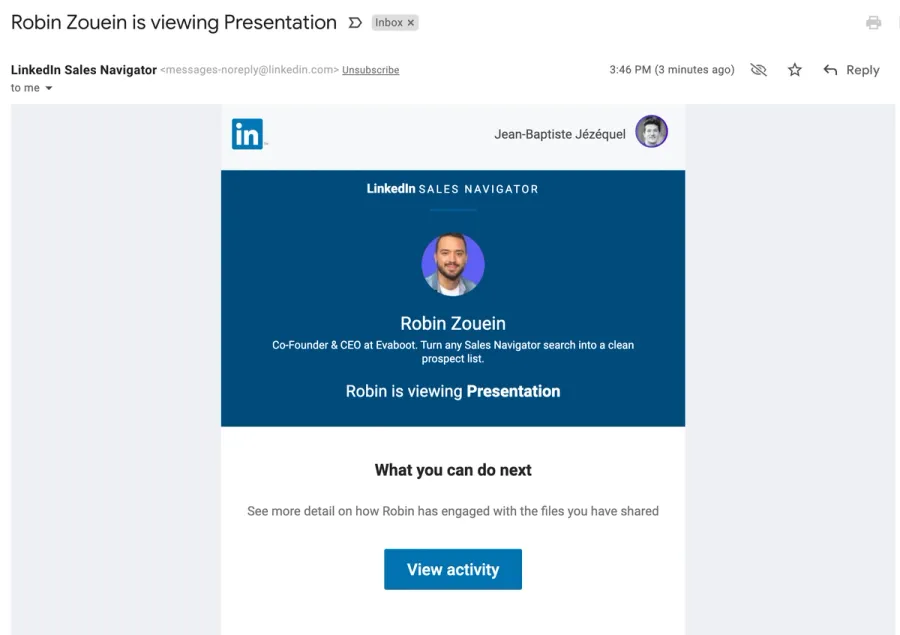
Sie werden auch jedes Mal eine Email erhalten, wenn jemand Ihre Präsentation öffnet!
5. Synchronisieren Sie Ihr CRM mit Ihrem Sales-Navigator-Team
Wenn Sie Salesforce nutzen, können Sie die von Ihnen verwalteten Konten synchronisieren.
Es gibt auch ein CRM-Widget für Salesforce und Microsoft Dynamics.
Das ist eine praktische Funktion für Vertriebsmitarbeiter, die sich stark auf LinkedIn verlassen – in Ihrem CRM können Sie:
- Profile durchsuchen
- Unternehmensinformationen einsehen
- InMails senden
- TeamLink-Verbindungen nutzen
- empfohlene Leads erhalten.
Der Sales-Navigator integriert sich ebenfalls mit HubSpot, Infer-CRM und Zoho.
Leads aus LinkedIn-Sales-Navigator-Team exportieren
Lead-Export ist keine native Funktionalität des Sales-Navigator.
Wenn Sie Ihre Leadlisten aus Sales-Navigator-Team exportieren möchten, müssen Sie eine Chrome-Erweiterung von Drittanbietern wie Evaboot verwenden. So funktioniert es:
Um Leadlisten aus dem Sales-Navigator zu exportieren, folgen Sie dieser Schritt-für-Schritt-Anleitung:
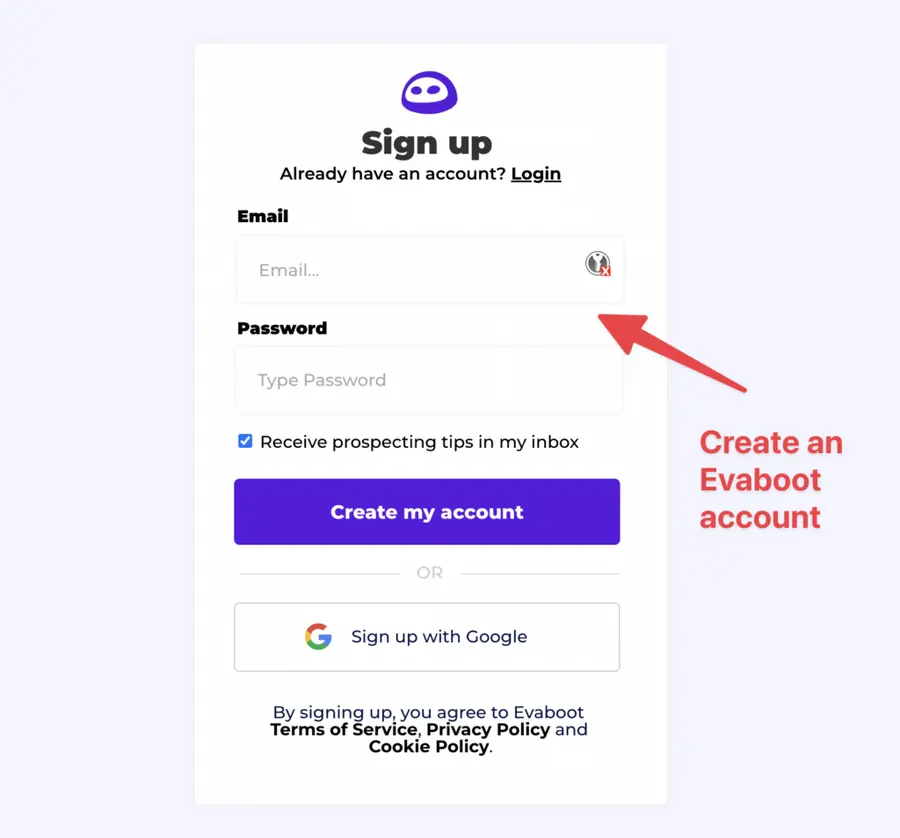
- Erstellen Sie ein Evaboot-Konto
- Laden Sie die Chrome-Erweiterung herunter
- Wählen Sie Ihre Sales-Navigator-Lead-Listen aus
- Benennen und starten Sie Ihren Export
- Laden Sie Ihre bereinigte Liste herunter
1. Erstellen Sie ein Evaboot-Konto
Schritt 1 ist, Evaboot zu besuchen und auf “Sign up” zu klicken. Dann erstellen Sie ein Konto.
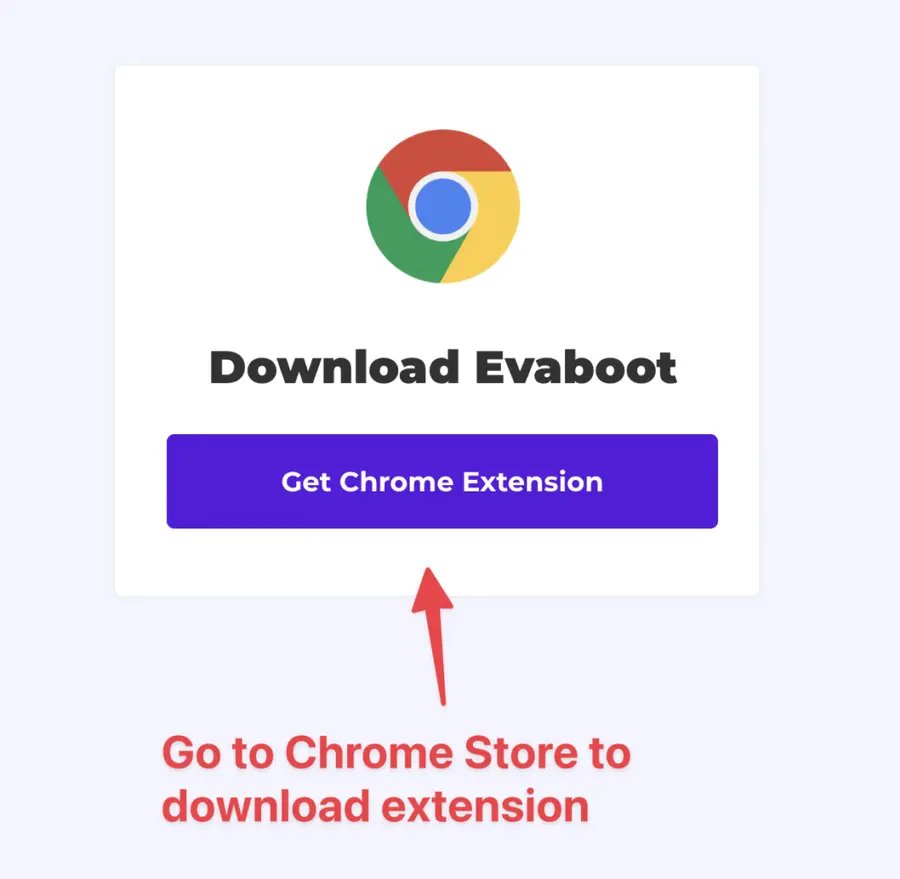
Nachdem Sie Ihr Konto erstellt haben, klicken Sie auf „Get Chrome Extension“, um es aus dem Chrome-Web-Store herunterzuladen.
2. Laden Sie die Chrome-Erweiterung herunter
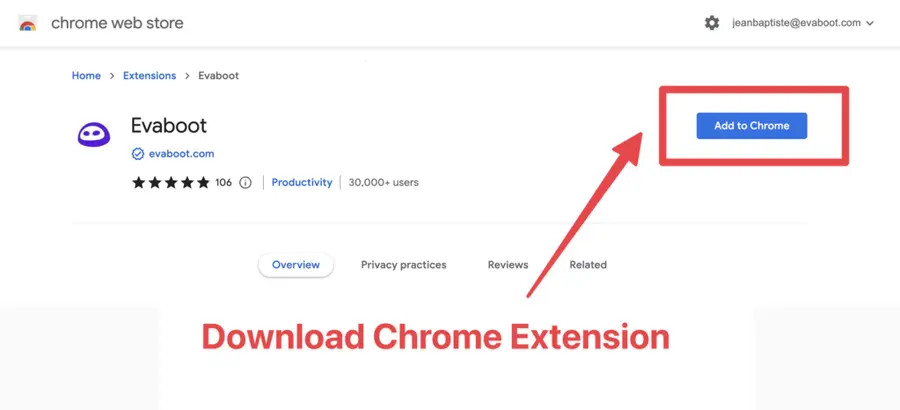
Wenn Sie auf der Chrome-Store-Seite sind, klicken Sie auf “Add to Chrome”, um die Erweiterung zu installieren.
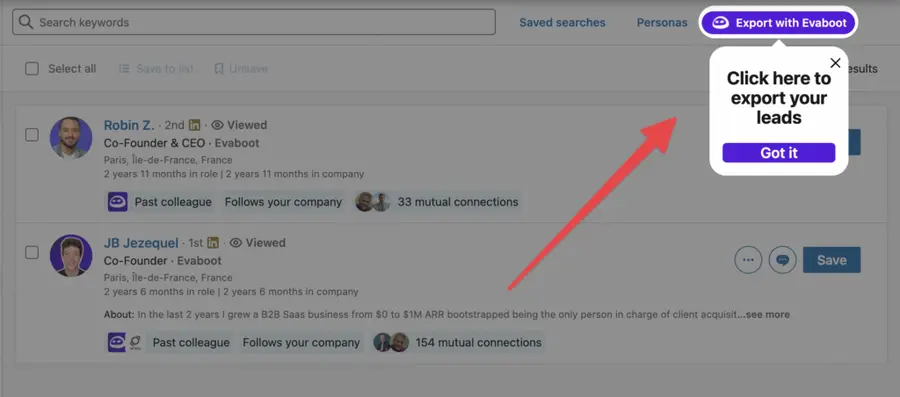
Sie werden automatisch zum Sales-Navigator weitergeleitet. Ein Popup zeigt Ihnen, wo sich der Button befindet.
3. Wählen Sie Ihre Lead-Liste im Sales-Navigator aus
Einmal installiert, erscheint der “Export with Evaboot” Knopf oben in Ihren Lead-Listen. Klicken Sie darauf, um Ihre Leads und deren Kontaktdaten in eine Tabelle zu exportieren.
Mit diesen Daten können Sie einen Multi-Channel-Outreach implementieren, um Ihre Chancen zu erhöhen, Ihre neuen Interessenten auf allen möglichen Wegen zu erreichen.
Ihre Listen können sein:
- Lead-Suchen
- Lead-Listen
- Kontosuchen
- Kontenlisten
- Gespeicherte Suchanfragen
Evaboot deckt alle Anwendungsfälle ab.
Der “Export mit Evaboot” Knopf befindet sich oben auf diesen LinkedIn-Sales-Navigator-Seiten.
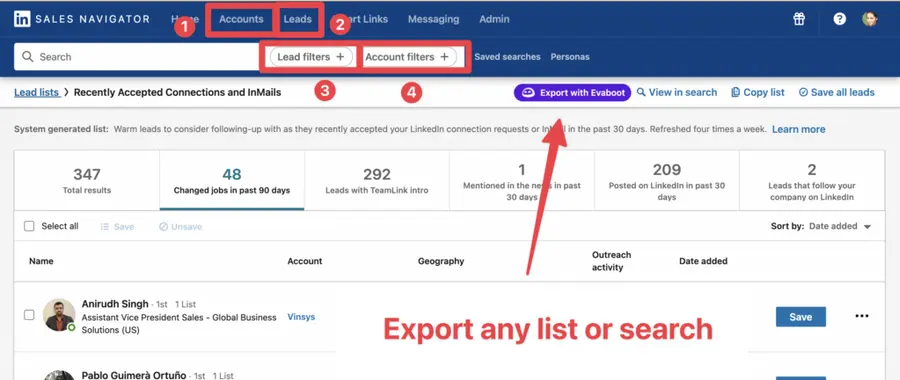
Sie können sogar spezifische Registerkarten in Ihren Lead-Listen exportieren, wie zum Beispiel “In den letzten 90 Tagen den Job gewechselt.”
4. Benennen und starten Sie Ihren Export
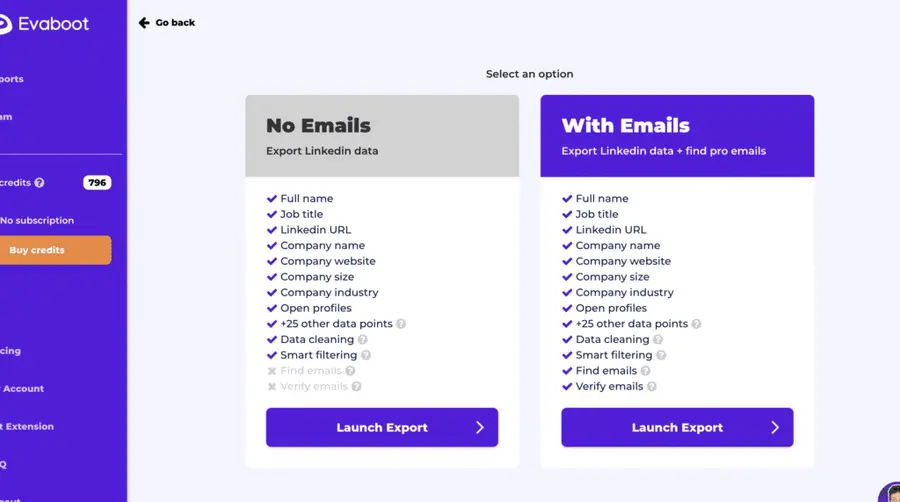
Wenn Sie auf “Export with Evaboot” klicken, werden Sie zur Evaboot-App weitergeleitet.
Wählen Sie, ob Sie E-Mails für diese Leads finden möchten oder nicht.
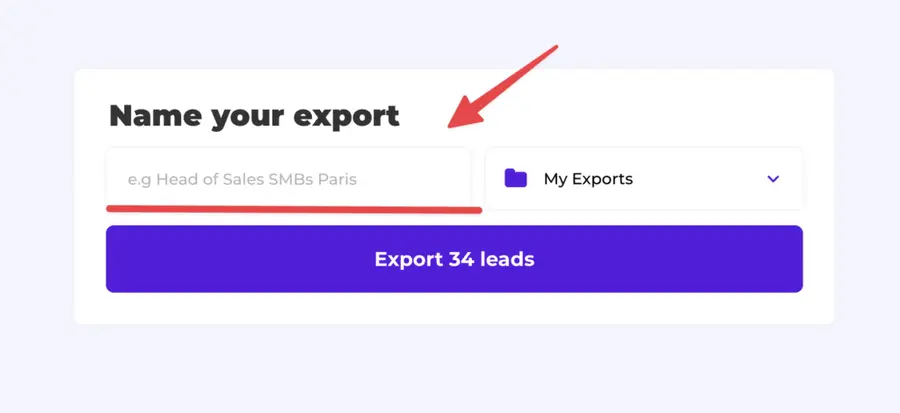
Geben Sie Ihrem Export einen Namen und klicken Sie auf “Export leads”.
Das voraussichtliche Enddatum erscheint links, direkt nachdem der Export gestartet wurde.
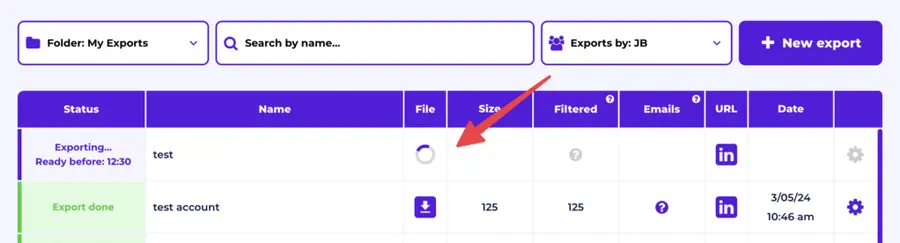
Evaboot wird all diese Leads in Echtzeit exportieren.
Das macht Ihren Lead-Generierungsprozess DSGVO-konform, im Gegensatz zur Verwendung von Datenbanken.
5. Laden Sie Ihre bereinigte Liste herunter
Sobald die Extraktion abgeschlossen ist, erhalten Sie eine E-Mail-Benachrichtigung mit einem Link zum Herunterladen der CSV-Datei, die Ihre Lead-Liste enthält.
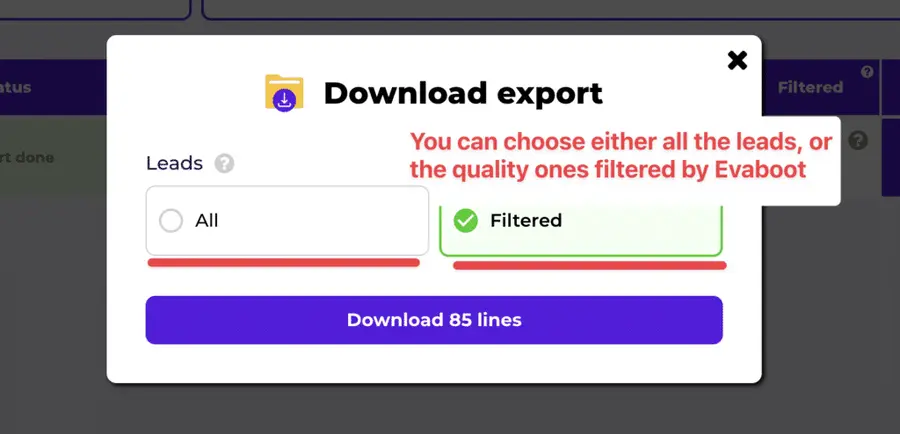
Wählen Sie den Listentyp, den Sie herunterladen möchten. Und das war’s.
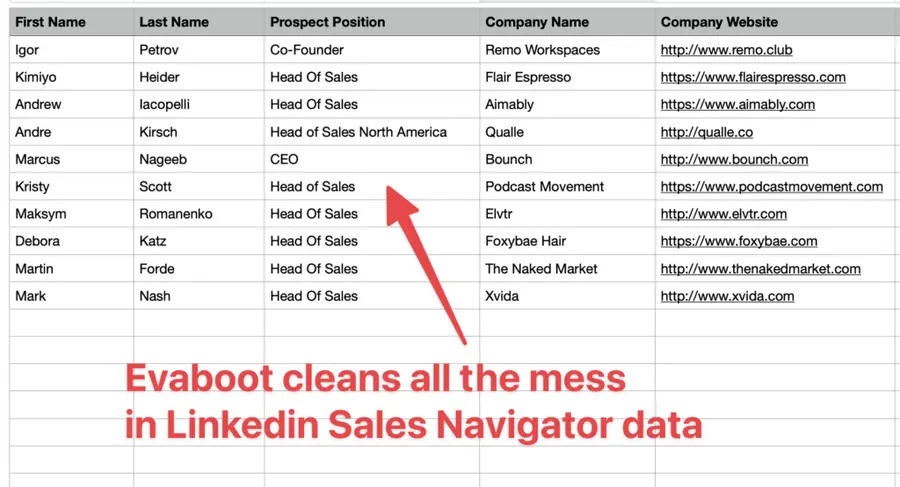
Evaboot macht weit mehr als nur Ihre Liste zu exportieren. Es reinigt auch alle Namen und Firmennamen Ihrer LinkedIn-Kontakte.
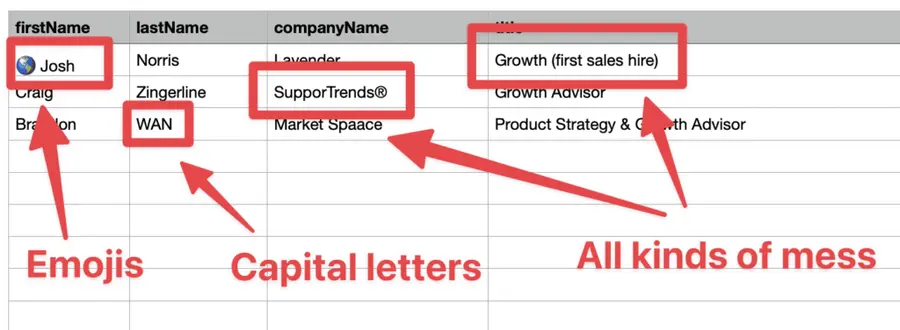
Die Daten auf LinkedIn sind nicht sauber.
Das Bereinigen von Daten aus Ihrem Sales-Navigator-Export kann Stunden dauern, wenn Sie es manuell machen.
Hoffentlich erledigt der Evaboot-Reinigungsalgorithmus all diese Arbeit für Sie, indem er automatisch folgendes säubert:
- Vornamen
- Nachnamen
- Firmennamen
- Jobtitel
Niemand möchte Stunden damit verbringen, Excel-Dateien zu bereinigen. Besser, man lässt Roboter diese langweilige Arbeit erledigen.
Sie werden oft False-Positives in Ihren LinkedIn-Sales-Navigator-Suchergebnissen finden.
Auch wenn Sie sehr präzise LinkedIn-Suchoperatoren verwenden.

Sie werden häufig Leads finden, die nicht den Suchfiltern entsprechen, die Sie in der Sales-Navigator-Suchmaschine gewählt haben.
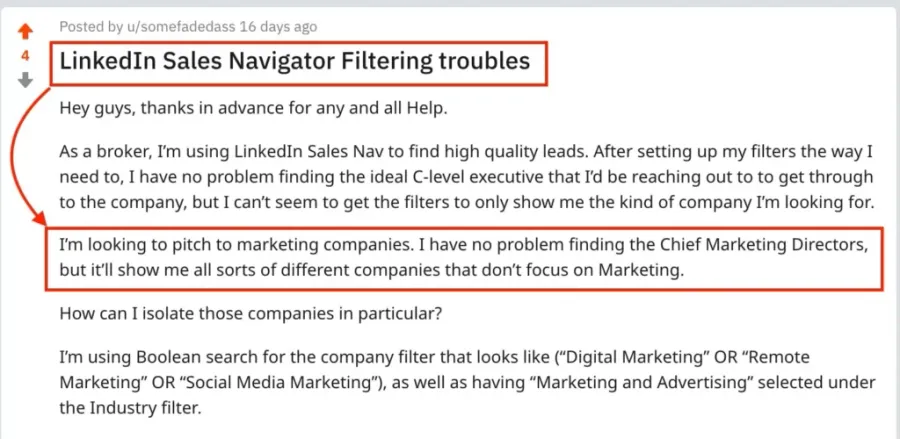
Deshalb verbringen viele Menschen Stunden damit, ihre Suchergebnisse manuell zu überprüfen. Dies ist eine mühsame Aufgabe, aber es ist kein Problem.
Evaboot ist der intelligenteste Sales-Navigator-Scraper, weil unser Algorithmus Ihre Leads doppelt überprüft, um sicherzustellen, dass sie den ausgewählten Suchfiltern entsprechen.
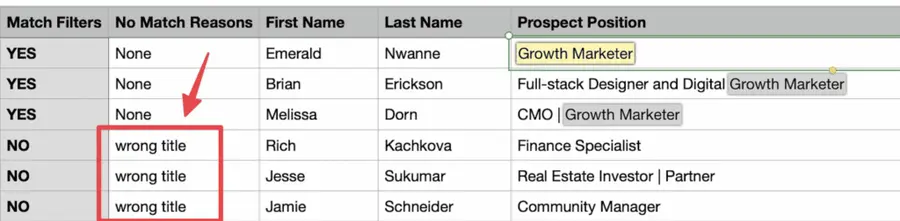
In diesem Export gibt es eine Spalte mit dem Namen “No Match Reasons.” Diese Spalte zeigt Ihnen, ob Ihre Leads wirklich Ihren Suchfiltern entsprechen.
Wenn sie es nicht tun, werden wir erklären, warum. In diesem Beispiel haben die Leads den falschen Titel. Die ursprüngliche Suche war nach Wachstumsmarketern.
Bitte beachten Sie, dass Lead-Daten nicht statisch sind.
B2B-Daten veralten mit einer Rate von 2,1 % pro Monat – was bedeutet, dass 22,5 % Ihrer exportierten Leads innerhalb eines Jahres veraltet sein könnten. Jobtitel ändern sich, Unternehmen entwickeln sich weiter, und veraltete Informationen führen zu ineffizienter Ansprache.
Um dieses Problem zu lösen, bietet Evaboot die Funktion der URL-Anreicherung an. Damit können Sie gespeicherte LinkedIn-URLs aus Ihrem CRM hochladen und sie mit Daten aus dem LinkedIn-Sales-Navigator anreichern.
So funktioniert’s:
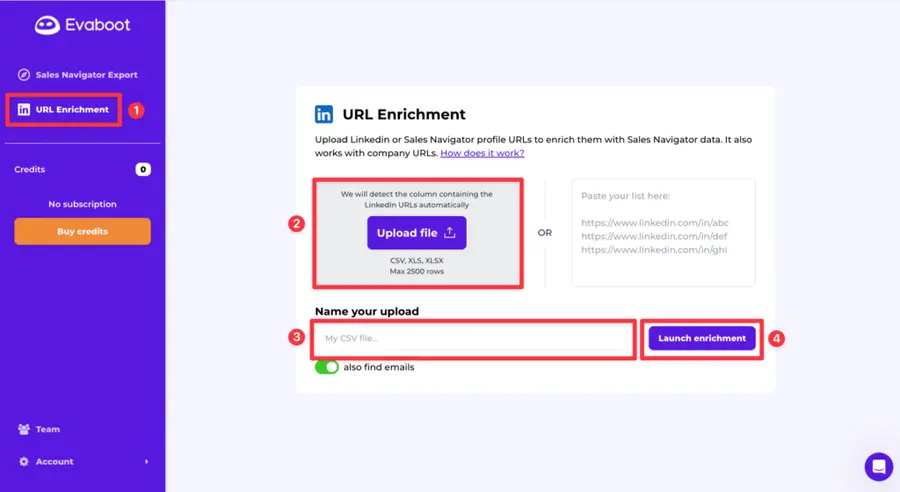
- Melden Sie sich bei Ihrem Evaboot-Konto an und gehen Sie zur Funktion „URL Enrichment“.
- Laden Sie eine alte Liste mit LinkedIn- oder Sales-Navigator-URLs hoch.
- Benennen Sie Ihre CSV-Datei.
- Starten Sie die Anreicherung.
- Warten Sie ein paar Minuten, bis die Daten aktualisiert sind, und laden Sie dann Ihre aktualisierte Liste als CSV-Datei herunter.
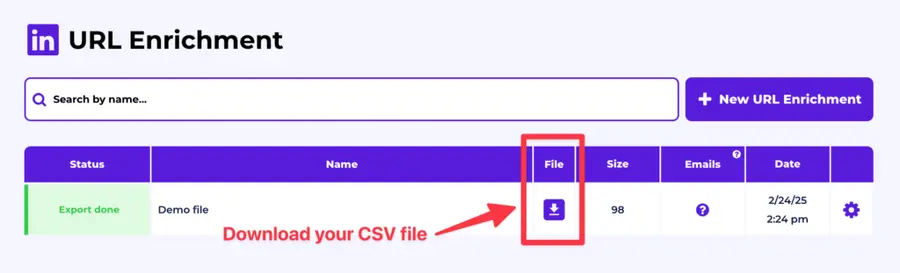
Und schon haben Sie es!
Wir empfehlen, Ihre Lead-Listen alle 3 bis 6 Monate zu aktualisieren, um deren Genauigkeit sicherzustellen. So bleibt Ihre Datenbank aktuell, relevant und effektiv – damit Ihre Vertriebsbemühungen nicht ins Leere laufen.
Für eine visuelle Schritt-für-Schritt-Anleitung sehen Sie sich das Video-Tutorial an:
LinkedIn-Sales-Navigator-Professional im Vergleich zu Team: Abschließende Gedanken
Die zwei Hauptmerkmale, die LinkedIn-Sales-Navigator-Team von Professional unterscheiden, sind:
- CRM-Integration
- CSV-Upload der Kontenliste
Smart Links und TeamLinks sind coole Funktionen, aber sie sind “nett zu haben”.
- CRM-Integration ist wichtig, wenn Sie ein hohes Maß an Tracking für Ihre Leads benötigen oder ein großes Verkaufsteam haben, das zusammenarbeiten muss.
- Kontolisten-Upload ist ein Muss, wenn Sie Unternehmen anhand von Daten ansprechen, die Sie außerhalb von LinkedIn finden (Technologie- oder Finanzinformationen)
Jetzt, da Sie das wissen, ist die Antwort einfach.
Wenn Sie unbedingt eine dieser 2 Funktionen benötigen, sollten Sie ein LinkedIn-Sales-Navigator-Team-Konto verwenden.
Fazit
Die Integration von LinkedIn-Sales-Navigator-Team in Ihre Verkaufsstrategie kann die Art und Weise revolutionieren, wie Ihre Verkaufsprofis im Team mit potenziellen Kunden in Verbindung treten und Leads pflegen.
Seine fortgeschrittenen Suchfilter, CRM-Integration und die TeamLink-Funktion bieten eine robuste Plattform für das effiziente Finden und Ansprechen der richtigen Interessenten.
Indem Sie wissen, welche LinkedIn-Kontotypen und Funktionen Ihre Verkäufer benötigen, können Sie nicht nur die Kontaktaufnahme und Konversionsraten verbessern, sondern auch einen kooperativen und strategischen Ansatz im Verkauf fördern.
FAQ
Wie füge ich Teammitglieder zum LinkedIn-Sales-Navigator hinzu?
Gehen Sie zum Benutzer-Tab, klicken Sie auf “Benutzer hinzufügen“. Wählen Sie im Dropdown-Menü “Benutzer per E-Mail hinzufügen”. Geben Sie im Popup-Fenster die E-Mail-Adresse des Benutzers in der Benutzer hinzufügen-Sektion ein. Fügen Sie mehrere Benutzer getrennt durch Kommas hinzu und dann klicken Sie auf Hinzufügen.
Eingeladene Teammitglieder werden eine E-Mail erhalten mit Anweisungen, wie sie ihre Sales-Navigator-Konten aktivieren und beitreten können.
Welche Funktionen sind in der Team-Edition des LinkedIn-Sales-Navigator enthalten?
Sales-Navigator-Team beinhaltet alle Funktionen von Sales-Navigator-Professional, zuzüglich:
- 10 zusätzliche InMail-Nachrichten pro Monat (insgesamt 30)
- Team-Netzwerk herzliche Vorstellungen mit TeamLink
- CRM-Integrationen
- 25 Freischaltungen außerhalb des Netzwerks pro Monat
- Grundlegende Sitzplatzverwaltung
- Nutzungsberichterstattung
Ist LinkedIn-Sales-Navigator-Team ein LinkedIn-Premium-Tarif?
Der LinkedIn-Sales-Navigator ist Teil eines LinkedIn-Premium Kontos, ist aber auch separat erhältlich.
Premium beinhaltet Unternehmenseinblicke, Branchentrends und Wettbewerbsanalysen. Darüber hinaus ermöglicht Premium die Möglichkeit zu sehen, wer Ihr Profil angesehen hat.
LinkedIn-Premium beinhaltet den LinkedIn-Sales-Navigator, während der LinkedIn-Sales-Navigator folgendes umfasst: Sales-Navigator-Core, -Advanced (Team) und -Advanced-Plus (Enterprise) Pläne.


