
Die Beherrschung der LinkedIn-Boolean-Suche ist entscheidend, um qualifizierte Leads oder Kandidaten auf LinkedIn zu finden.
Sobald Sie verstehen, wie es funktioniert, werden Ihre Zielgruppenansprachen und LinkedIn-Prospecting-Kampagnen deutlich besser.
Und das Beste daran?
Jeder kann die Technik der booleschen Logik verwenden, eine einfache und effiziente Methode um Leads auf LinkedIn zu finden.
In diesem Artikel werde ich Ihnen folgendes enthüllen:
- Was ist die LinkedIn-Boolean-Suche?
- Die 5 LinkedIn-Boolean-Suchoperatoren
- Wo sollte man die boolesche Suche auf LinkedIn verwenden?
- Die LinkedIn-Boolean-Suchvorlage, welche Sie nutzen können
- Wie man ChatGPT verwendet, um Boolean-Suchstrings zu erstellen
- Wie führt man gezielte Boolean-Suchen auf LinkedIn durch?
- 2 Grenzen der LinkedIn-Boolean-Suche
Lassen Sie uns eintauchen.
Was ist die LinkedIn-Boolean-Suche?
Die LinkedIn-Boolean-Suche hilft Ihnen, Ihre Stichwortsuche zu verfeinern oder zu erweitern, um die Profile, die Sie suchen, zu finden.
Es verwendet eine Kombination von logischen Verknüpfungen (AND, OR, NOT) und Satzzeichen (Klammern und Anführungszeichen).
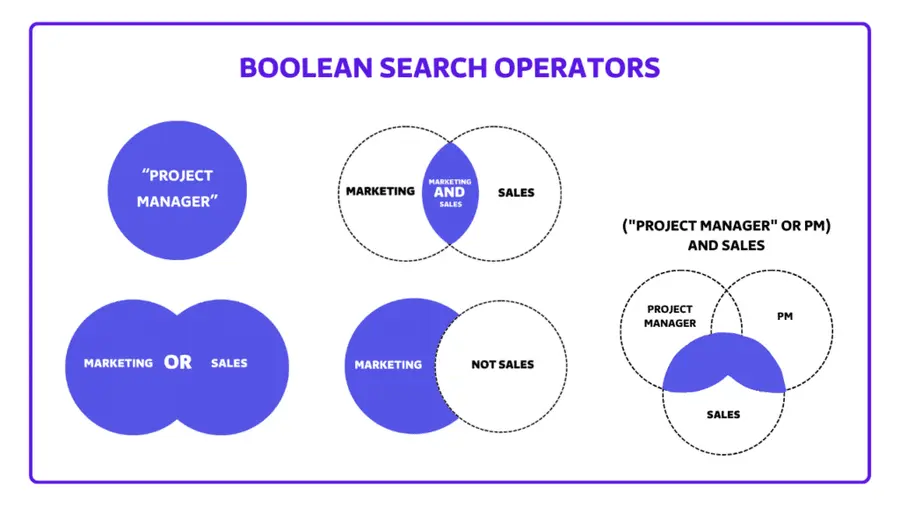
Dies hilft Nutzern, insbesondere Recruitern und Vertriebsmitarbeitern, Ergebnisse zu filtern und genaue Resultate zu finden.
Es kann auch auf allen LinkedIn-Suchmaschinen (Basic, Sales Navigator, Recruiter) verwendet werden.
Die 5 LinkedIn-Boolean-Suchoperatoren
Es gibt 5 LinkedIn-Boolean-Suchoperatoren:
- Anführungszeichen
- AND
- OR
- NOT
- Klammern
1. Anführungszeichen
Anführungszeichen ermöglichen die Suche nach einer genauen Phrase oder Suchbegriffen, die Folgendes umfassen:
- Mehrere Wörter
- Interpunktion
Wenn Sie mehrere Wörter ausdrücken möchten, schließen Sie die Phrase in Anführungszeichen ein.
Zum Beispiel:
- “Vertriebsleiter”
- “V.P”
- “Account Representative”
- “Human Resources Manager”
Wenn Sie die Anführungszeichen nicht zu Sales Manager hinzufügen, sucht LinkedIn nach “Sales AND Manager”.
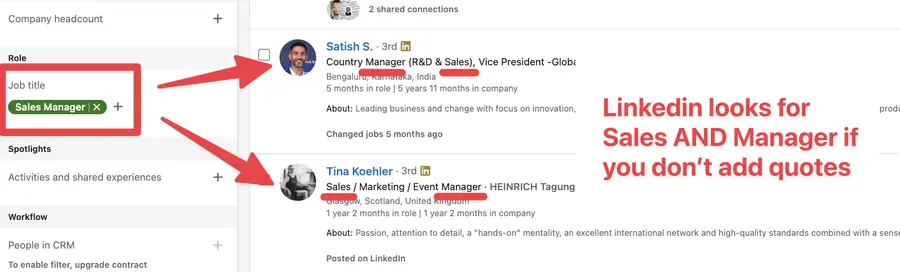
Wie Sie sehen können, sind einige Suchergebnisse im obigen Screenshot nicht relevant.
Wenn ich jedoch “sales manager” in Anführungszeichen setze, werden die Ergebnisse genau Ihren Anforderungen entsprechen.
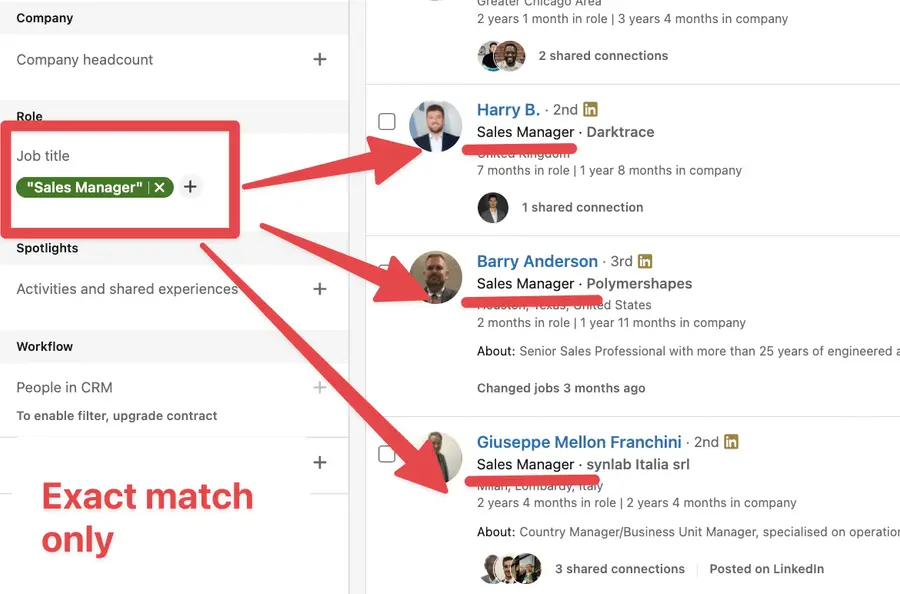
Jetzt können Sie den Unterschied zwischen dem Hinzufügen und Vergessen der Anführungszeichen sehen.
Suchen mit Anführungszeichen liefern Ihnen genauere Ergebnisse.
2. AND
Wenn Sie nach Profilen suchen, die zwei oder mehr Begriffe enthalten, können Sie diese Begriffe mit AND trennen.
Es muss in Großbuchstaben geschrieben werden, dasselbe gilt für OR und NOT.
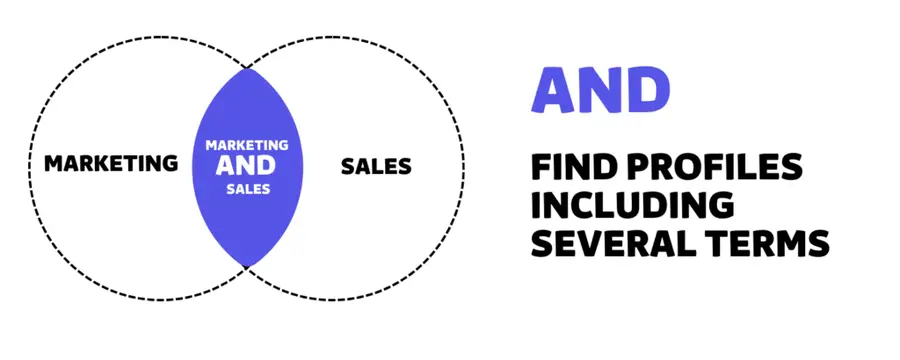
Beispiel:
- Vertrieb AND Direktor
- “Sales Manager” AND B2B
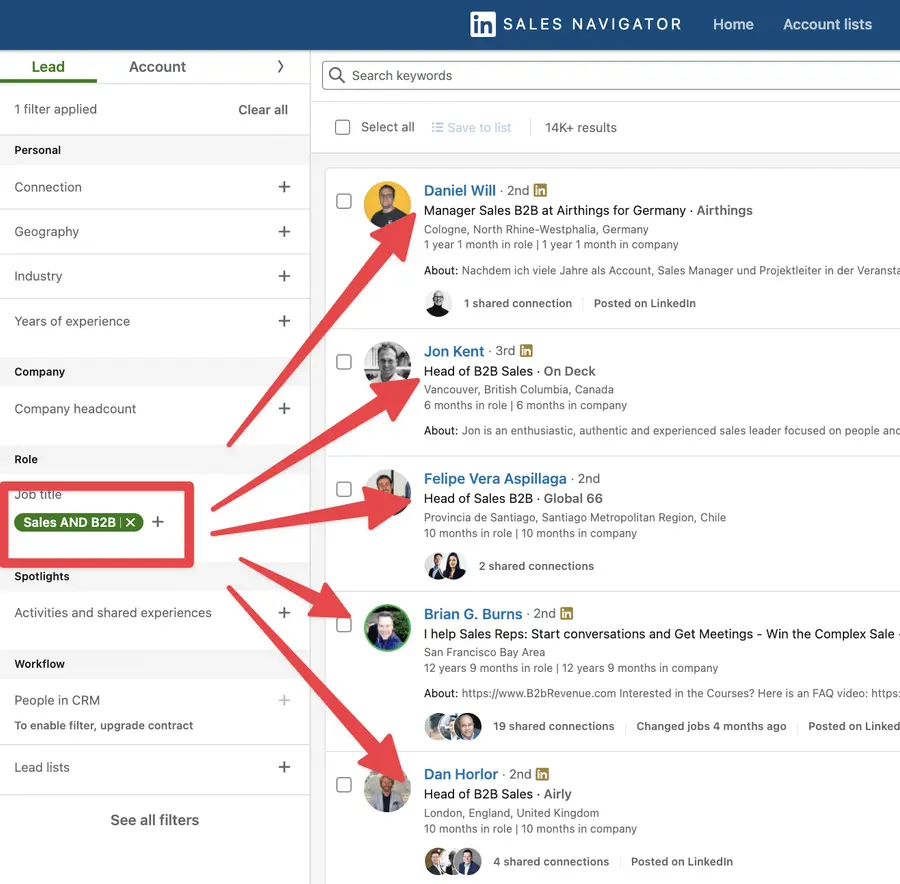
Wenn Sie zwei Begriffe ohne Anführungszeichen eingeben, geht die Suchmaschine davon aus, dass ein AND zwischen ihnen steht:
3. OR
Wenn Sie Ihre Suche erweitern möchten, um Profile zu finden, die einen oder mehrere Begriffe enthalten, können Sie diese Begriffe mit OR trennen. Es muss in Großbuchstaben geschrieben sein, wie AND und NOT.
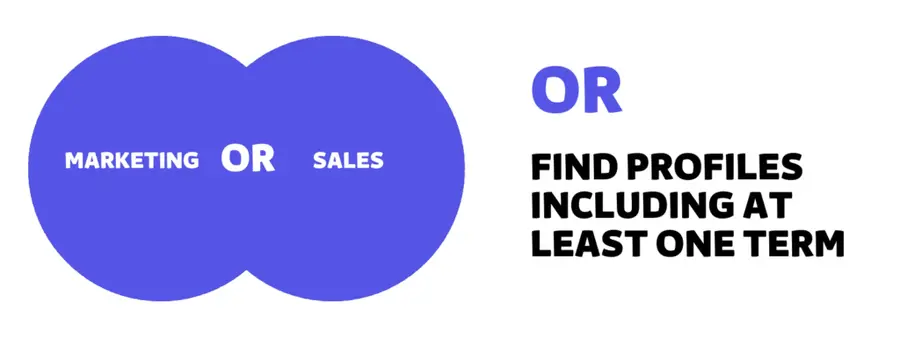
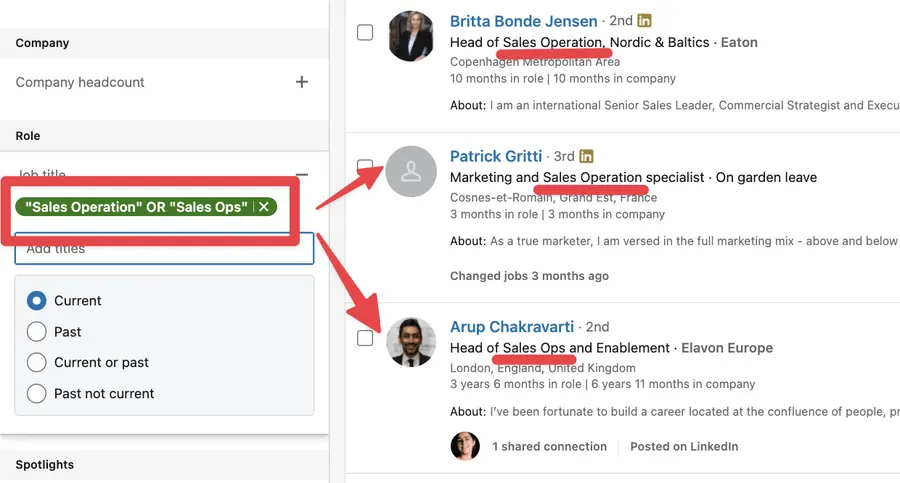
OR wird oft verwendet, um nach alternativen Schreibweisen oder Begriffen mit derselben Bedeutung zu suchen.
Beispiel:
- “Sales Operations” OR “Sales Ops”
- “Vice President” OR “vp” OR “V.P.” OR “SVP” OR “EVP”
4. NOT
Wenn Sie einen bestimmten Begriff aus Ihrer Suche ausschließen möchten, geben Sie diesen Begriff mit NOT davor ein.
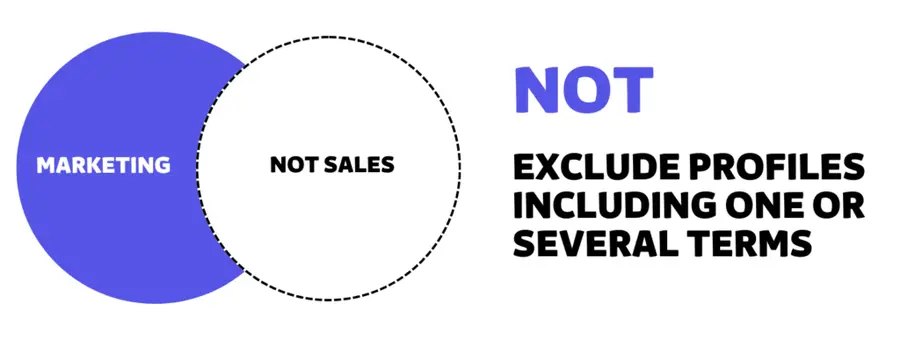
Ihre Suchergebnisse schließen jedes Profil aus, das diesen Begriff enthält.
Zum Beispiel:
- Direktor NOT Executive NOT VP NOT “Vice President”
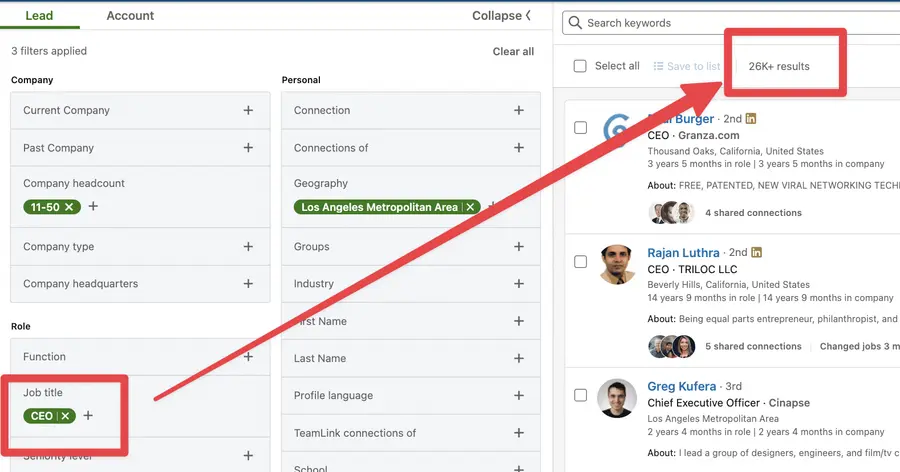
Lassen Sie uns ein praktisches Beispiel betrachten.
Hier habe ich das Schlüsselwort “CEO” im Titelfilter hinzugefügt
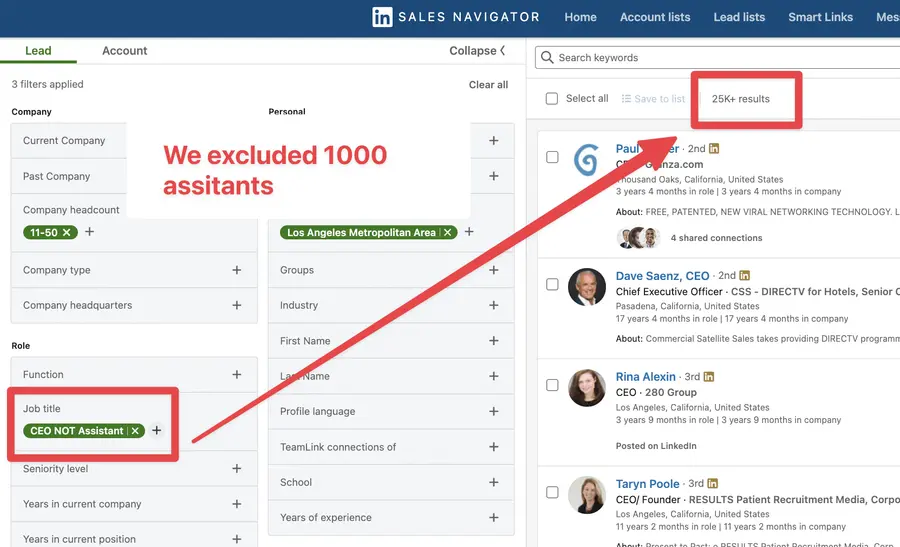
Wenn ich es zu CEO NOT Assistant ändere, können Sie sehen, dass ich 1000 Leads aus der Suche ausgeschlossen habe.
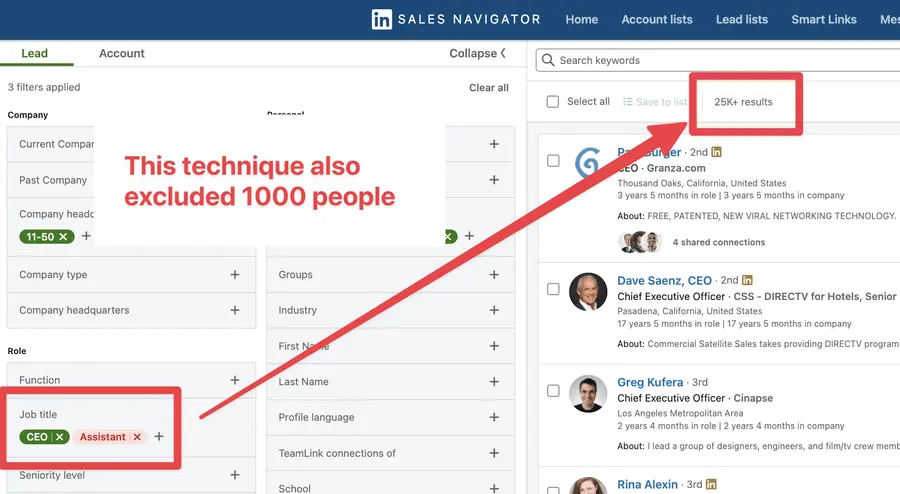
Ich kann dasselbe tun, indem ich ein weiteres Stichwort hinzufüge und auf den Ausschlussknopf klicke.
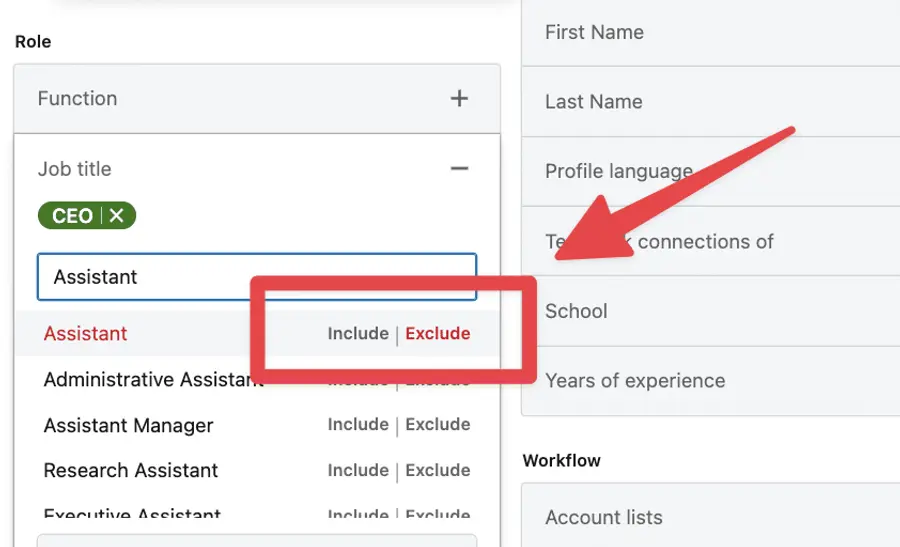
Wenn Sie es klicken, wird der Button rot erscheinen, und der Ausschluss funktioniert genau so, als ob Sie einen NOT Boolean-Operator verwendet hätten.
5. Klammern
Sie können Begriffe und Modifikatoren kombinieren, um eine komplexe Suche durchzuführen.
Zum Beispiel, Marketing AND (B2B OR B2C).
Dies wird nach einem Profil suchen, welches dies enthält:
- Marketing AND B2B
- Marketing AND B2C.
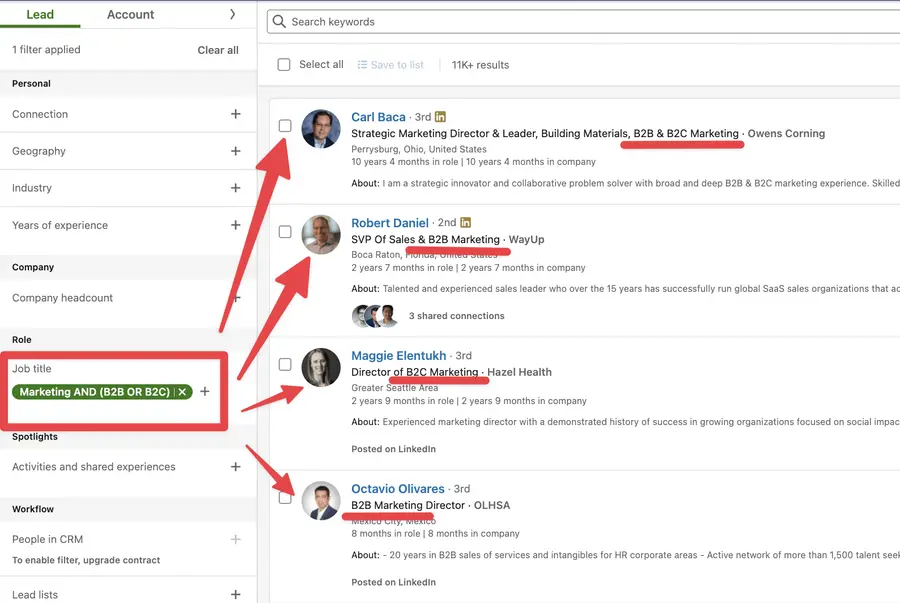
Sobald Sie die Suche in Klammern gemeistert haben, können Sie mit der Boolean-Suche die nächste Stufe erreichen.
Lassen Sie uns dies nutzen, um gezielte Interessenten für Ihr LinkedIn-Outreach oder die Kandidatensuche zu finden.
Wo sollte man die boolesche Suche auf LinkedIn verwenden?
Sie können die boolesche Suche in 3 verschiedenen LinkedIn-Suchmaschinen verwenden:
- LinkedIn Basic
- LinkedIn Sales Navigator
- LinkedIn Recruiter
1. LinkedIn-Basic-Suche
Auf der einfachen LinkedIn-Suche können Boolean-Suchoperatoren in den folgenden Suchfeldern verwendet werden:
- Die allgemeine Suche
- Vorname
- Nachname
- Titel
- Unternehmen
- Schule
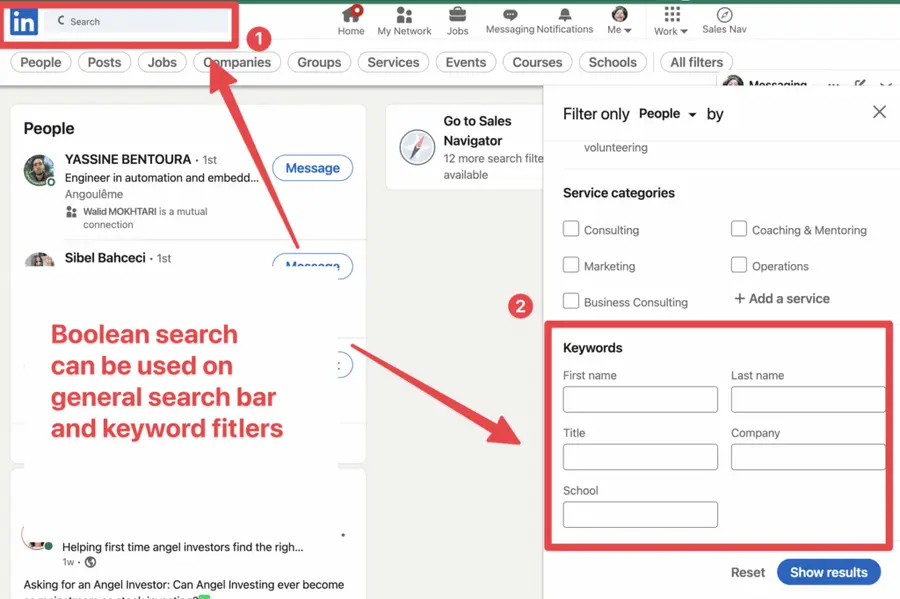
Sie können Suchanfragen wie diese durchführen.
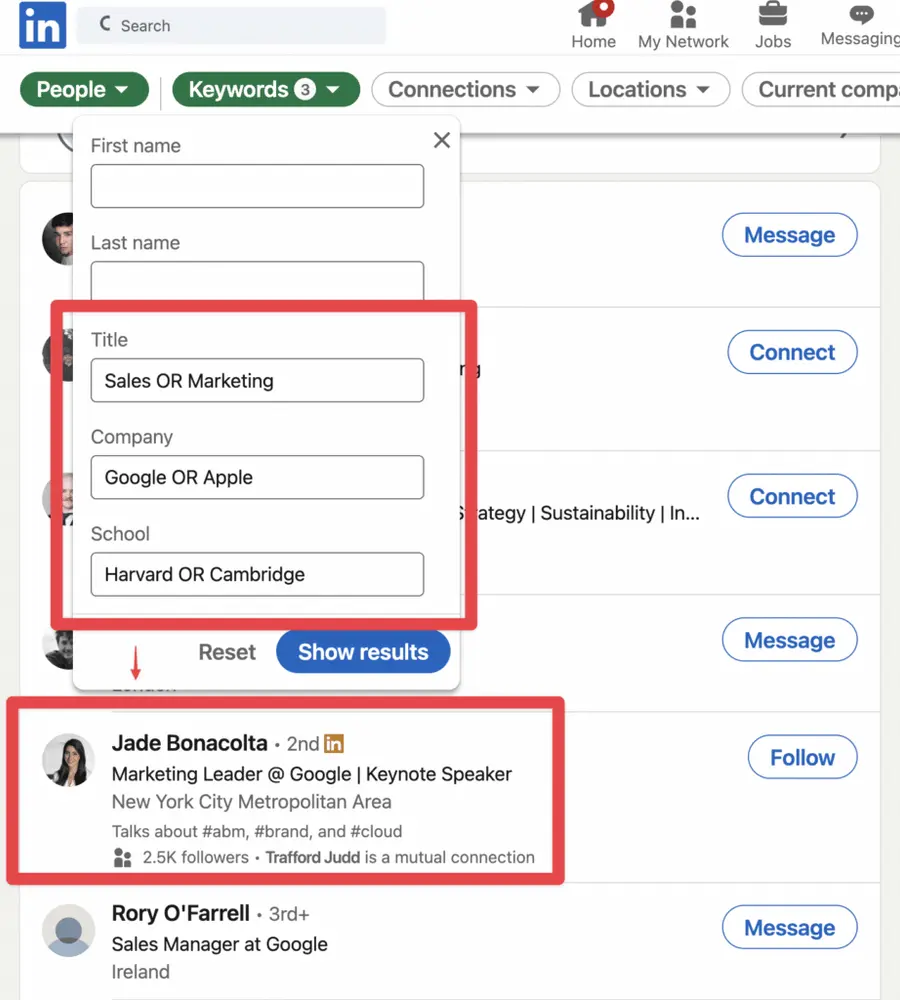
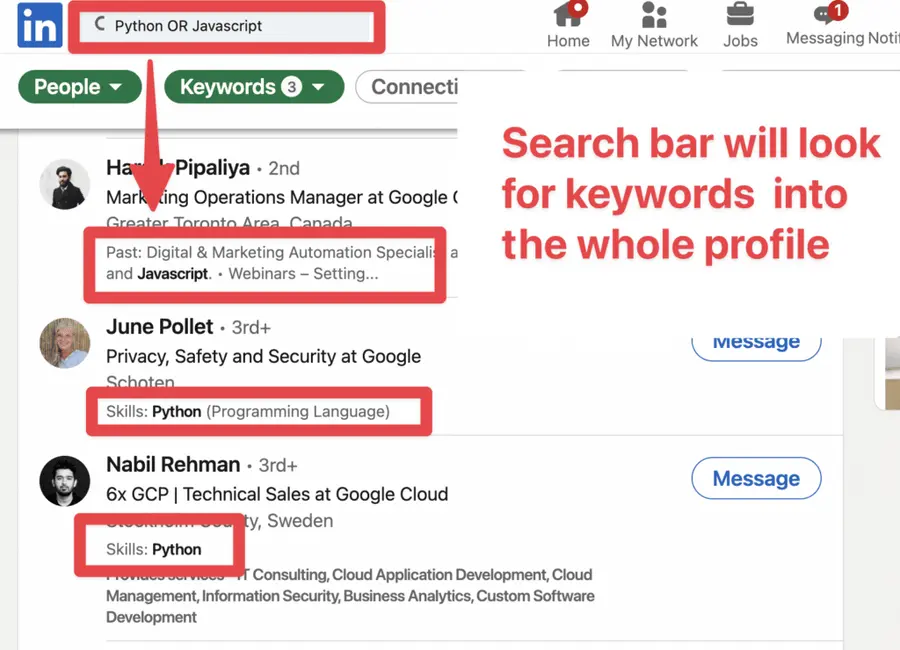
Der Keyword-Filter wird spezifische Felder durchsuchen, wohingegen die allgemeine Suchleiste das gesamte LinkedIn-Profil durchsucht:
- Jobtitel
- Stellenbeschreibung
- Schule
- Fähigkeiten
- Empfehlung
Jedoch sind einfache LinkedIn-Suchen nicht in der Lage, Anführungszeichen zu verarbeiten. Wenn Sie versuchen, mehr als einen Ausdruck zwischen Anführungszeichen einzufügen, wird Ihnen diese Nachricht angezeigt:
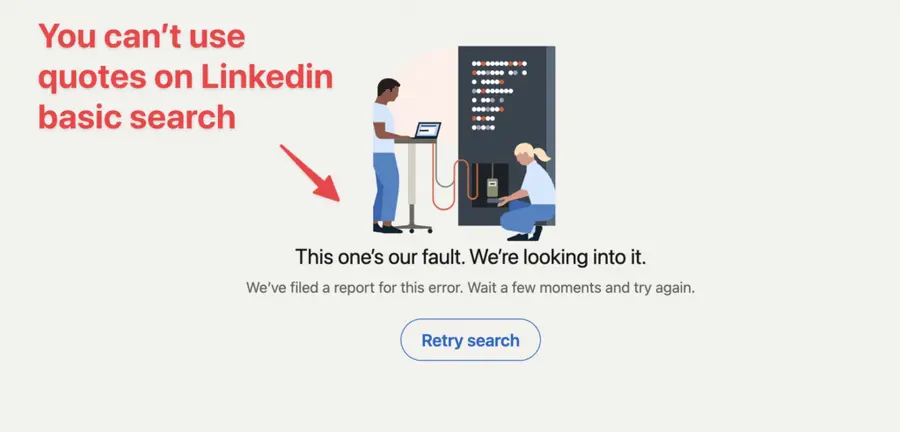
Es ist seltsam, denn LinkedIn sagt, dass sie deine Anfrage nicht bearbeiten können.
Es ist eine Methode, um dich dazu zu bringen, Sales Navigator zu kaufen.
2. LinkedIn Sales Navigator
Es ist dasselbe bei der Verwendung der Boolean-Suche auf Sales Navigator.
Das globale Schlüsselwortfeld sucht das Schlüsselwort im gesamten Profil:
- Beschreibung
- “Über uns”-Abschnitt
- Berufserfahrungen
- Bildung
- Fähigkeiten
- Empfehlung
- usw.
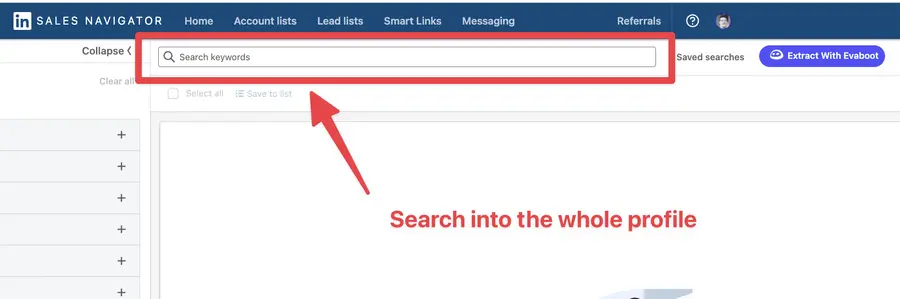
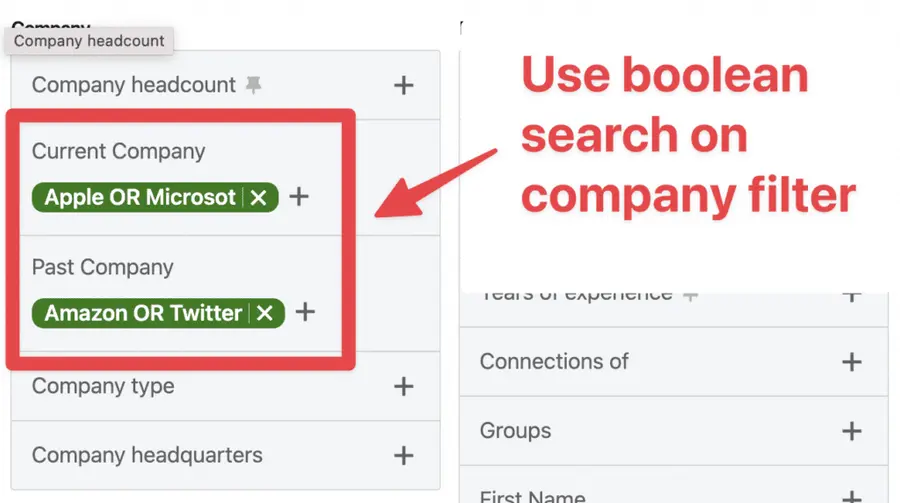
Die Suche mit der aktuellen Berufsbezeichnung wird nur nach Schlüsselwörtern suchen, die mit den aktuellen beruflichen Erfahrungen Ihrer Interessenten in Verbindung stehen.
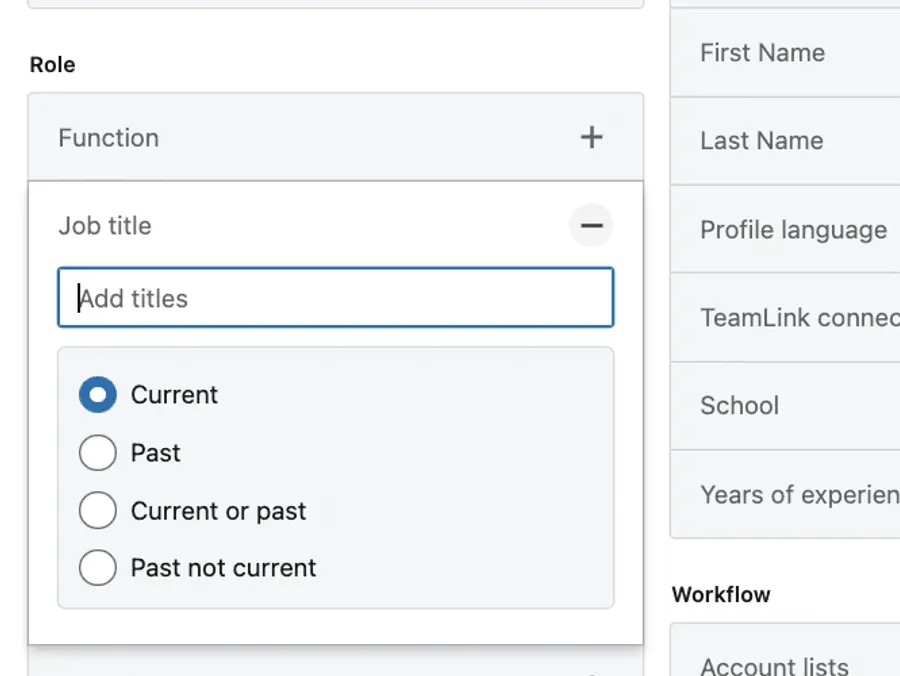
Sie können auch die Boolean-Suche verwenden, um frühere Jobtitel zu überprüfen.
Das heißt, ich habe alle Erfahrungen mit dem “Present”-Tag gemacht.
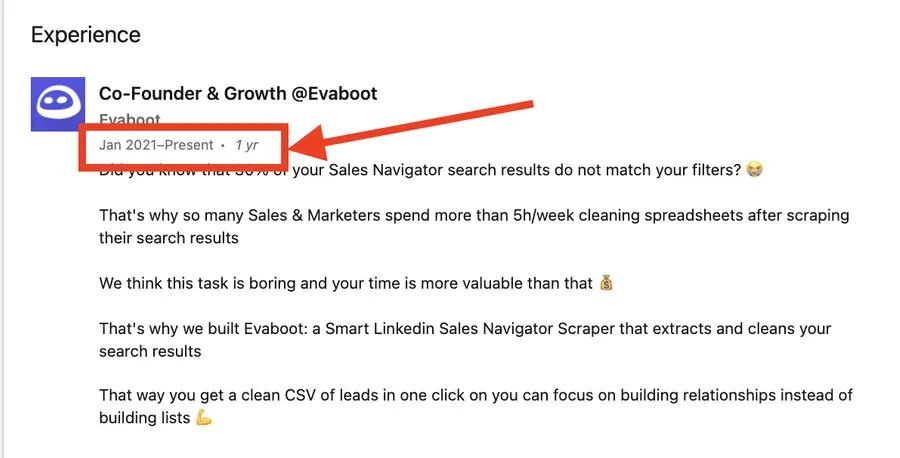
Sie können auch die boolesche Suche in diesen Feldern verwenden:
- Schule
- Aktuelles Unternehmen
- Frühere Unternehmen
3. LinkedIn Recruiter
Genau wie bei Sales Navigator können Sie die Boolean-Suche auf LinkedIn Recruiter in diesen Suchen verwenden:
- Schlüsselwortsuche
- Jobtitel-Suche
- Unternehmenssuche
- Schulsuche
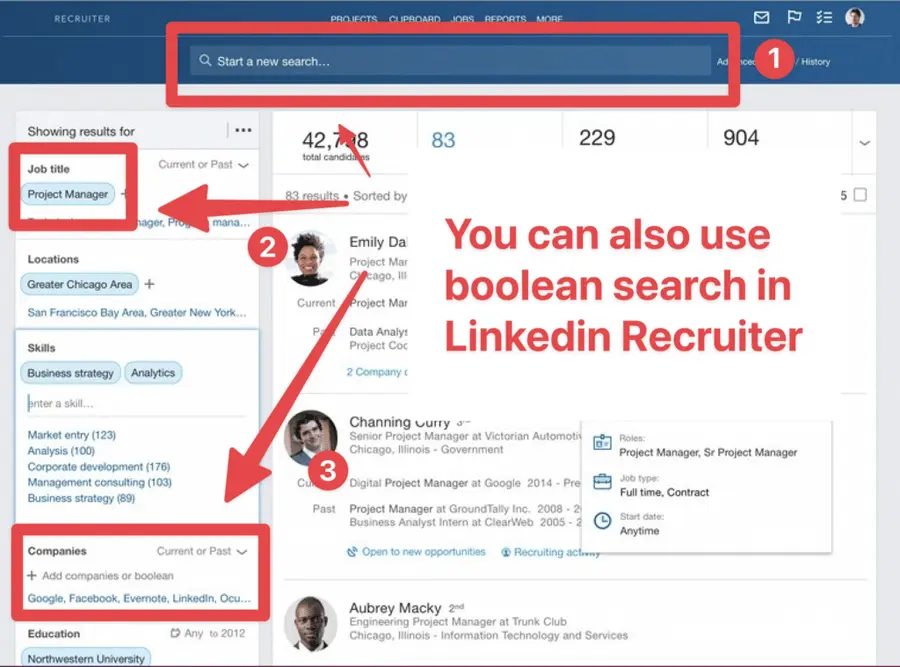
Die Boolean-Suche auf LinkedIn Recruiter funktioniert genauso wie auf LinkedIn Sales Navigator.
Dies ist eine großartige Methode, um Ihre Zielgruppe zu filtern und die besten Kandidaten zu finden, die zu Ihren Stellenangeboten passen.
Die LinkedIn-Boolean-Suchvorlage, welche Sie nutzen können
Sie können diesem Muster für Ihre Boolean-Suchen folgen:
(Positions-Schlüsselwörter) AND (Bereichs-Schlüsselwörter) NOT (Schwarze Liste)
Sagen wir, ich suche nach Entscheidungsträgern im Bereich Sales und Marketing. Ich kann alle positionsspezifischen Schlüsselwörter in Klammern setzen:
(VP OR "Vizepräsident" OR "V.P" OR "Vize Präsident" OR "Leiter" OR "Manager" OR "Chef)
Dann sind alle feldbezogenen Schlüsselwörter in der zweiten Klammer.
(Sales OR Marketing)
Und danach meine ganze Blacklist in der letzten Klammer.
(Assistant OR "Right Arm" OR Gründer OR "Co-Founder" OR "Cofounder)
Dann fügen Sie alle in dieselbe Boolean-Suchanfrage zusammen.
(VP OR "Vice-President" OR "V.P" OR "Vice President" OR "Head" OR "Manager" OR "Chief) AND (Sales OR Marketing) NOT (Assistant OR "Right Arm" OR Gründer OR "Co-Gründer" OR "Mitbegründer)
Diese Vorlage ist äußerst praktisch, um organisiert zu bleiben, während Ihre Boolean-Suchanfrage immer größer wird.
Verwenden Sie ChatGPT, um perfekte Boolean-Suchstrings zu erstellen
Wenn Sie genaue Anweisungen an ChatGPT geben, kann es die perfekte Boolean-Suche für Sie erstellen.
Da die boolesche Suche eine starre Sprache ist, können KI und Automatisierungen sie leicht handhaben.
Nehmen Sie sich etwas Zeit, um mit dem Bot zu sprechen. ChatGPT könnte eine Schlüsselwortidee finden, an die Sie nicht gedacht haben.
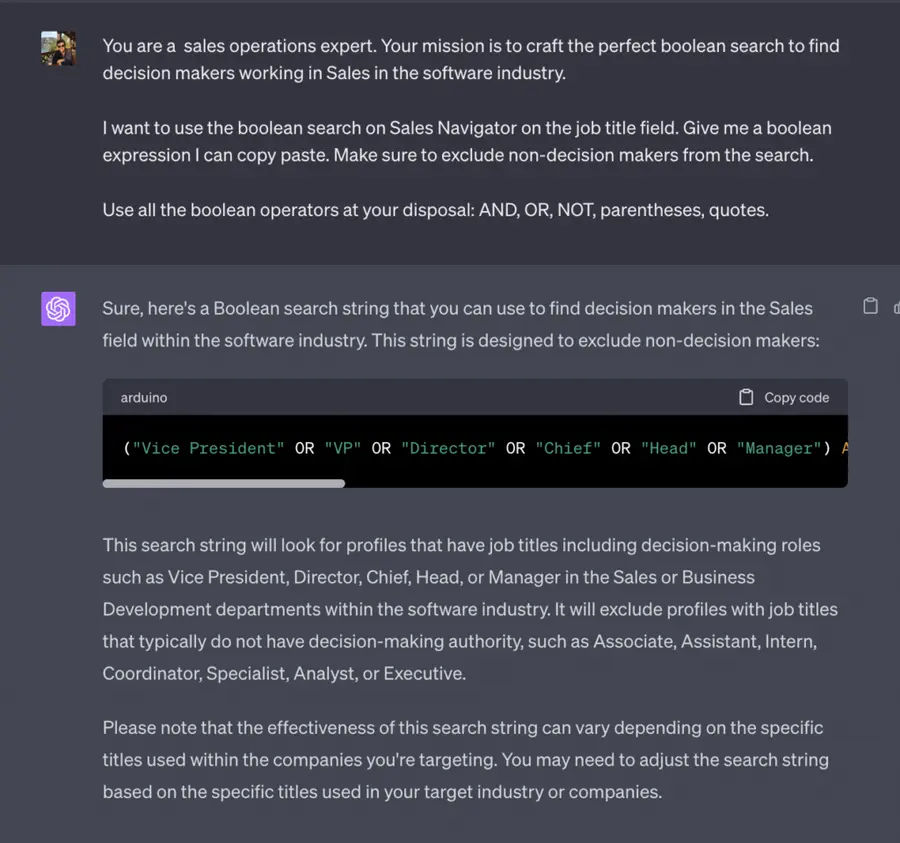
Hier ist der Prompt, den ich verwendet habe:
Sie sind Experte für Vertriebsoperationen. Ihre Aufgabe ist es, die perfekte Boolean-Suche zu erstellen, um Entscheidungsträger zu finden, die im Vertrieb in der Softwarebranche tätig sind.

Ich möchte die Boolean-Suche im Jobtitelfeld des Sales Navigator verwenden. Geben Sie mir einen Boolean-Ausdruck, den ich kopieren und einfügen kann. Stellen Sie sicher, dass Sie Nicht-Entscheidungsträger von der Suche ausschließen.

Verwenden Sie alle Ihnen zur Verfügung stehenden Boolean-Operatoren: AND, OR, NOT, Klammern, Anführungszeichen.
Hier ist das Ergebnis, das mir ChatGPT geliefert hat:
("Vice President" OR "VP" OR "Direktor" OR "Chief" OR "Leiter" OR "Manager") AND ("Vertrieb" OR "Geschäftsentwicklung") AND "Software" NOT ("Associate" OR "Assistent" OR "Praktikant" OR "Koordinator" OR "Spezialist" OR "Analyst" OR "Executive")
Ich habe diesen Ausdruck in Sales Navigators Jobtitel-Feld kopiert und eingefügt, und die Ergebnisse sind ziemlich gut.
Super einfach zu bedienen.
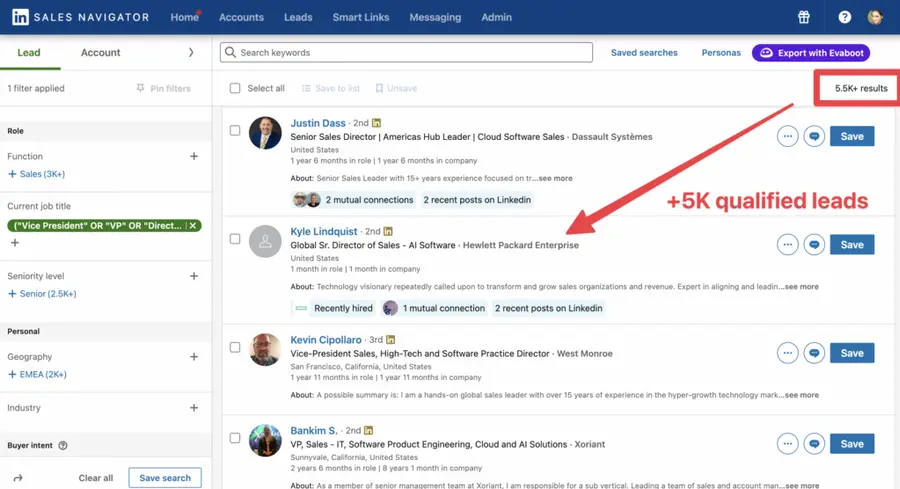
Ein Vorteil dieser Lösung ist, dass sie keine Fehler macht, sodass Sie sicher sein können, dass Ihr Boolean-Ausdruck korrekt geschrieben ist.
Sie können es bedenkenlos kopieren und einfügen.
Vergessen Sie die anderen LinkedIn-Boolean-Suchtools, die Sie online gesehen haben.
ChatGPT ist Ihr bester Begleiter für diesen Anwendungsfall.
LinkedIn sagt Ihnen nicht, wenn Ihre boolesche Suche falsch ist
Wie führt man gezielte Boolean-Suchen auf LinkedIn durch?
Folgen Sie diesen 4 Schritten, um gezielte Boolean-Suchen auf LinkedIn durchzuführen:
- Definieren Sie Ihr ideales Kundenprofil
- Betrachten Sie Ihre bestehenden Kunden
- Schreiben Sie Ihre boolesche Suche außerhalb von LinkedIn
- Iterieren Sie weiter
1. Definieren Sie Ihr ideales Kundenprofil
Bevor Sie mit LinkedIn-Filtern und der Boolean-Suche experimentieren, müssen Sie Ihre potenziellen Kunden genau kennen.

Sie müssen sich nicht beeilen:
- Zuerst fügen Sie alles in ein Dokument ein
- Dann versuchen Sie, eine Persona zu erstellen und diese Persona in LinkedIn-Filter zu verwandeln.
2. Betrachten Sie Ihre bestehenden Kunden
Ein guter Weg, um Ihre erste Boolean-Suchanfrage zu erstellen, besteht darin, die Profile Ihrer bestehenden Kunden oder Interessenten zu betrachten.
Finden Sie die Stellenbezeichnungen und Schlüsselwörter, die in den Profilen am häufigsten vorkommen, und integrieren Sie sie in Ihre Boolean-Anfrage.
3. Schreiben Sie Ihre boolesche Suche außerhalb von LinkedIn
Das Schreiben einer langen booleschen Suchanfrage in den LinkedIn-Suchmaschinen ist extrem schmerzhaft.
Sie können den gesamten Ausdruck, den Sie schreiben, nicht sehen und er wird oft gelöscht (was wirklich frustrierend ist, wenn Sie 15 Minuten daran gearbeitet haben).
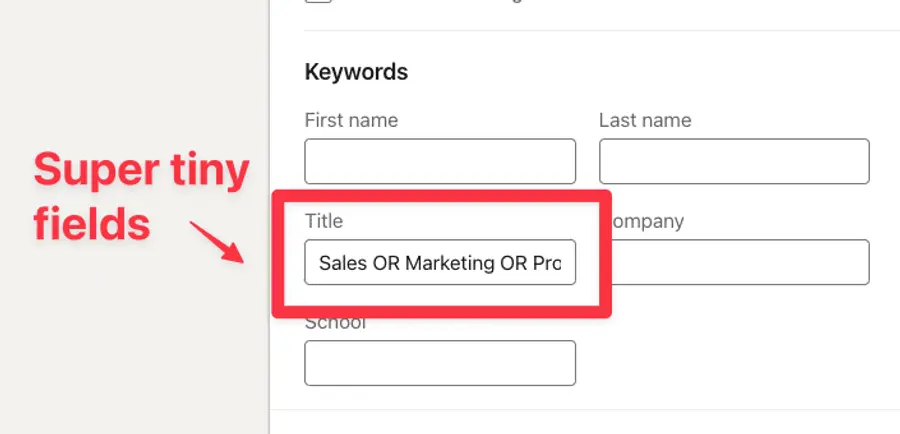
Es ist viel besser, Ihre Boolean-Suchanfrage in einem Notepad außerhalb von LinkedIn zu schreiben und sie dann in LinkedIn einzufügen. So können Sie leichter potenzielle Fehler erkennen.
Wenn Ihre boolesche Suche mehr als 10 Zeilen lang wird, treten leicht Fehler auf.
4. Iterieren Sie weiter
Ihre boolesche Suchanfrage ist ein Werkzeug, das sich weiterentwickeln wird, wenn Ihr Geschäft wächst und Sie mehr Informationen über Ihre idealen Kunden sammeln.
Jedes Mal, wenn Sie suchen, finden Sie möglicherweise irrelevante Profile. Fügen Sie sie mit NOT Ihrer Blacklist hinzu.
Sie könnten neue Schlüsselwörter oder Jobtitel entdecken, an die Sie ursprünglich nicht dachten. Fügen Sie sie mit OR zu Ihren gezielten Schlüsselwortlisten hinzu.
Dies ist eine großartige Möglichkeit, sich weiterzuentwickeln und etwas Neues über Ihr Ziel zu lernen.
2 Grenzen der LinkedIn-Boolean-Suche
LinkedIn Sales Navigator ist ein großartiges Prospecting-Tool, aber die LinkedIn-Datenbank hat einige Mängel, die die Qualität Ihrer Suchen beeinträchtigen können:
- Die Leute aktualisieren ihre Berufserfahrungen nicht korrekt
- Die Schlüsselwortsuche betrachtet das gesamte Profil
1. Die Leute aktualisieren ihre Berufserfahrung nicht
Wenn Sie die boolesche Suche im Feld “Job Title” verwenden, wird LinkedIn alle Profile durchsuchen, die ihre Erfahrung als aktuell angegeben haben.
Sie können es anhand des Tags “Present” bei den Job-Erfahrungen sehen.
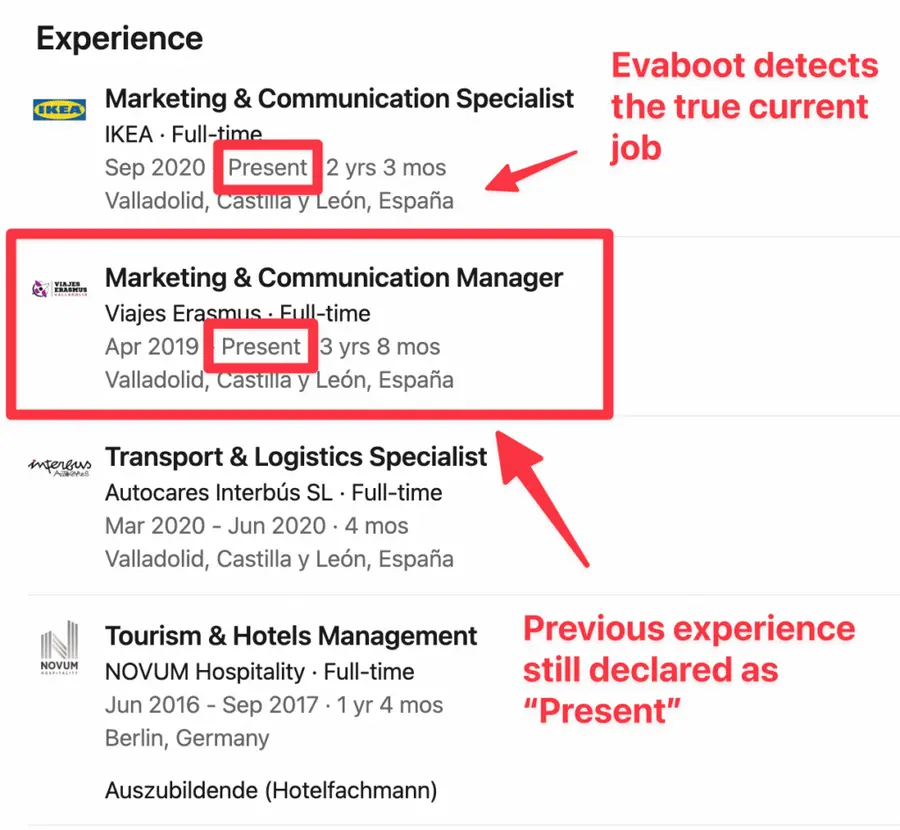
Allerdings vergessen viele Menschen, ihre vorherige Erfahrung zu “schließen”, wenn sie eine neue beginnen. Das bedeutet, dass viele vergangene Erfahrungen immer noch als aktuell bei LinkedIn angesehen werden.
Dieses Problem führt zu vielen falsch-positiven Ergebnissen in Ihrer Suche.
Zum Beispiel könnten Sie bei einer Suche, die auf den Head of Sales abzielte, bei HR landen.
2. Die Schlüsselwortsuche betrachtet das gesamte Profil
Der zweite Knackpunkt bei der booleschen Suche ist, dass die Schlüsselwortsuche das gesamte Profil durchsucht.
Es gibt einige relevante Bereiche wie:
- Überschrift
- Zusammenfassung
- Aktuelle Stellenbeschreibung
Aber es führt auch dazu, dass Sie in irrelevanten Feldern suchen, wie:
- Schulbeschreibung
- Empfehlungen
- Vergangene Stellenbeschreibung
Die Verwendung der Boolean-Suche im Keyword-Suchfilter kann auch zu zahlreichen falsch-positiven Ergebnissen führen.
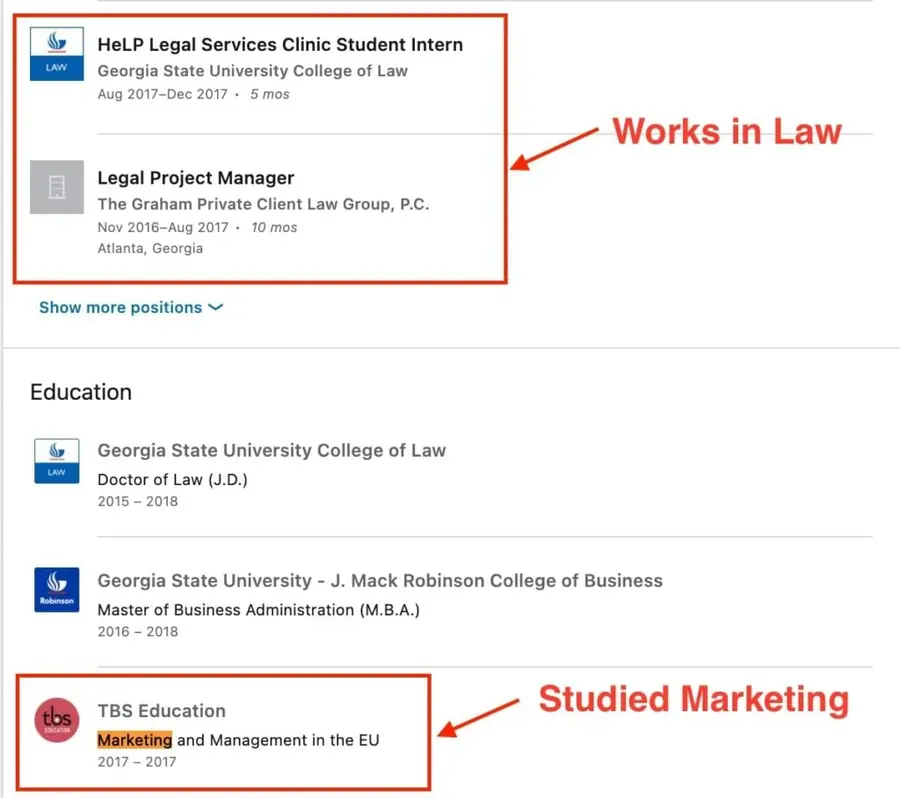
Hier ist ein Beispiel einer Suche, bei der ich nach dem Schlüsselwort “Marketing” gesucht habe und am Ende jemanden gefunden habe, der im Rechtswesen arbeitet.
Das Gute ist, dass Evaboot deine booleschen Suchanfragen automatisch doppelt prüft.
Wir haben erkannt, dass dieses Problem den LinkedIn-Nutzern viel Zeit kostet.
Deshalb haben wir einen Algorithmus in Evabot entwickelt, um nochmals zu überprüfen, ob Ihre Leads Ihren Suchfiltern entsprechen.
Ich erkläre den Prozess am Ende dieses Videos (16:34)
So erhalten Sie Antworten auf die folgenden Fragen:
- Ob die auf LinkedIn gefundene Jobbezeichnung die aktuelle ist
- Ob das Schlüsselwort in einem relevanten Feld erscheint (Zusammenfassung, Überschrift, Stellenbeschreibung…)
Fazit
LinkedIns boolesche Suche ist ein mächtiges Werkzeug, das die LinkedIn-Lead-Generierung verändern kann.
In diesem Leitfaden finden Sie alles, was Sie über LinkedIns boolesche Suche wissen müssen: wie man es in LinkedIn, LinkedIn Sales Navigator und LinkedIn Recruiter verwendet, sowie bewährte Methoden und Beispiele, um Ihnen den Einstieg zu erleichtern.
Und denken Sie daran, der einzige Weg, die besten Ergebnisse zu erzielen, besteht darin, dies auf Ihre Lead-Generierungsstrategien anzuwenden.
Häufig gestellte Fragen
Können Sie eine Boolean-Suche auf LinkedIn durchführen?
Ja, Sie können eine boolesche Suche auf LinkedIn, LinkedIn Sales Navigator und sogar LinkedIn Recruiterdurchführen.
Die boolesche Suche kann Schlüsselwörter mit Operatoren wie AND, NOT und OR kombinieren.
Was sind 5 häufige boolesche Suchanfragen?
Hier sind 5 häufige Boolean-Suchen:
- AND: Kombiniert Schlüsselwörter, um Suchergebnisse einzugrenzen.
- OR: Erweitere die Suche, um nur eins der Stichwörter einzuschließen.
- NOT: Schließt bestimmte Schlüsselwörter aus der Suche aus.
- “Anführungszeichen”: Sucht nach einer exakten Phrase.
- (Klammern): Gruppiert Begriffe, um die Suchreihenfolge zu steuern.
Es gibt auch das Sternchen *, das Ergebnisse anzeigt, die eine Schlüsselwort-Variation enthalten.
Was sind die 3 Boolean-Suchen?
Von allen gängigen booleschen Operatoren sind die drei üblichsten 3 booleschen Zeichenfolgen AND, OR und NOT.
Was ist ein Beispiel für eine boolesche Suche?
Ein Beispiel für eine Boolean-Suche ist “sales AND marketing”, das Ihre Suche eingrenzt, um Ergebnisse für beide Begriffe anzuzeigen.
Die Verwendung von “sales OR marketing” erweitert die Suche, um nur entweder den ersten oder den zweiten Begriff in die Ergebnisse einzuschließen, was Ihnen abwechslungsreichere Ergebnisse liefert.
Wie verwendet man Klammern in der Boolean-Suche?
Sie können Klammern ( ) verwenden, um Schlüsselwörter und Operatoren in booleschen Suchen festzulegen. Dies kann Ihre Suchergebnisse einschränken oder erweitern.
Klammern stellen sicher, dass Suchen innerhalb dieser zuerst ausgeführt werden, wenn mehrere Operatoren und drei oder mehr Schlüsselwörter verwendet werden.
Kann die boolesche Suche für die Talentbeschaffung verwendet werden?
Ja, eine Boolean-Suche kann für die Talentbeschaffung verwendet werden. Personalvermittler nutzen sie, um tausende von Kandidaten zu filtern und diejenigen zu finden, die einer spezifischen Stellenbeschreibung entsprechen.
Boolean-Suchen können in Datenbanken wie Google, LinkedIn, LinkedIn Recruiter, LinkedIn Sales Navigator, Ihrem Bewerber-Tracking-System (ATS) und Jobportalen durchgeführt werden.

